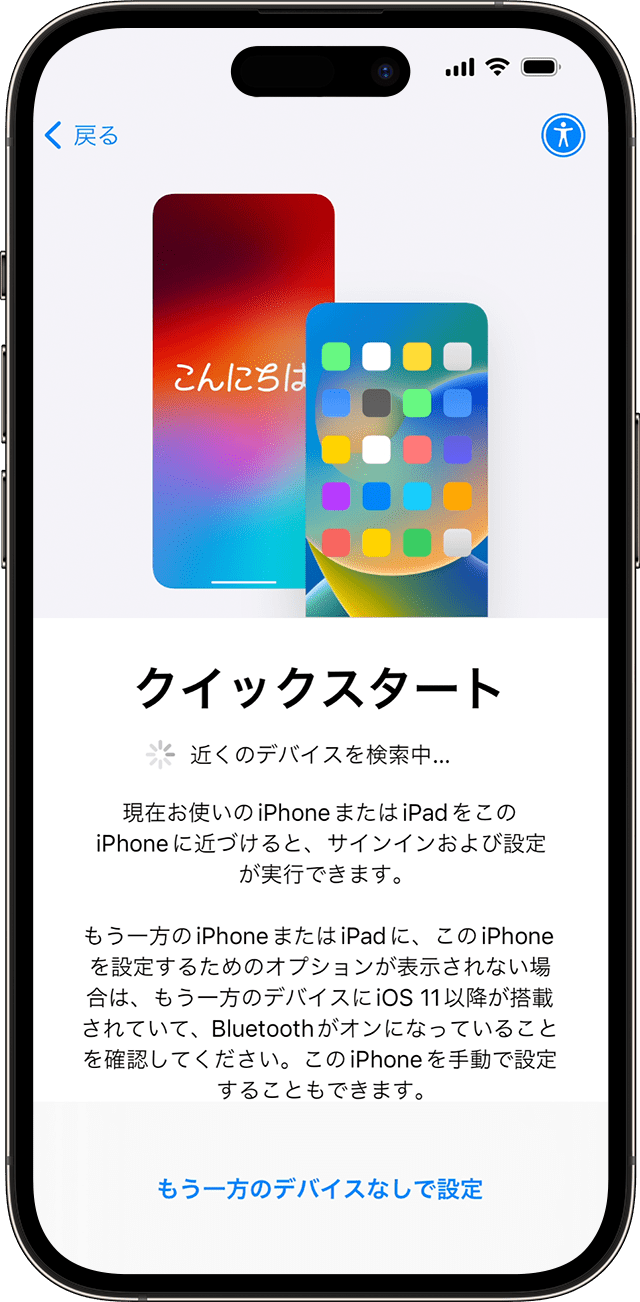
新しいiPhoneを手に入れた際、誰もが直面するのがデータ移行の壁です。「写真やアプリの配置はどうなるのか」「LINEのトーク履歴が消えてしまわないか」といった不安を抱えるユーザーは少なくありません。Appleが提供する「クイックスタート」は、そうした煩雑なバックアップ作業を過去のものにし、新旧の端末同士を直接通信させて環境を丸ごと複製できる画期的な機能として定着しました。
しかし、手軽さの裏で「途中で画面がフリーズして終わらない」「Wi-Fi接続エラーでやり直せない」といったトラブルに見舞われるケースも後を絶ちません。最新のiOS環境における確実な事前準備から、実際の操作ステップ、万が一進まなくなったときのリカバリー手順まで、現場の検証データをもとに失敗しない完全移行マニュアルを公開します。
📌 【この記事の重要ポイントまとめ】
- 要点1:クイックスタートは新旧iPhone近付けるだけで直接データ転送が完了する最速の移行方式。
- 要点2:失敗の主因は「Wi-Fi不安定・OSバージョン不一致・Bluetoothオフ」であり、事前のAppleIDパスワード確認とバックアップが必須。
- 要点3:途中で止まった場合はクイックスタート初期化と再試行を行い、LINEや金融系アプリは個別引き継ぎ設定を完了させる。
【2026年最新】iPhoneクイックスタートとは?新旧iPhoneを近付けるだけの革新機能
iPhoneの機種変更において標準となった「クイックスタート」は、PC(Mac/Windows)や大容量のiCloud有料ストレージを使わずに、端末同士の近接通信(Wi-FiおよびBluetooth)を利用してデータを直接クローンする機能です。従来のように「一度クラウドへバックアップを取り、それを新しい端末で復元する」という二度手間を完全に解消しました。
この機能の最大の特徴は、ホーム画面のアプリアイコンの並び順、壁紙、各種システム設定、さらには写真やメッセージの履歴に至るまで、ほぼ使用していた状態のまま新端末へ移設できる点にあります。通信速度の向上とOS内部の転送アルゴリズムの最適化により、大容量ストレージを搭載した最新モデル同士であっても、極めて高精度かつ安全に転送が完結する環境が整っています。
ただし、完全自動に見える仕組みだからこそ、基礎的な前提条件を満たしていないとエラーが発生しやすくなります。まずはデータ移行を成功させるための必須前提条件を把握しておくことが重要です。
失敗を防ぐ事前準備チェックリスト|AppleIDパスワード確認と環境整備
クイックスタートで失敗する事例の約8割は、作業開始前の環境整備不足に起因しています。スムーズなデータ移行を果たすために、以下の準備を確実に完了させてください。
第一に確認すべきはiOS最新バージョン確認です。移行元(旧端末)と移行先(新端末)でOSのバージョンに大きな乖離があると、転送途中で互換性エラーが発生し、処理が中断することがあります。旧端末の「設定」>「一般」>「ソフトウェアアップデート」を開き、あらかじめ最新の状態へ更新しておきましょう。
第二に、AppleIDパスワード確認を行います。移行作業の途中で認証を求められるため、パスワードを失念していると作業がストップします。また、新端末でアクティベーションロックが解除できない事態を防ぐためにも、登録メールアドレスとパスワードは事前に手元へ控えておくのが鉄則です。
第三に、クイックスタートBluetooth設定の確認です。旧端末のコントロールセンターまたは設定画面から、Bluetoothが「オン」になっていることを確認してください。端末同士のファーストコンタクトはBluetooth経由で行われるため、ここが無効になっていると認識すら始まりません。
さらに、安定した高速Wi-Fiネットワークの確保と、両端末のバッテリー残量を80%以上にしておく(または充電ケーブルに接続した状態を保つ)ことが、途中で通信が切断される致命的な事故を防ぐ決定打となります。
【図解解説】失敗しないiPhoneデータ移行手順と初期設定の全ステップ
準備が整ったら、実際のiPhoneデータ移行手順へと進みます。画面の指示に従うだけの直感的なUIですが、正確な流れを把握しておくことで焦らずに対応できます。
具体的なiPhone初期設定手順は以下の通りです。
ステップ1:新旧端末の電源を入れ、隣同士に置く
新端末の電源を入れ、「こんにちは」の画面が表示されたら、ロックを解除した旧端末のすぐ隣に置きます。旧端末の画面上に「新しいiPhoneを設定」というポップアップが自動的に浮き上がります。
ステップ2:青いアニメーションをカメラで読み取る
旧端末に「続ける」をタップすると、新端末の画面に青く光る球体状のアニメーションが表示されます。旧端末のカメラが自動起動するので、フレーム内にそのアニメーションを収めてペアリングを完了させます。
ステップ3:パスコード入力と各種生体認証の設定
新端末側に、これまで旧端末で使用していたパスコードの入力画面が現れます。これを正確に入力した後、Face IDやTouch IDの登録を行います(これらは移行完了後にスキップ・後から設定することも可能です)。
ステップ4:「iPhoneからデータを転送」を選択
データ転送画面で「iPhoneから転送」を選択します。利用規約の同意や位置情報サービス、Apple Pay、Siriなどの設定項目が順次表示されるため、必要に応じて設定を進めます。
ステップ5:データ転送の待機
「データを転送中」という進行バーが表示されたら、あとは完了を待つだけです。転送中は両方の端末を近付けたまま動かさず、電源が落ちないよう維持してください。
【データ比較】移行方式の徹底検証|所要時間・対応データ・リスク一覧
データ移行にはクイックスタートのほかにも、iCloudバックアップやPC接続(Finder / iTunes)といった手段が存在します。それぞれの特性とクイックスタート所要時間の実測値を比較表にまとめました。
| 移行方式 | 所要時間の目安(64GB〜256GB) | 必要機材・環境 | 編集部の見解・評価 |
|---|---|---|---|
| クイックスタート(端末間直接転送) | 約20分〜45分(データ容量に依存) | 新旧iPhone本体、Wi-Fi環境 | 最も手軽でアプリ配置まで完全再現。一般ユーザーに最適 |
| iCloudバックアップ復元 | 約30分〜60分以上(回線速度に左右) | iCloud空き容量(50GB〜2TB有料プラン) | 旧端末が故障・手元にない場合に有効だが容量課金が必要 |
| PC経由(Mac Finder / PC iTunes) | 約15分〜30分(有線接続による高速処理) | パソコン本体、Lightning / USB-Cケーブル | 暗号化バックアップで最高度の再現性。PC所有者向け |
通信環境が整っている場合、クイックスタートは機材の追加投資なしで利用できるため、コストパフォーマンスおよび利便性の観点で圧倒的に優れています。データ容量が100GB前後であれば30分程度で転送が完了するのが標準的です。
クイックスタートできない原因と終わらない時の緊急対処法
「新端末を近付けても反応しない」「残り時間1分から進まない」といったトラブルは、Web上の相談掲示板やSNSでも頻繁に報告されています。こうした事態に陥った場合の代表的なクイックスタートできない原因と、その解決手順を整理しました。
まず疑うべきは通信の遮断です。メッシュWi-Fiや公衆無線LANなど、端末同士のプライベート通信をブロックするセパレーター機能が有効なルーター環境下では、Wi-Fi接続エラー対処法としてルーターの再起動や、旧端末側の「ネットワーク設定のリセット」が極めて有効です。
また、クイックスタート終わらない対処法として、画面が数時間フリーズしている場合は以下の手順でリカバリーを行います。
1. 強制再起動の実行:新旧両方の端末を強制再起動(音量を上げるボタンを押して離し、下げるボタンを押して離し、サイドボタンを長押し)します。
2. 移行先端末の初期化:設定が中途半端に進んでしまった新端末は、「設定」>「一般」>「転送またはiPhoneをリセット」>「すべてのコンテンツと設定を消去」を選択してクイックスタート初期化を実行し、工場出荷状態に戻します。
3. 近接環境の見直し:電子レンジや金属製ケースなど、電波干渉を引き起こす要因を排除し、端末同士を5cm以内の至近距離に置いて再試行します。
特に見落とされがちなのが「新端末側のストレージ空き容量」です。旧端末の使用済みデータ容量が新端末の総容量を超えている場合、転送処理は確定的にクラッシュします。写真や不要な動画を削除してからやり直す必要があります。
LINE引き継ぎやり方と重要アプリの完全移行ガイド
クイックスタートを行っても、すべてのアプリが自動で完全ログイン状態になるわけではありません。特にプライベートや業務の根幹をなすコミュニケーションツールや決済系アプリは、個別の引き継ぎ手続きが不可欠です。
代表格であるLINE引き継ぎやり方は以下のルールを厳守してください。
旧端末側で「設定」>「アカウント」から電話番号・メールアドレス・パスワードが正しく登録されているか確認します。続いて「トークのバックアップ」を手動で実行し、iCloud上に最新の会話データを保存します。さらに「アカウント引き継ぎ」のトグルスイッチをオンにしてから新端末でLINEを起動し、「ログイン」を選択して登録情報を入力します。最新バージョンでは「かんたんQRコード引き継ぎ」を利用することで、直近14日間のトーク履歴であればバックアップなしでも即座に移設可能です。
また、モバイルSuicaやクレジットカードを登録している「ウォレット(Apple Pay)」は、旧端末側でカードを削除(サーバーへ一時退避)した上で、新端末側で同一のApple IDにサインインして再登録する手続きが安全です。ネットバンキングや二要素認証(Google Authenticator等)アプリも、機種変更前にバックアップコードを発行するか、新端末へ認証キーをエクスポートしておく必要があります。
【プロの結論】デジタル移行で後悔しないための判断基準とセキュリティ
スマートフォンの機種変更は、単なる機器の更新ではなく、個人の膨大なプライバシーデータとライフログを移転する重大なデジタルイベントです。クイックスタートの普及により技術的なハードルは大幅に下がりましたが、だからこそ「思考停止した移行」にはリスクが伴います。
情報セキュリティおよびデータ管理の観点から導き出される、利用者の適性基準は以下の通りです。
【クイックスタートが向いている人】
・PCを所有しておらず、Wi-Fi環境が自宅にある人
・現在のiPhoneの設定やアプリアイコンの配置をそのまま引き継ぎたい人
・iCloudの有料プラン(大容量バックアップ)を契約していない人
【PCバックアップや手動移行を検討すべき人】
・端末内に機密情報が多く、暗号化バックアップで厳格に管理したい人
・過去の不要なキャッシュやゴミデータを一掃し、クリーンな状態で新端末を使い始めたい人
・旧端末のストレージが肥大化しており、データ整理を行いたい人
移行作業は、日常で放置しがちな「不要なアプリの精査」「クラウドデータの整理」「パスワード管理の見直し」を行う最高の契機でもあります。ただデータを流し込むだけでなく、デジタル環境の棚卸しを兼ねて取り組むことが、長期的な快適性とセキュリティの向上につながります。
【iphone クイック スタート やり方】に関するよくある質問(FAQ)
Q1:クイックスタートを実行すると旧端末のデータは消去されますか?
A1:消去されません。クイックスタートは「データの複製(コピー)」を行う機能であるため、旧端末内の写真やアプリデータは移行完了後もそのまま残ります。新端末の動作確認が完全に取れるまでは、旧端末を初期化しないことを推奨します。
Q2:SIMカードの入れ替えやeSIMの移行はどのタイミングで行うべきですか?
A2:クイックスタートの開始前、または移行完了後のどちらでも問題ありません。ただし、eSIMクイック転送を利用する場合は、データ移行の途中で「電話番号を転送」という案内画面が表示されるため、画面の指示に従って転送手続きを進めるのが最もスムーズです。
Q3:Wi-Fiがない外出先やギガを使いたくない環境でも利用できますか?
A3:クイックスタート自体は端末同士の直接アドホック通信を利用するため、インターネット通信量を消費せずにデータ転送自体は可能です。ただし、転送完了後に新端末側でアプリ本体を再ダウンロードする処理が発生するため、最終的にはWi-Fi環境への接続が不可欠となります。
Q4:写真の枚数が数万枚あり、途中で止まらないか心配です。どうすれば良いですか?
A4:大容量データがある場合は、両端末を有線ケーブル(Lightning - USB-Cケーブル、または両端USB-Cケーブル)で直結した状態でクイックスタートを実行すると、電波干渉を受けず安定して高速転送できます。また、作業前に不要な動画を削除しておくことも有効です。
まとめ:今後の動向と失敗しないための判断基準
iPhoneのクイックスタートは、デバイスの世代交代をシームレスにする極めて完成度の高いシステムです。しかし、どれほど技術が進化しても、「OSのアップデート」「確実な認証情報の把握」「通信環境の安定確保」という基本原則を怠ればトラブルは防げません。
新しい端末を手にした高揚感から焦って作業を始めてしまう前に、まずは本記事のチェックリストに沿って着実に環境を整えてください。丁寧な事前準備こそが、トラブルゼロで快適な最新iPhoneライフをスタートさせるための唯一かつ確実な近道です。 (出典: iphone クイック スタート やり方(Yahoo!ニュース))

