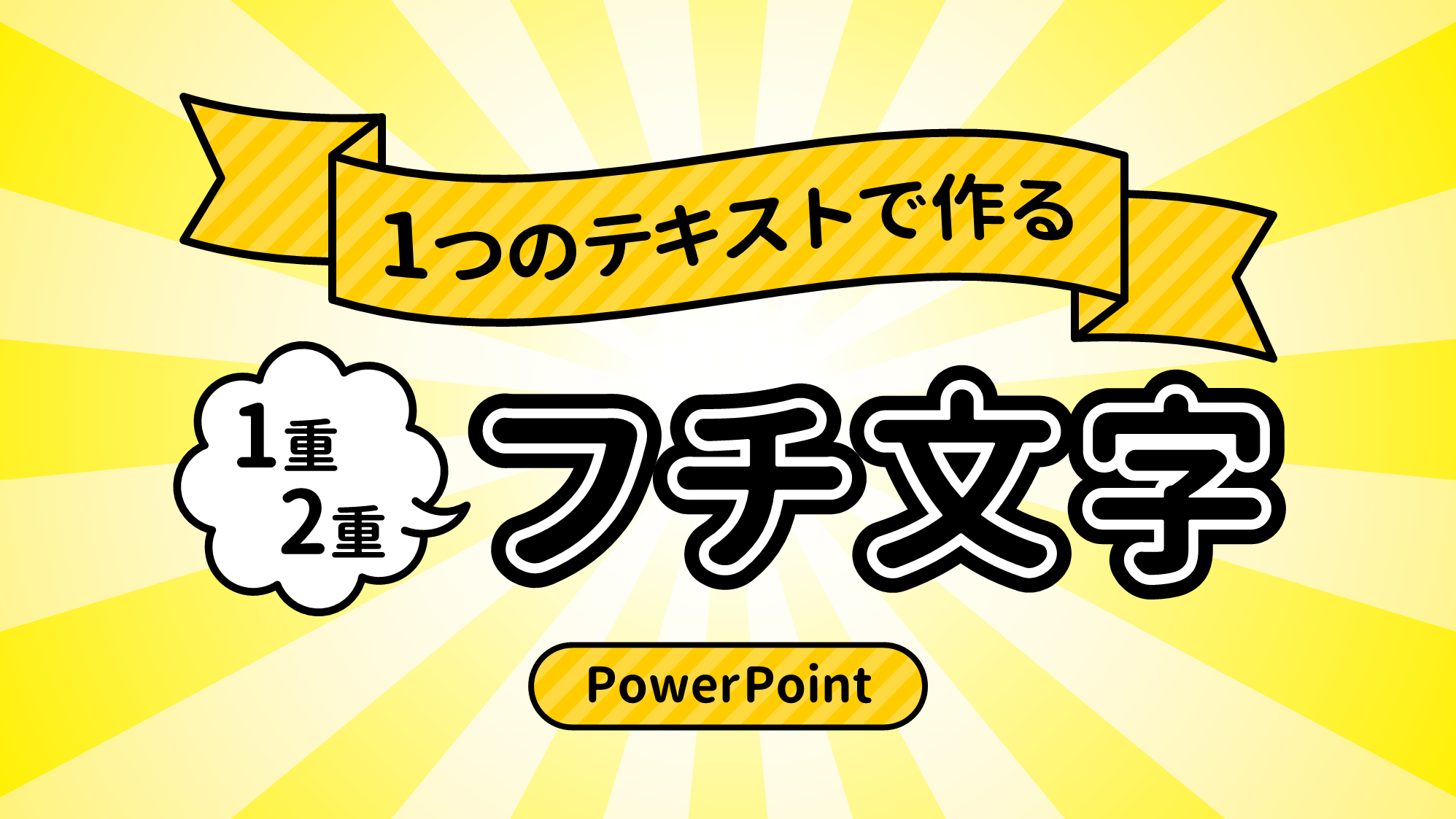
プレゼン資料や企画書のタイトルを目立たせようとしてPowerPointで文字に境界線を引いた瞬間、文字の本体が削られて針のように細くなってしまった経験はないでしょうか。背景写真の上にテキストを載せる際、視認性を高めるための縁取りは極めて有効な手法ですが、標準の操作ではどうしても文字の線画が内側に侵食してしまいます。
ビジネス現場やデザイン制作の最前線では、この仕様による「文字の視認性低下」が長年議論されてきました。PowerPointの標準機能である「文字の輪郭」が抱える描画仕様を正しく理解し、プロが現場で常用する「重ね技」や「光彩テクニック」を取り入れるだけで、文字の太さを保ったまま美しい外側境界線や二重縁取りを自在にコントロールできるようになります。
📌 【この記事の重要ポイントまとめ】
- 要点1:文字が潰れる原因は、パワポの「文字の輪郭」機能が境界線を中心揃え(内側・外側の両方)で描画する描画エンジンの基本仕様にある。
- 要点2:「背面に輪郭専用のテキストボックスを重ねる裏技」を使えば、文字の太さを100%維持したまま外側だけに極太の縁取りをつけることが可能。
- 要点3:テレビのテロップやYouTubeサムネイルで見かける「二重縁取り」も3層重ねで完全再現でき、認知心理学的にもスライドの視認性が大幅に向上する。
【原因究明】パワポで文字の縁取りをすると文字が細く潰れる理由
PowerPointで「図形の書式設定」から「文字の輪郭」を太く設定すると、設定したポイント数(pt)に比例して文字の内側が塗りつぶされ、漢字の隙間が埋まってしまいます。これには、Microsoft Officeの文字描画エンジンが採用している境界線のアライメント仕様が深く関係しています。
Adobe Illustratorなどのプロ用グラフィックソフトでは、線の位置を「中央」「内側」「外側」の3種類から自由に選択できます。しかし、PowerPointにおけるPowerPoint テキストの境界線は「中心位置への描画(センターストローク)」に固定されています。つまり、線の太さを「10pt」に設定した場合、文字の輪郭から外側へ5pt、内側へ5pt均等に線が広がる構造になっているのです。
この結果、太いウェイトのフォントであるほど文字内部の空間(ふところ)が狭いため、内側に広がった境界線によって元の文字色が塗りつぶされ、パワポ 文字 縁取り 潰れるという現象が不可避的に発生します。文字自体の視認性を損なわずに境界線をつけるためには、標準の輪郭設定を単体で使うのではなく、描画レイヤーを分離する発想の転換が求められます。
【プロ直伝】文字を潰さず外側だけに縁をつける「重ね技」の全手順
文字本来の肉太なフォントデザインを損なわずに、完全にパワポ 文字の輪郭 外側だけに境界線を引くための標準的かつ確実な手法が「テキストボックスの重ね技」です。デザイン会社やプロのプレゼンクリエイターが実務で必ず用いるパワポ 文字 重ね技の具体的なステップは以下の通りです。
- 文字を入力してフォントを確定する:まずスライド上にテキストボックスを配置し、文字を入力します。この際、後からフォントの種類やサイズを変更するとズレが生じるため、事前にフォントと文字サイズを確定させておきます。
- テキストボックスを完全複製する:作成したテキストボックスを選択し、
Ctrl + D(MacはCmd + D)を押して全く同じものをもう1つ複製します。 - 背面のテキストボックスに極太の輪郭を設定する:複製した一方のテキストボックスを選択し、「図形の書式設定」パネルを開きます。「文字のオプション」>「文字の輪郭」から「実線」を選び、好みの色(例:白)を指定します。ここでパワポ 文字 太さ 調整を行い、思い切って「12pt〜20pt」などの太い数値を入力します。文字の中身は完全に潰れて構いません。
- 文字の塗りを輪郭と同じ色にする:背面のテキストボックスの「文字の塗りつぶし」を、輪郭で指定した色と同色にします。これにより、内側のギザギザした隙間が完全に埋まり、綺麗なシルエットが完成します。
- 2つのテキストボックスを重ねて整列する:前面に残しておいたオリジナルのテキストボックス(縁取りなし)を最前面へ移動させます。両方のテキストボックスを複数選択し、「図形の形式」>「配置」から「左右中央揃え」および「上下中央揃え」を実行して完全に重ね合わせます。
この手法を適用することで、前面の文字は一切削られることなく、背面から飛び出した境界線部分だけが「外側の縁取り」として視認されるようになります。パワポ テキストボックス 書式をグループ化(Ctrl + G)しておけば、スライド内での移動やレイアウト調整も簡単に行えます。
【2026年最新】YouTube・サムネ風「二重縁取り」を作る実践テクニック
情報バラエティ番組のテロップやYouTubeの動画サムネイルで頻繁に見かける、インパクト抜群の「二重縁取り文字」も、PowerPointの標準機能だけで作成可能です。2026年最新 パワポテクニックとして現場で重宝されているのが「3層レイヤー重ね」と「光彩エフェクトのハイブリッド」の2通りです。
最もエッジが際立つ3層重ねの手法では、テキストボックスを合計3つ使用します。
- 最前面レイヤー(第1層):文字の塗りつぶし(メイン色:黄色や赤など)、輪郭なし
- 中間レイヤー(第2層):文字の輪郭=白(太さ:10pt)、文字の塗り=白
- 最背面レイヤー(第3層):文字の輪郭=黒(太さ:20pt)、文字の塗り=黒
この3つのボックスを作成し、最後にすべてを選択して「左右中央揃え」「上下中央揃え」を実行するだけで、メリハリのある鮮明なパワポ 文字 二重縁取りが完成します。
また、編集の手間を減らしたい場合には、PowerPoint 文字 光彩 設定を活用するアプローチも実用的です。前面に単色の縁取り(白)をつけたテキストを作成し、「図形の書式設定 文字の効果」から「光彩」を選択。色を黒、透明度を「0%」、サイズを「5pt〜8pt」に設定することで、擬似的な外側二重縁取りを1つのテキストボックスに近い形で再現できます。グラデーション写真の上でも文字が埋もれず、瞬時に視認性を確保できるテクニックです。
【徹底比較】縁取り手法ごとの視認性・編集効率・おすすめシーン
スライド作成において、どの縁取り手法を採用すべきかは「資料の用途」と「制作・修正にかけるコスト」のバランスによって決まります。以下の比較表を参考に、目的に応じた最適なアプローチを選択してください。
| 手法・アプローチ | 視認性・仕上がり品質 | 作業・修正コスト | 編集部の見解・推奨シーン |
|---|---|---|---|
| 標準の輪郭設定(単体) | ★☆☆☆☆(文字が細く潰れる) | 最速(1ステップ) | 細い線(1pt未満)の補正以外では原則非推奨。文字が読みにくくなるリスクが高い。 |
| 背面テキスト重ね技(外側縁) | ★★★★★(文字の太さを100%保持) | 中(テキスト同期が必要) | プレゼンの表紙、企画書のキャッチコピー、写真背景のスライドに最も推奨。 |
| 文字効果の光彩活用 | ★★★☆☆(境界がややソフトになる) | 低(単一ボックスで完結) | 修正頻度が高い提案書や、短時間で背景からの浮き上がらせ効果を得たい場合に有効。 |
| 3層レイヤー二重縁取り | ★★★★★(圧倒的な存在感) | 高(3層の管理が必要) | セミナー動画のサムネイル、イベント登壇スライドのメインタイトルなど強調に特化。 |
【デザインの落とし穴】やりがちな失敗パターンと視覚認知心理学の視点
文字を目立たせたいあまり、スライド中のあらゆるテキストに縁取りを適用してしまうケースが散見されます。しかし、認知心理学や視覚伝達デザインの観点から見ると、過剰な装飾は「認知的負荷(Cognitive Load)」を増大させ、受け手が情報を処理するスピードを著しく阻害します。
視覚認知における境界線の主目的は、背景色と文字色の輝度比(コントラスト)が不足している環境下で「形態認知を助ける境界線」を補うことにあります。特に実写画像や複雑な配色の背景に文字を配置する場合、人間の脳は文字の輪郭抽出に余分なエネルギーを消費します。ここで役立つのが、明度差を確実に生み出すパワポ 文字 白縁 おすすめの組み合わせです。
また、縁取りを美しく見せるためにはフォント選定が決定打となります。線の太さが均一でない明朝体や細身のゴシック体で縁取りを行うと、画数の多い漢字のストロークが乱れ、可読性が急激に低下します。パワポ スライド 見やすいフォントとしては、ウェイト(太さ)がしっかりと確保された「BIZ UDPゴシック」「メイリオ(ボールド)」「Noto Sans JP(Black/Bold)」などを選択するのが、プレゼン資料 デザイン コツにおける鉄則です。
【プロの結論】縁取りを効果的に使うべき場面・避けるべきプレゼン資料
資料作成において、文字の縁取りは「万能の装飾」ではなく「視覚的な緊急避難ツール」として位置づけるのが洗練されたデザインへの近道です。実務における明確な判断基準は以下の通りです。
【縁取りを採用すべきシーン】
- 色味の混ざった写真やグラフィックの上に、直接タイトル文字を配置せざるを得ない場合
- 展示会ブースのモニター投影、YouTube動画のアイキャッチなど、遠目からの瞬読性が求められる場合
- セミナー資料の表紙で、メインキーワードを極太で際立たせたい場合
【縁取りを避けるべきシーン(慎重になるべきケース)】
- 経営会議や役員報告用のシンプルなビジネススライド(白背景に黒・濃紺文字が基本)
- スライド内の説明文・箇条書き・データ解説などの長文テキスト
- 白または単色の均一な背景(縁取りではなく、文字色自体のコントラスト調整で解決すべき)
【パワポ 文字 縁取り】に関するよくある質問(FAQ)
Q1:Mac版のPowerPointでも「テキストボックス重ね技」は同じように機能しますか?
A1:はい、Mac版Microsoft 365およびPowerPoint 2021以降でも全く同様に機能します。ショートカットキーがCmd + D(複製)に変わる点以外、「図形の書式設定」における文字の輪郭設定や整列メニューの操作手順は共通です。
Q2:テキストを修正するたびに2つ(または3つ)の文字を打ち直すのが非常に面倒です。効率化のコツはありますか?
A2:制作中はまず「前面のテキストボックス1つ」だけで文面やレイアウトを完全に確定させ、スライド完成の最終段階で複製・輪郭設定・整列を行うワークフローを推奨します。また、一度作成した外側縁取りセットはグループ化してテンプレートとして保存しておくと再利用が容易になります。
Q3:文字の輪郭の角がトゲトゲして不自然に飛び出してしまう場合の対処法は?
A3:画数の多い漢字で線の太さを極端に大きくすると、角が鋭利に飛び出すことがあります。「図形の書式設定」>「文字のオプション」>「文字の輪郭」内にある「線の結合点」を「丸」または「面取り」に変更することで、角が滑らかになり美しい仕上がりになります。
まとめ:見やすいスライドを作るための縁取りルールの確立
PowerPointの「文字が潰れる」という長年の仕様は、テキストボックスを重ねて描画レイヤーを分離するシンプルな工夫で見事に克服できます。文字本体のシェイプを保ったまま外側境界線や二重縁取りを施すテクニックは、視認性を劇的に向上させる強力な武器となります。
重要なのは、装飾そのものを目的化するのではなく、「背景との明度差を補い、情報を一瞬で読み手に伝えるための手段」として縁取りを活用することです。フォントの太さ、背景とのコントラスト、資料の利用シーンを的確に見極めながら、プロ品質の伝わるスライドデザインを実践してください。 (出典: パワポ 文字 縁取り(Yahoo!ニュース))
