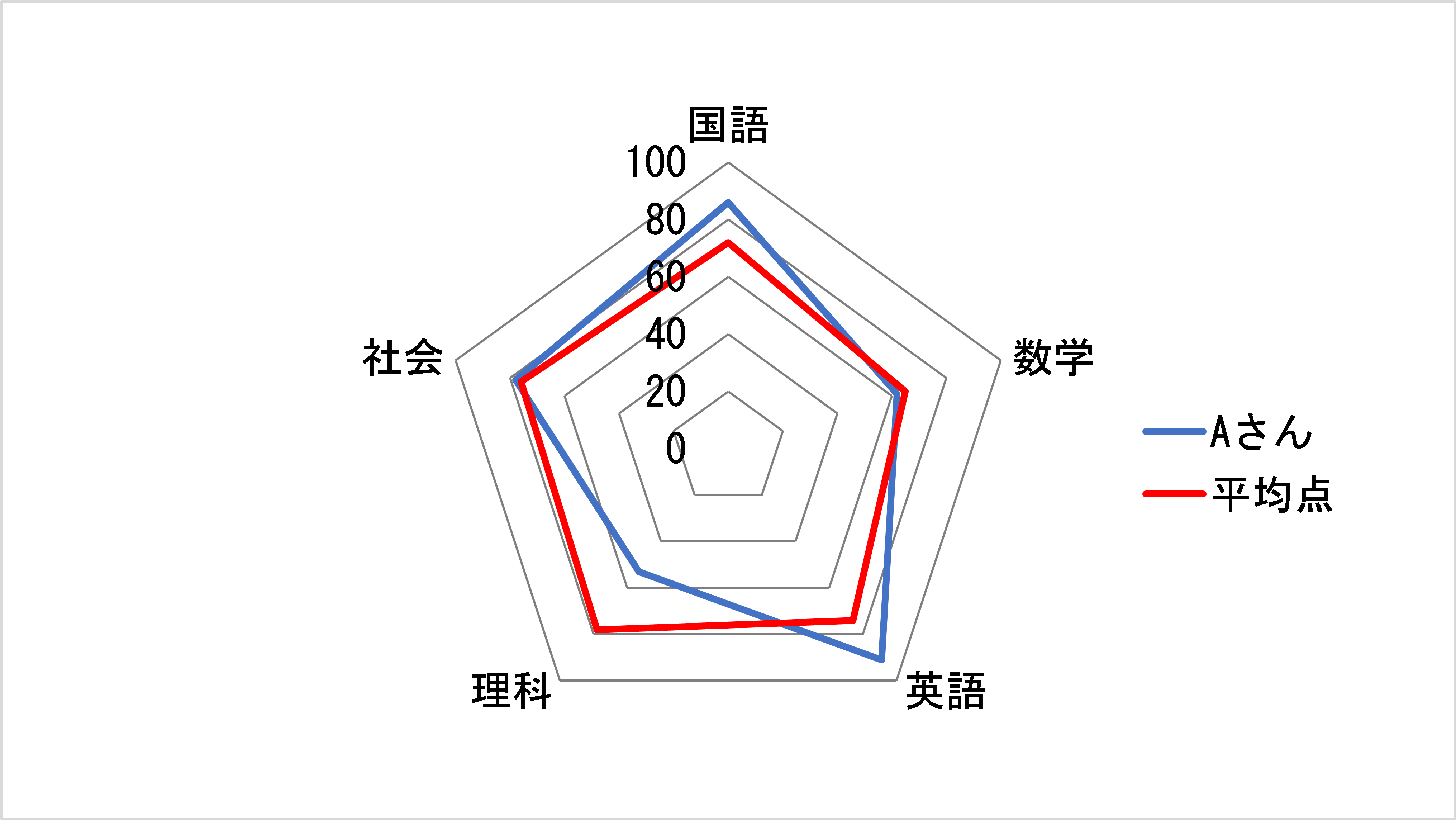
ビジネスの企画書から人事評価、就活の自己分析、さらにはスポーツやゲームの能力パラメータ表示に至るまで、多角的なデータを直感的に伝える手法として広く定着しているのが「レーダーチャート」です。中心から放射状に伸びる軸を結ぶ多角形の形状から、別名「クモの巣グラフ(スパイダーチャート)」とも呼ばれ、複数項目のバランスを一目で把握できる強みを持っています。
しかし、直感的にわかりやすい反面、レーダーチャートには「配置する軸の順番によって図形の面積が激変する」「人間の目が面積の広さに騙される」といった重大な認知的落とし穴が潜んでいます。正しい見方や作成ルールを理解せずに使うと、データの正確な解釈を誤り、ビジネスの意思決定をミスリードしかねません。本記事では、レーダーチャートの基礎知識からメリット・デメリット、ExcelやGoogleスプレッドシートでの簡単な作成手順、実務で失敗しないための鉄則までを詳細に解き明かします。
📌 【この記事の重要ポイントまとめ】
- 要点1:レーダーチャートは中心点から放射状に伸びる複数の評価軸を線で結び、データの「全体バランス」や「歪み」を一目で視覚化するグラフ手法。
- 要点2:直感性に優れる一方、軸の並び順によって面積が変わり、認知バイアス(錯視)を生みやすい致命的なデメリットが存在する。
- 要点3:項目数は5〜8個に絞り、最大値を統一してExcel等で作成することが、実務や自己分析で誤解を生まない絶対条件。
レーダーチャートとは?基本の意味と「クモの巣グラフ」と呼ばれる理由
レーダーチャートとは、中心から正多角形のように放射状に伸ばした複数の測定軸(評価項目)上に数値をプロットし、それらを線で結んで多角形を形成するグラフです。各項目の値が中心に近いほど低く、外側に行くほど高いことを示します。その形状が蜘蛛の巣に酷似していることから、英語圏では「スパイダーチャート(Spider Chart)」や「ウェブチャート(Web Chart)」と呼ばれています。
統計学やデータ解析の実務において、この手法は多変量データ可視化の代表格として位置づけられています。通常、3次元以上のデータを平面に描画することは困難ですが、レーダーチャートを用いることで、4〜8項目といった複数の評価軸を1つの図形として凝縮して表現できます。
最も典型的なレーダーチャート見方の基本は、「図形の広がり」と「形状の対称性」を観察することです。正多角形に近いほど各項目のバランスが取れた「オールラウンダー型」であり、特定の軸だけが外側に突き出していれば「特化型」、中心付近に小さく縮こまっていれば「全体的な能力不足」と瞬時に判別できます。
【実態検証】ビジネス分析と自己分析における決定的な活用例
実務の現場において、レーダーチャートはどのような場面で真価を発揮するのでしょうか。現場のデータ活用事例を取材すると、主に「比較」と「現状把握」の2つの領域で重宝されている実態が浮き彫りになります。
第一に、レーダーチャートビジネス分析の現場では、競合他社との商品・サービス比較や、財務諸表の健全性チェックに多用されています。例えば、SaaSツールの導入検討において「価格」「UIの使いやすさ」「サポート体制」「機能性」「セキュリティ」の5軸を設定し、自社要件と各社サービスを重ね合わせることで、各ベンダーの強み・弱みが浮き彫りになります。
第二に、人材開発や組織マネジメントにおける「スキルマップ」の作成です。営業職であれば「新規開拓力」「ヒアリング力」「提案書作成力」「クロージング力」「アフターフォロー」をスコア化し、社員ごとの特性を可視化することで、教育カリキュラムの個別最適化やチーム編成の最適化を図る動きが一般的になっています。
第三に、就職活動やキャリア開発におけるレーダーチャート自己分析です。「論理的思考力」「行動力」「協調性」「ストレス耐性」「専門知識」などを自身で採点し、過去の経験と照らし合わせることで、自分の市場価値やアピールすべき強み、補うべき弱点を客観的に言語化するフレームワークとして定着しています。
一般に知られていない盲点と落とし穴|メリット・デメリットを徹底検証
プレゼンテーション映えするレーダーチャートですが、データ可視化の専門家やアナリストの間では「安易に使うべきではないグラフ」として警戒されることも少なくありません。そこには、視覚伝達上のメリットと表裏一体の深刻なデメリットが存在します。
最大のレーダーチャートメリットデメリットを整理すると、以下の通りです。
【メリット】
・複数の評価項目における「全体的なバランス」や「突出した強み・弱み」が直感的に伝わる。
・複数の対象(例:自社と競合A社)を同一チャート上に重ねて描画することで、全体像の優劣を一目で対比できる。
【デメリットと意外な落とし穴】
1. 面積の錯視(過大評価の罠):
人間の脳は、グラフの「線の位置」よりも「囲まれた面積」に強く反応します。レーダーチャートは半径が2倍になると面積が4倍(2乗)に膨らむため、スコアが高い項目同士が隣り合うと、実際の数値以上に圧倒的に優れているような錯覚を読者に与えてしまいます。
2. レーダーチャート軸の順番による印象操作:
これが最も危険な盲点です。全く同じデータであっても、軸の配置順序を入れ替えるだけで、描かれる多角形の面積と形状が劇的に変化します。高い値を持つ項目同士を隣り合わせに配置すると巨大な面積になり、高い値と低い値を交互に配置すると手裏剣のような細い形状になって面積が激減します。恣意的に軸の順番を操作することで、データを良く見せる情報操作が可能になってしまう脆弱性を抱えています。
3. スケール(尺度・単位)の不一致:
「金額(万円)」と「満足度(5段階評価)」など、単位や基準が異なるデータを1つのチャートに混在させると、外側の軸ほど影響度が大きく見え、誤った意思決定を誘発します。
【データ比較】レーダーチャートと他の主要グラフの適性一覧
実務においてレーダーチャートを選択すべきか、棒グラフや折れ線グラフを使うべきか迷った際は、データの次元数と読み手に与えたい認知負荷を比較して判断する必要があります。
| グラフの種類 | 最適項目数・データ特性 | 得意な表現・強み | 編集部の見解・注意点 |
|---|---|---|---|
| レーダーチャート | 5〜8項目(多変量データ) | 全体バランス、能力の歪み、パターンの類似性 | 面積の錯視が発生するため、厳密な数値比較には不向き。 |
| 棒グラフ(横・縦) | 3〜15項目(単一・複数量) | 数値の大小比較、明確な順位付け | 正確な差を伝えるなら最も安全。錯視リスクが極めて低い。 |
| 折れ線グラフ | 時系列データ(無制限) | 時間経過に伴う増減・推移トレンド | 独立した項目の比較に使うと誤読を招くため時系列専用。 |
| 散布図 | 2変数の大量データ点 | 2要素間の相関関係・外れ値の抽出 | データ分析の精度は高いが、プレゼン時の直感性は劣る。 |
【図解・手順】エクセル&スプレッドシートでの簡単な作り方
表計算ソフトを使えば、数ステップで誰でも直感的にレーダーチャートを作成できます。ここでは実務で即戦力となるレーダーチャートエクセル作り方と、レーダーチャートスプレッドシートでの構築手順を解説します。
1. Excel(エクセル)での作成手順
1. データ表を整理する: 1行目に項目名(例:企画力、実行力、分析力など)、2行目に対象データの数値を入力します。
2. 範囲選択と挿入: 入力したデータ範囲を選択し、上部メニューの「挿入」タブをクリック。「グラフ」エリアにある「ウォーターフォール、漏斗、株価、等高線、またはレーダー グラフの挿入」から「レーダー」または「塗りつぶしレーダー」を選択します。
3. 軸の最大値を固定する(最重要): グラフ上の数値軸を右クリックし、「軸の書式設定」を開きます。「境界値」の「最大値」が自動設定になっていると、入力データの最大値に合わせて縮尺が変わってしまい、他者との正確な比較ができません。必ず「5」や「100」など共通の最大値を手動で固定入力してください。
2. Googleスプレッドシートでの作成手順
1. データ表を選択し、メニューの「挿入」>「グラフ」をクリックします。
2. 画面右側に表示される「グラフエディタ」の「設定」タブを開き、「グラフの種類」から「レーダーチャート」を選択します。
3. 「カスタマイズ」タブの「縦軸」設定で、最小値(通常は0)と最大値(例:5または100)を必ず明示的に入力して固定します。
なお、ゼロから作成する手間を省きたい場合は、Microsoft公式や各種ビジネスプラットフォームが提供しているレーダーチャートテンプレートを活用することで、統一感のあるカラーリングやデザイン調整が施されたグラフを短時間で作成可能です。
【プロの結論】レーダーチャートを使うべき状況・避けるべき状況の判断基準
認知科学やインフォグラフィックの観点から見ると、レーダーチャートは「万能なグラフ」ではなく、「極めて用途が限定された特殊なツール」です。プレゼンテーションやレポートで失敗しないための明確な判断基準を提示します。
レーダーチャートを使うべき推奨シーン
・「総合的なバランス」を視覚的にアピールしたい場合: 能力や機能の欠落がないか、どこかに歪みがないかを大掴みにチェックさせる用途に最適です。
・対象の特性パターンを類型化して見せたい場合: 「攻撃特化型」「守備安定型」といったキャラクター付けやプロファイルを直感的に印象付けたい場面で絶大な効果を発揮します。
・適切なレーダーチャート項目数(5〜8項目)が確保されている場合: 項目数が3〜4個では三角形や四角形になりバランスが読み取りにくく、9項目以上になると外周の頂点が密集して円に近くなり、視読性が著しく低下します。
レーダーチャートの使用を避けるべき警戒シーン
・厳密な数値比較や僅差の優劣を判断させたい場合: 面積の錯視が働くため、わずかな数値差を競う財務分析や売上比較には向いていません。この場合は横棒グラフを使用するのが鉄則です。
・各評価軸の単位やスケールがバラバラな場合: 尺度を偏差値や100点満点換算などの「標準化スコア」に統一できないデータで使用すると、誤った印象を与えてしまいます。
・比較対象が4つ以上ある場合: 1つのチャートに4本以上の多角形が重なると線が交差して視認性が崩壊します。2〜3対象の比較にとどめるか、チャートを並列配置(スモールマルチプル)してください。
【レーダー チャート と は】に関するよくある質問(FAQ)
Q1:レーダーチャートの項目数(軸の数)は何個が最適ですか?
A1:実務上は5個から8個が黄金律とされています。4個以下では図形の面積差が極端になりやすく、9個を超えると軸が密集して多角形が円形に近づき、どこに凹凸があるのか判別が困難になるためです。
Q2:軸の並び順(順番)はどのように決めるのが正解ですか?
A2:恣意的に目立たせたい項目を並べるのではなく、「論理的なカテゴリ順」や「重要度順」、あるいは「業務プロセスの流れ順(例:企画→開発→営業→保守)」に時計回りで配置するのが基本ルールです。関連性の高い項目をグループ化して隣接させることで、解釈のブレを防ぐことができます。
Q3:面を半透明で塗りつぶすタイプと、枠線だけのタイプはどちらが良いですか?
A3:単一データのバランスを見る場合は「塗りつぶし」が図形の全体像を掴みやすく効果的です。ただし、2社以上のデータを重ね合わせて比較する場合は、面を塗りつぶすと奥のデータが隠れて誤認を招くため、「線のみ」または「透明度を高めた(30%程度)半透明塗りつぶし」を採用してください。
Q4:Excelで最大値が勝手に変わってしまうのを防ぐには?
A4:Excelのデフォルト設定では、入力されたデータの最大値に合わせて軸のスケールが自動調整されます。「軸の書式設定」から「境界値」の最大値を手動で固定数値(例:100や5)に設定することで、縮尺のズレを完全に防ぐことができます。
まとめ:データの特性を見極めて正しく活用する実践の指針
レーダーチャートは、多面的な要素を1つの図形として凝縮し、読み手に直感的なインパクトを与える強力なビジュアルツールです。ビジネスにおける競合差別化の提示や、自己分析による強み・弱みの棚卸しにおいて、これほど全体バランスを端的に伝えられるグラフは他にありません。
しかしその利便性の裏には、「面積の錯視」や「軸の並び順による印象の変化」という重大な落とし穴が存在します。このツールを真に使いこなすためには、項目数を5〜8個に絞り、軸の最大値を固定し、単位を標準化するという基本原則を徹底することが不可欠です。データの正確性を損なうことなく、本質的なメッセージを的確に届けるための手法として、適切な場面で戦略的に活用してください。 (出典: レーダー チャート と は(Yahoo!ニュース))
