📌 【この記事の重要ポイントまとめ】
- 要点1:月が白飛びする原因は夜空の暗さにカメラが自動で明るさを合わせる「過剰露光」にあり、露出を手動で限界まで下げる設定が必須。
- 要点2:iPhoneは「AE/AFロックと太陽マークの引き下げ」、Androidは「プロモードでの低ISO感度・高速シャッター設定」でクレーターまで鮮明化。
- 要点3:手ブレを防ぐセルフタイマー活用や、あえて満月ではなく半月・三日月の陰影を狙うアプローチが撮影成功率を跳ね上げる。
【白飛びの真相】スマホで月を撮ると失敗する光学的なメカニズム
つまり、暗い夜空を明るく持ち上げようとするスマートフォンの自動処理(過剰露光)によって、極めて明るい月そのものが光で塗りつぶされ、いわゆる「白飛び」が発生してしまいます。さらに、近年の端末に標準搭載されている「ナイトモード」は暗所を明るく長時間露光するシステムであるため、月撮影においてはナイトモード露出補正が裏目に出て白飛びを一層悪化させる原因になります。
月を綺麗に写し出すための大原則は、「夜景モードを切り、月自体の明るさに露出を合わせる(光量を極限まで絞る)」という点に尽きます。【iPhone編】純正カメラでクレーターまで鮮明に残す白飛び防止設定
ステップ1:ナイトモードを完全にオフにする
ステップ2:望遠レンズに切り替えて構図を決める
Proシリーズを使用している場合は、光学望遠(3倍または5倍)を選択します。無印シリーズ(2眼モデル)の場合は、画面をピンチアウトして5倍〜最大ズーム付近まで拡大し、画面中央に月を捉えます。ステップ3:AE/AFロックを作動させ露出を最下限まで下げる
画面上の月を「長押し」すると、画面上部に黄色い文字で「AE/AFロック」と表示されます。これでピントとピント位置の明るさが固定されます。 ロックが完了するとフォーカス枠の右横に「太陽マーク」が現れます。この太陽マークを指で下方向へ限界までスライドさせてください。画面全体のプレビューが真っ暗になり、白飛びしていた月の中に黒い模様(月の海)やクレーターの陰影が浮かび上がってきます。ピントが合いにくい場合のクレーター撮影スマホ裏技として、iPhoneの「ビデオモード(4K・60fps)」を活用する方法があります。動画モードで露出を下げて月の輪郭を捉えた状態で録画を開始し、録画中に画面右下に表示される「白いシャッターボタン(静止画キャプチャ)」をタップすることで、写真モードの自動補正の暴走を回避して鮮明な1枚を切り出せます。
【Android編】プロモード・マニュアル設定で完璧な階調を引き出す
Galaxy、Xperia、Xiaomi、Pixelなど、Android端末の多くには詳細な撮影パラメータを手動制御できる「マニュアルモード」が備わっています。Android月撮影マニュアルモードを活用すれば、一眼レフカメラ並みの緻密な露出コントロールが可能です。プロモードにおける推奨撮影パラメータ
標準カメラアプリを起動し、「その他」やモード選択から「プロ(PRO)」または「マニュアル」を選択します。- プロモードISO感度設定:「ISO 50」または「ISO 100」(最小値に設定して暗部ノイズを完全に抑える)
- シャッタースピード調整:「1/250秒」〜「1/1000秒」(月の自転・日周運動によるブレを防ぎ、光量を絞る)
- フォーカス(MF):マニュアルフォーカスを選択し、スライダーを「無限遠(山アイコン側)」に設定した上で、クレーターの輪郭が最もシャープになる位置へ微調整
- ホワイトバランス(WB):「4000K〜4500K」(青みと黄色みのバランスを整え、自然な月の質感に調整)
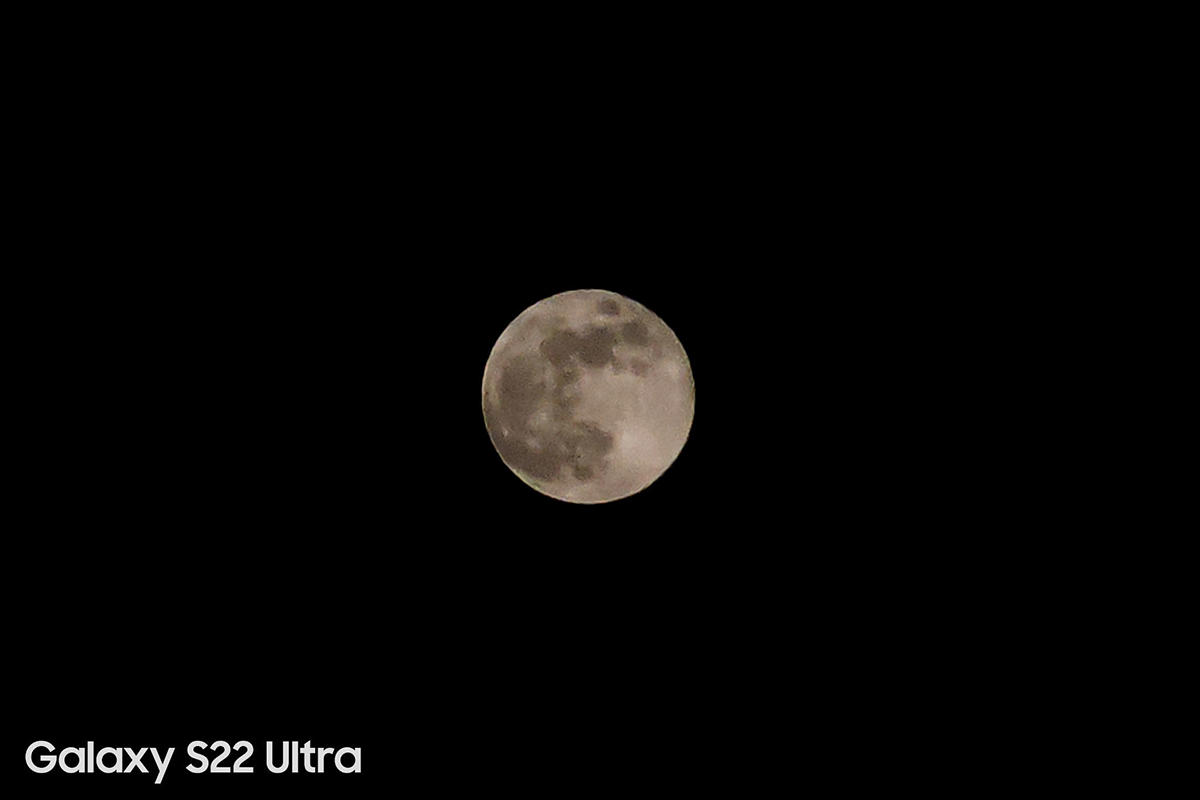
特にGalaxy月撮影ズーム機能(Ultraシリーズ等に搭載される「Space Zoom」)では、超解像AI処理と光学望遠レンズの組み合わせにより、30倍〜100倍ズーム時に驚くほど鮮明な月面写真が生成されます。AIアシストが過度だと感じる場合は、シーンオプティマイザーをオフにしてプロモードで手動調整することで、光学センサー本来の自然なディテールを記録できます。
【徹底比較】主要スマホ&設定別・月撮影スペック検証データ
スマートフォンの機種タイプや設定方法によって、得られる画質やクレーターの解像度には明確な差が生じます。編集部が検証した撮影アプローチ別の比較データは以下の通りです。| 撮影手法・端末タイプ | 推奨設定値(ISO / SS / 露出) | 推奨ズーム倍率 | クレーターの視認性・評価 |
|---|---|---|---|
| iPhone(Pro系・標準カメラ) | ナイトモードOFF / 露出補正-2.0以下 | 光学5倍〜デジタル15倍 | 模様と主要なクレーターが明瞭に判別可能 |
| Android(プロモード搭載機) | ISO 50 / SS 1/500秒 / MF無限遠 | 光学望遠〜デジタル20倍 | 自然な階調でディテールまで高精細に描写 |
| Galaxy Ultra(AIズーム) | オート露出(AI認識自動トリガー) | 30倍〜100倍 | 月面全域のクレーターが極めてシャープ |
| エントリー機+無料アプリ | マニュアル露出 / SS 1/250秒 | 光学等倍+外付け望遠 | 白飛びは完全に回避でき輪郭が保たれる |
【機材・アプリ】画質を別次元に引き上げる周辺テクニックとツール
手持ちでの高倍率ズーム撮影は、心臓の鼓動や呼吸による微細な揺れでも画面内の月が大きくブレてしまいます。プロレベルの仕上がりを目指すなら、以下のツールと補助テクニックの併用が極めて効果的です。1. 三脚固定ブレ防止テクニックとセルフタイマー
高倍率撮影時のブレを排除するためには、安価なスマートフォン用三脚で十分なので端末を物理的に固定することが基本です。 三脚に固定した上で、「2秒または3秒のセルフタイマー」を設定してシャッターを切ります。画面をタップする指の圧力による揺れを完全に逃がすことができるため、像のブレが劇的に解消されます。有線イヤホンの音量ボタンやスマートウォッチのリモートシャッターを活用するのも有効な手段です。2. 月撮影カメラアプリ無料おすすめ
標準カメラアプリでシャッタースピードやISO感度を手動設定できない機種(iPhoneの標準モードや一部のシンプル系Android)では、マニュアル制御が可能な無料カメラアプリの導入を推奨します。- Adobe Lightroom(モバイル版・無料機能):プロ仕様のカメラ機能が内蔵されており、RAW撮影、ISO感度、シャッタースピード、マニュアルフォーカスを完全制御可能。
- ProCam Lite / Manual Camera:露出時間とフォーカスを直感的にスライダーで固定できるため、初心者でも白飛びしない露光量を瞬時に見極められます。
3. スマホ望遠レンズおすすめの選び方
スマートフォンのデジタルズームによる画質劣化を防ぎたい場合、クリップ式で装着できる光学望遠レンズ(18倍〜20倍程度)の活用が選択肢に入ります。選定時は、レンズ周辺部の歪み(ケラレ)が少ない「多層コーティング光学ガラス」を採用したモデルを選ぶと、色収差のないクリアな月面が撮影可能です。【実態検証】満月と三日月で異なる難易度とプロの撮影アプローチ
天体撮影において多くの人が抱く大きな誤解の一つに、「満月の日が最も綺麗に月面を撮影できる」という思い込みがあります。満月スマホ撮影コツ2026の観点から現場検証を行うと、満月は太陽光が月の正面から垂直に当たっている状態(順光)であるため、表面に影ができず、写真全体がのっぺりとした平坦な質感になりがちです。一方で、上弦の月・下弦の月(半月)や三日月のタイミングでは、太陽光が斜めから差し込むため、明暗の境界線(ターミネーターライン)沿いにあるクレーターのフチに濃密な影が落ち、立体感のある劇的な写真に仕上がります。
【プロの結論】撮影スタイルに応じた判断基準
スマートフォンのカメラ性能と撮影環境に応じた最適なアプローチは以下の通りです。- 手持ち+手軽さ重視の方:iPhoneの「AE/AFロック+露出最下限スライド」またはGalaxyのズームアシストを活用。夜景モードを必ず切ることが成功の絶対条件。
- 画質・ディテール重視の方:安価な三脚で固定し、AndroidのプロモードやLightroomアプリを使用。ISO 50・シャッタースピード1/500秒でRAW保存し、後から明るさを微調整する手法が最適。
- おすすめできない撮影条件:薄雲がかかっている夜や、ズーム倍率を最大デジタルズーム(50倍〜100倍など)まで無理に引き上げて手持ちで連写する行為。輪郭が破綻しノイズだけが増幅するため、光学倍率の2〜3倍程度にとどめてトリミング(切り抜き)する方が解像感を維持できます。
【月 撮影 スマホ】に関するよくある質問(FAQ)
Q1:望遠レンズがついていない廉価版スマホでもクレーターは写せますか?
A1:外付けレンズやAI超解像がない単眼・廉価モデルの場合、クレーターの溝まで微細に解像するのは物理的に限界がありますが、無料のマニュアルカメラアプリでシャッタースピードを1/500秒付近まで早めることで、「白飛びのない月の海(黒い影模様)がくっきり浮かぶ写真」は確実に撮影できます。
Q2:ナイトモード(夜景モード)で月を撮ってはいけない理由は何ですか?
A2:ナイトモードは数秒間シャッターを開いて暗い景色を明るく合成する機能です。月は非常に高輝度な被写体であるため、長時間露光を行うと光が飽和して完全に白飛びし、月のディテールがすべて消失してしまいます。
Q3:画面をタップしても月が小さすぎてAE/AFロックがうまくかかりません。
A3:ズーム倍率を一度最大まで引き上げて月を画面内に大きく表示させてから長押しロックを行い、その後適切な画角までズームを戻して露出(太陽マーク)を下げるという手順を踏むと、スムーズにピントと露出を固定できます。
Q4:撮影した月が黄色っぽくなったり青っぽくなったりします。
A4:スマートフォンのオートホワイトバランスが夜空の暗さに反応して色温度を誤認しているためです。プロモードやカメラアプリの「ホワイトバランス(WB)」を手動で4000K〜4500K前後に固定すると、肉眼で見た印象に近いニュートラルな白色〜淡い金色に整えられます。 (出典: 月 撮影 スマホ(Yahoo!ニュース))
