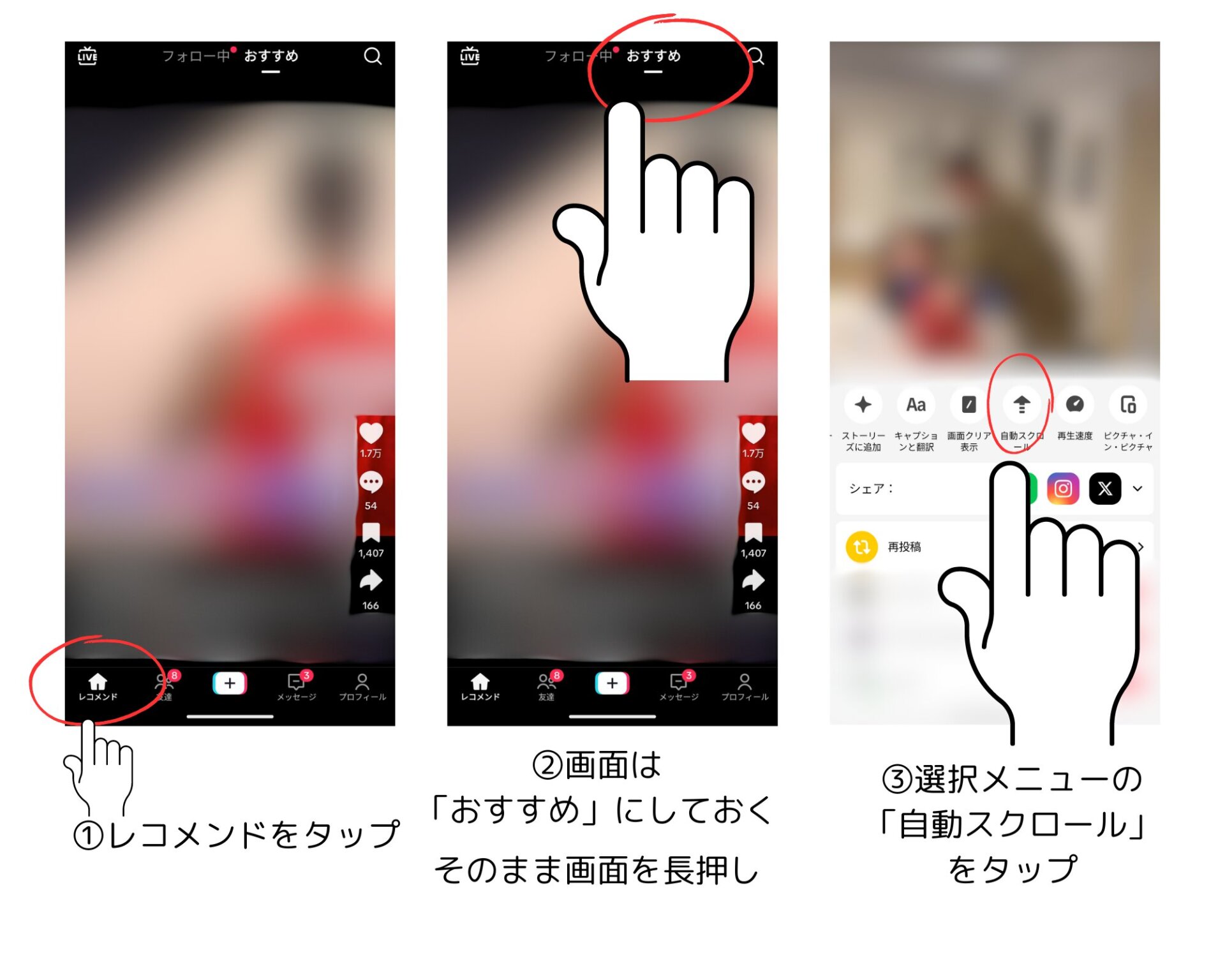
ショート動画プラットフォームの代表格であるTikTokにおいて、画面に触れることなく次の動画へと自動で切り替える「自動スクロール機能」の利用者が急増しています。料理やストレッチなどの作業中はもちろん、就寝前のリラックスタイムにおけるハンズフリー視聴を実現する便利な機能として、SNS上でも大きな反響を呼んでいます。
しかしその一方で、「昨日まで使えていたのに急に消えた」「自分のアカウントだけ長押しメニューにボタンが出ない」といった声がコミュニティやQ&Aサイトで後を絶ちません。今回は、2026年時点におけるTikTok公式の自動スクロール設定手順をはじめ、機能が表示されない根本的な理由、さらにはiPhoneやAndroidの標準機能を活用した代替裏ワザまで余すところなく解説します。
📌 【この記事の重要ポイントまとめ】
- 要点1:公式の自動スクロールは「画面長押し」または「シェアボタン」からワンタップで即座に有効化できる。
- 要点2:機能が出ない・消えた主な原因は、運営による段階的ロールアウト(A/Bテスト)や写真スライドショー等の非対応コンテンツの閲覧にある。
- 要点3:公式機能が使えない端末でも、iPhoneの「音声コントロール」やAndroidの「Voice Access」を活用すれば完全ハンズフリー化が可能。
【2026年最新】TikTok公式の自動スクロール設定手順と使い方
TikTokアプリに搭載されている純正の自動スクロール機能は、一度設定すれば動画の再生終了と同時に次のコンテンツへと自動で遷移する仕組みです。複雑な初期設定は不要で、フィード再生中に直接呼び出すことができます。まずは基本となるTikTok自動スクロールやり方を確認しておきましょう。
最も一般的な起動方法は、再生画面の中央付近を指で長押しする操作です。TikTok画面長押しメニューが表示されたら、メニューアイコン群の中から「自動スクロール(上向きの矢印が重なったアイコン)」をタップします。これだけで画面右上に自動スクロール中を示すインジケーターが表示され、動画がループすることなく次々と流れるようになります。
また、画面右下の「共有(シェア)」アイコンをタップして表示されるメニュー内にも同様の切り替えボタンが配置されています。画面長押しで反応しにくい端末や保護フィルムを使用している場合は、共有メニュー経由でのTikTok自動再生設定を試してみてください。なお、手動で画面を上下にスワイプするか、右上の停止アイコンをタップすることで、いつでも通常の再生モードへ戻すことが可能です。
なぜ使えない?「機能が出ない」「突然消えた」5つの決定的理由
「設定方法通りに操作してもアイコンが見当たらない」「先週まで使えた機能が急に消えてしまった」というトラブルには、アプリの仕様や環境に起因する明確な要因が存在します。ネット上でTikTok自動スクロール出ない理由やTikTok自動スクロール消えた原因として報告されている主要因を整理しました。
第一の理由は、TikTok運営側が実施している「段階的機能解放(A/Bテスト)」の影響です。TikTokは新機能やUIの微修正を行う際、全ユーザーへ一斉配信するのではなく、特定のアカウント群を抽出してテスト運用を行います。そのため、同じスマートフォンや同一人物が管理するサブアカウントであっても、「本垢には出るがサブ垢には出ない」という現象が発生します。
第二の要因は、再生中のコンテンツ種別による制限です。通常の縦型ショート動画では動作しますが、複数枚の静止画で構成された「写真スライドショー(フォトモード)」や「LIVE配信」、プロモーション用のインタラクティブ広告では、仕様上自動スクロールが無効化されます。その他の主な原因として、アプリのバージョン未更新、キャッシュ肥大化、アプリの一時的な不具合が挙げられます。
【徹底比較】公式機能 vs OS標準機能|ハンズフリー視聴の選択肢
公式の自動スクロール機能以外にも、スマートフォンのアクセシビリティ機能や関連ツールを組み合わせることで、より柔軟なハンズフリー環境を構築できます。それぞれの特徴と使い勝手をデータで比較検証しました。
| 機能・手法 | 操作難易度・設定時間 | メリット・特徴 | デメリット・注意点 |
|---|---|---|---|
| TikTok公式 自動スクロール | 極めて簡単(約3秒) | 動画尺に合わせて完全自動でスキップされる | 一部アカウントで非表示になる場合がある |
| iPhone 音声コントロール | 普通(設定約2分) | 「次」と発声するだけで即座にスクロール可能 | 声を出せない静かな環境では使いにくい |
| Android Voice Access | 普通(設定約3分) | 画面上のあらゆる要素をハンズフリー操作可能 | 初回にGoogle専用アプリの導入が必要 |
| ピクチャーインピクチャー(PiP) | 簡単(約10秒) | 他アプリ(LINEやブラウザ)を操作しながら視聴 | 自動スクロール自体は非対応(手動操作) |
作業中に動画をラジオ感覚で聞き流したい場合は公式の自動スクロール、気になる動画だけ自分のタイミングで飛ばしたい場合は音声コントロール自動スクロール、調べ物をしながら小窓で見たい場合はTikTokピクチャーインピクチャーというように、用途に応じて使い分けるのが最も効率的です。
公式機能が出ない時の救済策|iPhone・Androidの裏ワザ設定
公式メニューにアイコンが表示されない場合でも、OS標準のアクセシビリティを活用すれば、端末を一切触らずに動画をスキップできる環境が整います。TikTok自動スクロールできない時の対処法として非常に有効な裏ワザをOS別にご紹介します。
iPhoneユーザー向け:音声コントロールを活用した設定
TikTok自動スクロールiPhone設定では、iOSの「音声コントロール」を利用するのが最も確実です。「設定」アプリを開き、「アクセシビリティ」>「音声コントロール」へと進みます。機能をオンにした後、「コマンドのカスタマイズ」>「新規コマンドを作成」を選択します。「語句」に「次(または「つぎ」「スキップ」)」と入力し、「アクション」から「カスタムジェスチャを実行」を選択。画面下から上へスワイプする指の動きを画面上で再現して保存します。これで、TikTokを開いて「次」と発音するだけで、触れずに次の動画へ切り替わります。
Androidユーザー向け:Voice Accessを活用した設定
TikTok自動スクロールAndroid設定では、Google公式の「Voice Access(音声アクセス)」機能を使用します。Playストアからアプリをインストールし、設定の「ユーザー補助」から機能を有効化。「スクロールダウン」または画面上の番号を指定する音声コマンドにより、完全ハンズフリーでのフィード巡回が可能になります。物理的なスクロール操作が一切不要になるため、調理中など手が汚れている場面で真価を発揮します。
なお、基本的なトラブルシューティングとして、アプリストアでTikTok最新アップデート機能が配信されていないかの確認、アプリ内の「設定とプライバシー」>「空き容量を増やす」からのキャッシュ消去、端末の再起動も併せて試しておくと不具合解消に繋がります。
一般に知られていない盲点とネットの誤解
自動スクロール機能は利便性が高い反面、知っておくべき仕様上の落とし穴も存在します。ネット上では「自動スクロールにすると動画が永久に止まらない」と思われがちですが、実際には通信環境の瞬断や特定の広告投稿を挟むことで停止するケースがあります。
最大の盲点は、アルゴリズムによる「おすすめフィードの最適化」に与える影響です。TikTokのレコメンドエンジンは、「ユーザーが動画を何秒間視聴したか」「最後まで見たか」を重要指標として好みを分析しています。自動スクロールを有効にして動画を放置すると、興味のないジャンルの動画も「完全視聴された」と判定されてしまい、フィードが意図しないコンテンツで埋め尽くされる原因になります。興味のない動画が流れた際は手動で飛ばすか、必要な時間帯だけオンにする運用が推奨されます。
【プロの結論】おすすめできる人・慎重になるべき人の判断基準
ユーザーインターフェース(UI/UX)の進化により、動画視聴の摩擦は極限まで減少しつつあります。自動スクロール機能は日々のタイムパフォーマンスを劇的に向上させる一方で、デジタルコンテンツの過剰摂取を引き起こす側面も持ち合わせています。
本機能の活用が向いているのは、明確な「作業(料理、筋トレ、掃除など)」のお供として聞き流し・流し見を行いたいユーザーです。両手が塞がっている時間をエンタメや情報収集の時間へと変換できるため、生活の質を高める強力なツールとなります。
一方で、就寝前にベッドの中で動画を見る習慣がある方は慎重な利用が求められます。手動操作という物理的なストッパーが失われることで、動画視聴を止めるタイミングを逃し、深刻な睡眠不足や認知疲労を招く恐れがあります。ご自身の視聴スタイルに合わせて、スクリーンタイム制限と組み合わせるなどのセルフコントロールを意識することが重要です。
【ティック トック 自動 スクロール】に関するよくある質問(FAQ)
Q1:自動スクロールをオンにしているのに途中で止まるのはなぜですか?
A1:複数枚の静止画が投稿された「フォトモード」や「LIVE配信」、または一部の広告枠が表示された場合、仕様により自動遷移が一時停止します。手動で1回上にスワイプすれば、再び自動スクロールが再開されます。
Q2:長押ししても自動スクロールのアイコンが出ない時の最短解決法は?
A2:まずはTikTokアプリが最新版に更新されているか確認し、アプリ内キャッシュを削除してください。それでも表示されない場合は、アカウントごとのテスト配信対象から外れている可能性があるため、本記事で解説したiPhoneの「音声コントロール」やAndroidの「Voice Access」による代替設定をおすすめします。
Q3:自動スクロールを使うと通信量(ギガ)の減りが早くなりますか?
A3:早くなります。動画をスキップせず連続で自動読み込み・再生し続けるため、手動で選別しながら見る場合よりも単位時間あたりのデータ通信量が増加します。長時間の利用はWi-Fi環境下で行うことを推奨します。
Q4:コメント欄を開いた状態でも自動スクロールは続きますか?
A4:コメント欄を展開している間は動画の自動スクロールが一時停止します。コメント欄を閉じると、再び自動スクロールの対象となります。
まとめ:快適なハンズフリー視聴環境を構築するための最適解
TikTokの自動スクロール機能は、日々の隙間時間や「ながら作業」をより豊かにしてくれる画期的な機能です。公式機能が使える場合は長押しメニューからワンタップで手軽に利用し、万が一機能が表示されない場合や消えてしまった場合でも、OSのアクセシビリティ機能を駆使することで同等のハンズフリー環境を実現できます。
レコメンドへの影響やデータ通信量に配慮しつつ、自身のライフスタイルに最適な視聴環境を整えてみてください。 (出典: ティック トック 自動 スクロール(Yahoo!ニュース))
