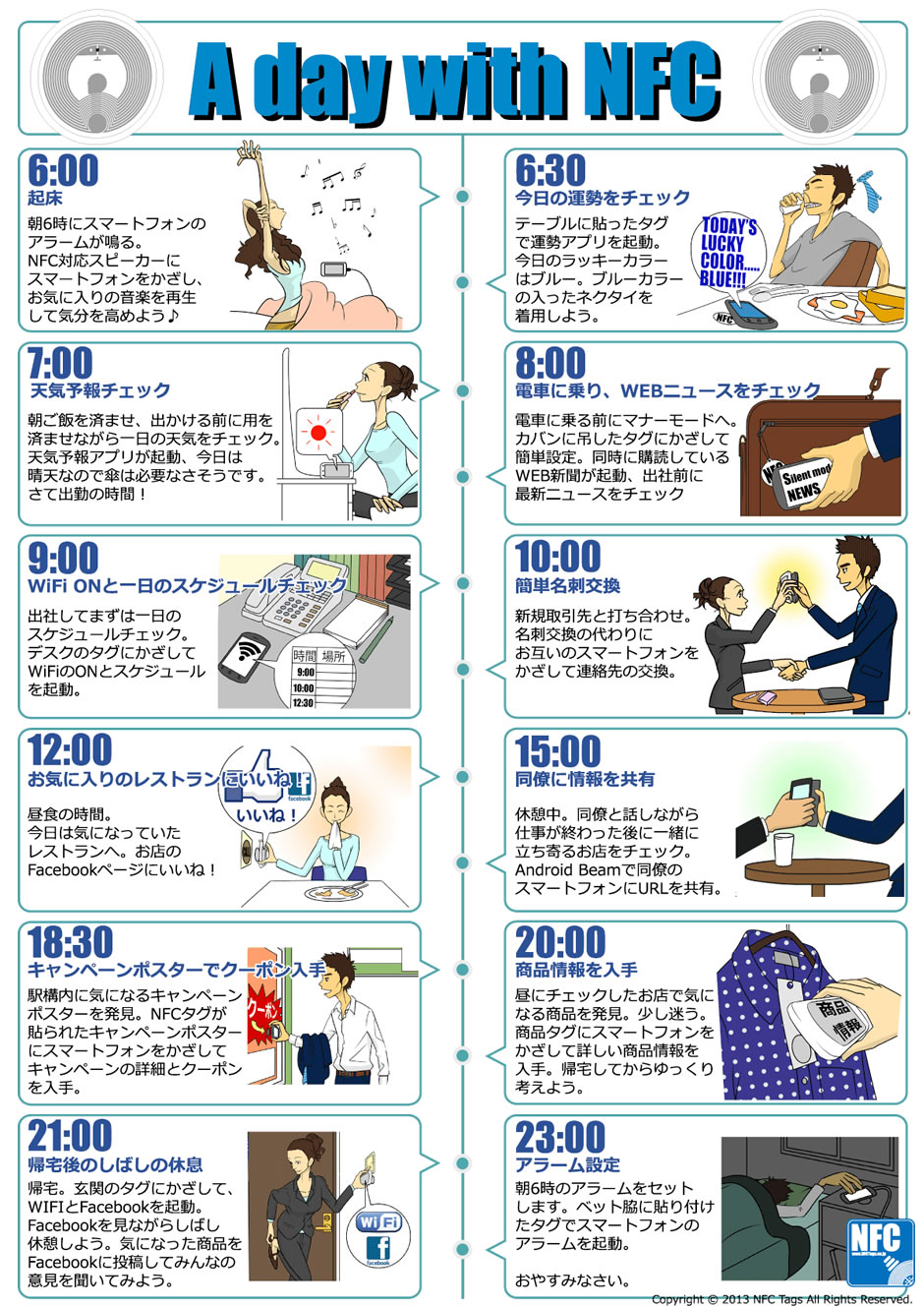
スマートフォンを手のひらサイズのシールにかざすだけで、部屋の照明が一斉に消え、お気に入りのプレイリストが流れ出す――。そんな映画のようなスマートライフが、わずか数百円の初期投資で手に入るとしたらどうでしょうか。かつてはガジェット好きの趣味領域にとどまっていた「NFCタグ」ですが、日常のルーティンを徹底的に自動化するタイムパフォーマンス向上アイテムとして、幅広い層へ急速に浸透しています。
手軽に導入できる一方で、「購入したものの設定方法が分からない」「金属に貼ったら全く反応しなかった」といった思わぬ落とし穴に直面するケースも少なくありません。本稿では、デジタルガジェットと自動化技術の最新検証データを基に、NFCタグの基礎知識から失敗しない端末別の書き込み設定、生活を激変させる実用アイデアまでを分かりやすく解き明かします。
📌 【この記事の重要ポイントまとめ】
- 要点1:NFCタグは電源不要で動作し、1枚あたり数十円〜100円前後から手軽に入手できる超小型の近距離無線通信デバイス。
- 要点2:iPhoneなら標準の「ショートカット」、Androidなら無料の書き込みアプリ「NFC Tools」を使うことで、誰でも数分で自動化設定が完了する。
- 要点3:貼る場所の素材(特に金属)やチップ規格(NTAG213/215)の選定を誤ると動作しないため、用途に合わせた適切なタグ選びが成功の鍵を握る。
【基礎知識】NFCタグの仕組みと原理|なぜかざすだけで動くのか?
NFCタグの仕組みと原理を理解する上で、最も驚くべき点は「タグ側にバッテリーや電源が一切存在しない」という事実です。NFC(Near Field Communication:近距離無線通信)は、周波数13.56MHzの電磁誘導を利用して通信を行います。スマートフォンをタグに数センチまで近づけると、スマホ側から微弱な電波(磁界)が放射され、タグ内部の極小コイルアンテナがそれをキャッチして起電力を発生させます。
このわずかな電力を使ってタグ内のICチップが起動し、あらかじめ記録されていた数十〜数百バイトのデータをスマートフォンへ一瞬で送り返します。Suicaなどの交通系ICカード(FeliCa規格)と同じ近距離通信技術の系譜にあり、ペアリング作業や充電の手間が一切かからないのが最大の強みです。
タグ内部に書き込めるデータ容量は、主流のチップ規格である「NTAG213」(約144バイト)や「NTAG215」(約504バイト)など極めて軽量ですが、URLやWi-Fiの認証情報、特定のコマンドトリガーを記録するには十分すぎる容量を備えています。
【導入手順】iPhone&Androidでの書き込み設定とNFC Toolsの使い方
実際にNFCタグへ処理を割り当てる手順は、使用しているスマートフォンのOSによってアプローチが異なります。それぞれの最短ルートを整理しました。
iPhoneユーザー:標準の「ショートカット」アプリで完結
iOS端末では、サードパーティ製アプリを介さずとも、OS標準のiPhoneショートカット設定のみで高度な自動化(オートメーション)を構築できます。
- 「ショートカット」アプリを開き、下部メニューの「オートメーション」を選択。
- 「+」ボタンを押し、トリガー条件から「NFC」を選択。
- 「スキャン」をタップし、手元のNFCタグにiPhone上部(カメラ付近)をかざして名前を登録。
- 「すぐに実行」にチェックを入れ、実行したいアクション(例:特定のプレイリスト再生、タイマーセットなど)を割り当てる。
iPhoneの場合、タグ自体に複雑な命令を書き込むのではなく、「タグ固有のIDをiPhone側が検知してアクションを発火させる」仕組みのため、書き込み権限のトラブルが起きにくい利点があります。
Androidユーザー:高機能な「NFC Tools」アプリを活用
Android端末では、Google Playで広く支持されているAndroid書き込みアプリ「NFC Tools」の使い方をマスターするのが確実です。
- 「NFC Tools」を起動し、「書く(Write)」タブを選択。
- 「レコードを追加」から、実行したい内容(URL、Wi-Fiネットワーク情報、Bluetooth接続など)を選択して入力。
- 「書き込む(Write)」をタップし、スマホ背面の中央付近にあるFeliCa/NFCアンテナ位置にタグを密着させる。
- 「書き込み完了」のチェックマークが表示されれば設定完了。
Androidではタグ自体にタスクを直接書き込めるため、家族や来客など他の端末にかざしてもらった際にも同じ挙動(Wi-Fi接続など)を共有できる柔軟性があります。
【実践】日常の便利活用アイデア5選|Wi-Fi接続からSwitchBot連携まで
設定方法を覚えたら、次は日々の生活動線にタグを組み込んでいきます。編集部が実際に長期間運用し、費用対効果と時短効果が極めて高かった日常の便利活用アイデアを厳選しました。
| 活用シーン | 具体的なトリガーと動作内容 | 削減できる手間・時短効果 | おすすめの設置場所 |
|---|---|---|---|
| WiFi自動接続設定 | 自宅のSSIDと暗号化キーを書き込み、かざすだけで即座に接続 | 来客時の長いパスワード入力やルーター裏確認の手間をゼロ化 | リビングのテーブル裏、玄関 |
| スマートホームSwitchBot連携 | SwitchBotのシーン機能と連携し、照明・エアコン・テレビを一括OFF | 各家電のリモコン操作やアプリ起動の手間を全自動化 | ベッドサイド、玄関ドア付近 |
| 車載スマホナビ自動起動 | 車載ホルダー設置時にGoogleマップ起動+音楽再生+低電力モード解除 | 乗車時の個別アプリ立ち上げ操作(約15〜30秒)を完全省略 | 車載マグネットホルダー表面 |
| アラーム強制停止活用 | 洗面所のタグにかざすまで爆音アラームが鳴り止まない設定 | ベッド内での二度寝・無意識のスヌーズ連打を物理的に防止 | 洗面台の鏡横、台所 |
| 集中・作業タイマー起動 | デスクにスマホを置くと「集中モードON+ポモドーロ25分タイマー」 | 作業開始時の通知遮断と時間管理ルーティンを1秒で確立 | 作業デスクの天板端 |
特に評判が高いのは、スマートホームSwitchBot連携とアラーム強制停止活用の組み合わせです。就寝前にベッドサイドのタグにかざすだけで「間接照明OFF・カーテンクローズ・エアコンのタイマー設定」を瞬時に実行。翌朝は洗面所まで歩いてタグをタッチしないと目覚ましが止まらない環境を作ることで、生活リズムの改善に劇的な効果を発揮します。
【徹底比較】100均ダイソー・セリアから金属対応まで!おすすめのNFCシール
市場には多種多様なタグが出回っていますが、初心者が迷わず選ぶための比較ポイントを整理しました。
100均ダイソー・セリアNFCタグの実力
大手100円ショップのダイソーやセリアでは、電気小物コーナーにて「NFCタグシール(3枚〜5枚入り・税込110円)」が販売されています。1枚あたり約22〜36円という圧倒的低コストで入手でき、一般的なNTAG213規格を採用しているため、感度や動作安定性も日常利用には全く問題ありません。「まずはお試しで数箇所に貼ってみたい」という入門者に最適です。
Amazon等で買えるまとめ買いパック&特殊タグ
家中を本格的にスマート化したい場合は、Amazonなどで販売されている30〜50枚入りの大容量パック(単価20円前後)や、屋外・水回りでも使えるコイン型の防水ABSプラスチック製タグ、キーホルダー型が有力な選択肢になります。
なかでも絶対に押さえておきたいのがおすすめのNFCシールとして注目される「金属対応NFCタグ」です。一般的なタグシールをPC、家電製品、金属製ドアなどに直接貼ると、金属が電磁波を吸収・反射してしまい、スマホをいくらかざしても全く反応しません。裏面に特殊な磁性遮蔽層(フェライトシート)が施された金属対応モデルを選ぶことで、冷蔵庫や車内の金属フレームでも安定した読み取りが可能になります。
【実態検証】利用者の生の声と現場目線で見えたリアルな失敗談
SNSや知恵袋、ガジェット愛好家コミュニティに寄せられた実際のユーザーレビューを検証すると、絶賛の声がある一方で特有の「つまずきポイント」が浮き彫りになっています。
「生活が変わった」ポジティブなリアルボイス
「玄関にタグを貼り、帰宅時にタッチするだけで家族LINEへ『今帰ったよ』と自動送信されるようにしたら、連絡漏れが一気に減った」「デスクの隅に貼ったタグで作業用BGMとタイマーが立ち上がるため、仕事への切り替えスイッチとして手放せない」など、日々の細かな認知的負荷(ウィルパワーの消費)を減らせた点に高い満足度が集まっています。
現場検証で判明した主な失敗・不満要因
一方で、導入初期に挫折してしまうケースの多くは以下の3点に集中しています。
- スマホのアンテナ位置の誤認:iPhoneは上部先端ですが、多くのAndroidは中央やや上部にFeliCaチップが配置されています。かざす位置が数センチずれているだけで読み取りエラーとなり、「反応が悪い」と勘違いしてしまう例が多発しています。
- 厚手のスマホケースによる干渉:厚みのある耐衝撃ケースや、背面にカード類・スマホリングを装着している場合、電磁誘導が届かず認識感度が大幅に低下します。
- 家族間の情報共有不足:自分専用のオートメーションを共有スペースに貼った結果、同居人が不用意にスマホを近づけて予期せぬ動作を引き起こすトラブルも散見されます。
一般に知られていない盲点とネットの誤解|金属干渉とタグ寿命の真実
ネット上の情報では「NFCタグは半永久的に使える」「どんなスマホでも画面オフのまま動く」といった極端な言説が見受けられますが、技術的な事実関係を正しく把握しておく必要があります。
誤解1:画面が消えた状態でも常に反応する?
セキュリティとバッテリー消費抑制の観点から、iPhone・Androidともに「画面が完全に消灯してロックされている状態」ではNFCのバックグラウンド読み取りが無効化されています(※一部の交通系IC決済時を除く)。自動化を作動させるには、「画面を一度点灯させてロック画面を表示する」または「ロックを解除した状態」でかざす必要があります。
誤解2:書き換え回数と耐久性は無限?
NFCタグ内部のEEPROM(不揮発性メモリ)は、公称で約10万回の書き換え耐久性を持っています。個人が日常用途で設定を変更する程度であれば実質的に一生モノですが、直射日光による紫外線劣化や水濡れ、強い折り曲げによってアンテナ回路が断線した場合は寿命を迎えます。水回りには必ず防塵・防水仕様の樹脂封入タグを使用してください。
【プロの結論】導入で生活が激変する人・挫折しやすい人の判断基準
行動心理学およびデジタルデトックスの観点から分析すると、NFCタグによる自動化が真に機能するかどうかは「ユーザーの生活動線の固定度」に大きく左右されます。
激変を実感できる人(導入すべき条件)
- 定型ルーティンが明確な人:「帰宅したら手洗い後にエアコンをつける」「就寝前にアラームをセットする」といった毎日決まった行動パターンを持っている人は、1回あたり数秒〜数十秒の短縮が年間で膨大な時間創出につながります。
- スマホの画面を見る頻度を減らしたい人:アプリ一覧から目的のアイコンを探す過程でSNSの通知に気を取られてしまう「デジタル誘惑」を、タグへのかざし操作だけで断ち切ることができます。
挫折・後悔しやすい人(慎重になるべき条件)
- 日によって行動パターンがバラバラな人:実行するタスクが日によって頻繁に変わる場合、タグをトリガーにする設定自体が足かせになります。
- 音声アシスタント(Siri/Alexa)で既に完結している人:「アレクサ、おやすみ」などの声かけ操作にストレスを感じていない場合、わざわざ特定の位置までスマホを持って移動してかざす動作が手間に感じられることがあります。
【nfc タグ 使い方】に関するよくある質問(FAQ)
Q1:100均のNFCタグと高価な純正タグに性能差はありますか?
A1:基本的な通信規格(NTAG213等)は同じであるため、通信速度や基本的な読み取り感度に大きな差はありません。ただし、耐久性、耐水性、金属対応の有無、シール裏面の粘着剤の品質においては専用メーカー品の方が優れているケースが多いです。
Q2:NFCタグを他人に読み取られて個人情報が漏洩する危険はありませんか?
A2:タグ自体に個人情報やパスワードを直接平文で書き込まない限り、情報漏洩のリスクは極めて低いです。特にiPhoneのショートカット機能を使う場合、タグにはランダムな識別IDしか記録されていないため、他人が読み取っても所有者の設定内容が漏れることはありません。
Q3:一度設定したNFCタグの内容は後から変更・再利用できますか?
A3:はい、書き込みアプリで「ロック(読み取り専用化)」をかけない限り、何度でも上書きして再利用が可能です。iPhoneのショートカットの場合は、アプリ側で割り当てるアクションを変更するだけでタグ自体を再スキャンする必要すらありません。
まとめ:今後の動向と失敗しないための判断基準
NFCタグは、大掛かりなスマートホーム設備をゼロから揃えることなく、手持ちのスマートフォンと組み合わせるだけで日々の小さな面倒を解消できる最もコストパフォーマンスに優れた自動化ツールです。
失敗を防ぐための鉄則は、最初から家中をタグだらけにするのではなく、「毎朝のアラーム停止」や「車に乗った時のナビ起動」など、絶対に毎日繰り返す1つのアクションから小さく始めることです。100円ショップのシール1枚から、かざすだけで世界が滑らかに連動する新しい日常をぜひ体験してみてください。 (出典: nfc タグ 使い方(Yahoo!ニュース))
