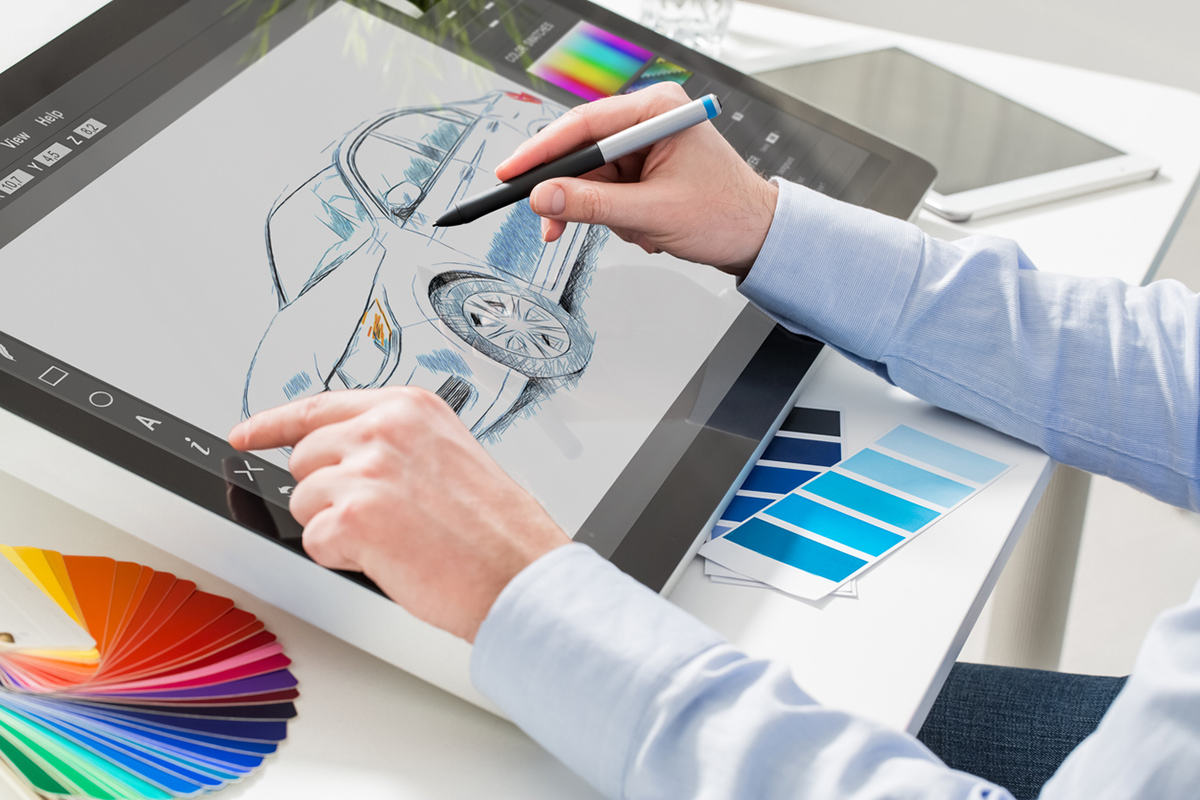
デジタルで作画やデザインを始めようと考えたとき、真っ先に候補へ挙がる入力機器が「ペンタブレット(通称:ペンタブ)」です。しかし、家電量販店や通販サイトを覗くと、板状の機器に描くタイプや画面に直接描くタイプ、さらにはiPadをはじめとするタブレット端末まで並んでおり、「結局どれを選べばいいのか」「パソコンがなくても使えるのか」と頭を抱える初心者は少なくありません。
描画デバイスの進化はめざましく、筆圧感知の超高精度化や有機ELディスプレイの搭載、スマートフォン連動など選択肢の幅は一気に広がりました。長年愛用される定番機器でありながら、選び方を誤ると「買ったのに描くのが難しくて押し入れに眠る」という挫折を招きやすい製品でもあります。本稿では、デジタル作画の第一線で使われるペンタブの基本構造から、板タブと液タブの決定的な差、パソコン不要論の真偽まで、客観的なデータと現場の実態をもとに解説します。
📌 【この記事の重要ポイントまとめ】
- 要点1:ペンタブは「板タブ(板型)」と「液タブ(液晶型)」の2種に大別され、視線と手の位置関係および価格帯に大きな隔たりがある。
- 要点2:「パソコンなし」で使えるモデルは限られており、多くはPCや一部Androidスマホへの接続が前提。代用候補であるiPadとの境界線を見極める必要がある。
- 要点3:初心者が後悔しないためには、筆圧感知レベルやスペックの数値だけに惑わされず、作業姿勢(エルゴノミクス)と設置環境から逆算して選ぶのが鉄則である。
【基礎知識】ペンタブとは何か?知っておくべき仕組みとデジタルイラストに必要なもの
ペンタブ(ペンタブレット)とは、専用の電子ペンを用いて位置情報や筆圧、傾きを検知し、コンピューターへ手書き感覚の入力を行うポインティングデバイスの総称です。マウスが「相対座標(持ち上げて動かすとカーソル位置を維持したまま移動できる仕組み)」で動作するのに対し、ペンタブは入力エリアの端が画面の端と1対1で対応する「絶対座標」で機能します。この仕組みにより、紙の上にペンを走らせるような直感的な描画が可能になります。
初心者がこれからデジタル作画をスタートする場合、ペンタブ単体だけでは絵を描くことができません。作業を成立させるためには、主に以下の4つの要素が揃っている必要があります。
- 描画処理を担う母機:パソコン(Windows / Mac)または対応するスマートフォン・タブレット端末
- 入力デバイス:ペンタブレット本体および専用スタイラスペン
- ペイントソフト:「CLIP STUDIO PAINT(クリスタ)」をはじめとする作画用アプリケーション
- 接続インターフェース:USB Type-Cケーブル、またはHDMI変換アダプタなどの映像・データ伝送経路
マウス描画との決定的な違いを生み出しているのが、ペン先に内蔵されたセンサーによる筆圧感知レベルです。筆圧を微細に読み取ることで、線の太さや色の濃淡、入り抜き(線の先端の細まり)をアナログの画材さながらに再現できます。現在流通しているエントリーモデルでも4096〜8192レベルの階調を持っており、最新の上位機種では16384レベルに達するなど、人間の手のニュアンスを余すところなくデジタル信号へ変換する技術が確立されています。
【徹底比較】板タブと液タブの決定的な違い|価格相場と操作性のリアル
ペンタブは大きく分けて、黒い板状のセンサー面にペンを走らせながら画面を見上げる「板タブ(板型ペンタブレット)」と、ディスプレイ自体に直接ペンを当てて描く「液タブ(液晶ペンタブレット)」の2種類が存在します。両者の間には、導入コストだけでなく、身体の使い方や描画感覚において決定的な違いがあります。
| 項目 | 板タブ(ペンタブレット) | 液タブ(液晶ペンタブレット) | 編集部の見解・評価 |
|---|---|---|---|
| 市場の価格相場 | 約5,000円〜35,000円 | 約35,000円〜300,000円超 | 板タブは圧倒的に低予算で導入可能。液タブは画面サイズやパネル品質で跳ね上がる。 |
| 視線と姿勢 | 手元を見ず、正面のモニターを見る(首や背筋が伸びやすい) | 手元の画面を見下ろす(前傾姿勢になりやすく首肩への負荷大) | 長時間の作画における肉体的疲労度は板タブの方が軽減されやすい。 |
| 直感性(導入難度) | 慣れが必要(手元と視線の乖離により、習熟に数日〜数週間) | 極めて高い(紙に描く感覚に近く、導入初日から即戦力) | アナログ出身者が違和感なく描けるのは液タブ。初期の挫折率は液タブが低い。 |
| 机の占有面積・配線 | 薄型軽量で省スペース。USBケーブル1本またはワイヤレス | 大型で重量あり。電源+映像+データ通信の複数配線が必要 | 狭い作業机では液タブがキーボードの居場所を圧迫するリスクがある。 |
| 耐久性と寿命 | 液晶割れや焼き付きのリスクがなく、頑丈(5〜10年稼働例も) | ディスプレイ劣化、色褪せ、熱による内部部品の寿命が存在 | 物理的な故障リスクとメンテナンスの簡易さは板タブに軍配が上がる。 |
板タブの最大の強みは、手頃な初期投資と人間工学(エルゴノミクス)的な優位性です。正面のモニターを見据えて描くため、猫背やストレートネックを防ぎやすく、腰痛を抱えるプロの漫画家やイラストレーターの中にも「あえて板タブに戻す」層が一定数存在します。
一方、液タブはアナログで作画してきた経験をダイレクトに反映できる点が最大の魅力です。ペン先と描画線のタイムラグ(遅延)や視差(ガラスの厚みによるズレ)は技術進化によって極限まで抑え込まれており、紙にペンを落とすのとほぼ同等の感覚で精密なストロークを繰り出せます。
【真相究明】ペンタブはパソコンなしで使える?スマホ接続と単体利用の真実
検索エンジンや質問コミュニティで頻繁に見受けられるのが「パソコンを持っていないが、ペンタブ単体で絵を描けないのか」という疑問です。結論から言うと、一般的な板タブ・液タブはパソコン等の母機がなければ単体では一切作動しません。ペンタブはあくまで「入力装置」であり、映像出力やデータ演算を行う心臓部を持たないからです。
ただし、近年ではパソコンを所持していなくてもペンタブを活用できる迂回路や、PC機能を本体に丸ごと内蔵した特殊なモデルが実用段階に入っています。
1. スマートフォン(Android / iOS)への外部接続
エントリークラスの板タブや一部の小型液タブでは、USB-OTGアダプタを介してAndroidスマートフォンと接続する機能が標準化されています。スマホ上で「アイビスペイント(ibisPaint)」や「CLIP STUDIO PAINT」を立ち上げ、スマホ画面を作画モニターとして利用する形式です。しかし、iPhoneに関してはiOSの仕様制限により、一般的な板タブを正規接続して絶対座標で操作することは原則できません。
2. OS搭載型液晶ペンタブレット(ペンコンピュータ)
ワコムの「MobileStudio Pro」に代表される、Windows OSを内部に組み込んだスタンドアロン型の液タブであれば、パソコンを用意せずとも単体で起動・作画が可能です。ただし、重量が2kg前後に達すること、ファンによる排熱やバッテリーの劣化が避けられないこと、そして価格帯が20万円〜40万円以上と極めて高額になる点から、初心者向けの選択肢とは言えません。
3. iPadやAndroidタブレットによる代用の是非
「パソコンなしで本格的なデジタル絵を描きたい」というニーズにおいて、現代の実質的なデファクトスタンダードとなっているのがiPad(Apple Pencil)です。高精細なRetinaディスプレイと強力なプロセッサを備え、単体で完結する手軽さは従来のペンタブを大きく凌駕します。
しかし、本職のクリエイターからは「長時間の作画では画面がツルツル滑って手首に負担がかかる(ペーパーライクフィルムが必須)」「ペンの沈み込みがなく、硬いガラスを叩く感触が抜けない」という指摘も根強くあります。専用の電磁誘導方式(EMR)を採用するワコム系ペンタブの「しなやかな描き味」とは質感が異なるため、どちらが自分の手癖に合致するかを見極める必要があります。
【2026年最新】失敗しないペンタブレット初心者おすすめモデルとメーカー勢力図
ペンタブ市場は長年、業界の絶対王者として君臨する日本の「ワコム(Wacom)」と、圧倒的なコストパフォーマンスを武器に猛追してきた中国の「XPPen」「HUION」による寡占状態が続いています。各社の立ち位置と評価基準を整理しました。
ワコム(Wacom):揺るぎない描画安定性とプロ標準の信頼感
業界シェアトップを走り続けるワコムの評判を支えているのは、特許技術に裏打ちされた電磁誘導方式ペンの完成度です。わずか数グラムの超微細な筆圧を捉える「ON荷重(描き始めに線が出る最小の力)」の軽さは他社の追随を許さず、線のブレやジッター(手ブレとは異なる波打ち現象)が極めて少ないのが特徴です。
- 初心者向け板タブ:「Wacom One Medium」または「Wacom Intuos」シリーズ。1万円前後で入手でき、ドライバの安定性も群を抜いています。
- 初心者〜中級者向け液タブ:「Wacom One 12 / 13 touch」。余計な機能を削ぎ落とし、USB Type-Cケーブル1本で手軽に接続できる設計が支持を集めています。
XPPen / HUION:ハイエンド技術の民主化と驚異の価格破壊
かつては「安かろう悪かろう」と揶揄されることもあった海外新興メーカーですが、近年はその評価を完全に覆しました。特にXPPenが開発した独自チップ「X3 Pro」は、世界初となる筆圧感知16384レベルを実現。ペンの追従性と視差の低減を劇的に改善させました。
- XPPen Decoシリーズ(板タブ):5,000円〜1万円前後の実売価格でありながら、ワイヤレス接続やショートカットキーを網羅。コストを極限まで抑えたい学生層に選ばれています。
- Artist Pro / Kamvasシリーズ(液タブ):3万円台〜6万円台でフルラミネーション加工(ガラスと液晶の隙間をなくして視差をゼロに近づける技術)や高色域パネルを搭載。ワコム製同等サイズの半額近いコストで同等クラスのハードウェアが手に入ります。
【実態検証】利用者の生の声と現場目線で見えた「挫折の落とし穴」
道具を揃えたにもかかわらず、デジタル作画を数週間で諦めてしまうユーザーは後を絶ちません。SNSの投稿や知恵袋、制作現場のヒアリングから浮かび上がる挫折の原因は、製品スペックではなく「初期設定と身体の不一致」に集中しています。
1. 「手元と画面の不一致」による脳の混乱
板タブを導入した初心者が最も苦しむのが、手元でペンを動かしながら視線は前方のモニターを見つめるという「空間認知のズレ」です。アナログで何年も紙に描いてきた人ほど、「自分の描いている線が手元に直接現れない」違和感に耐えられず、数日で投げ出してしまうケースが見られます。この壁を突破するには、手元を見ずにPCのデスクトップアイコンをペンタブでクリックする練習を重ね、マウス代わりに日常操作を行うなどの「感覚の上書き」が必要です。
2. 液タブ購入者が直面する「配線・発熱・首の激痛」
「紙と同じように描けるから」と安易に液タブへ飛びついた初心者を待ち受けるのが、机の上の居住性問題です。液タブは画面表示を行うため熱を帯びやすく、夏場は手のひらに汗をかいて画面が汚れる原因になります。また、机の上に平置きして上から覗き込む姿勢を続けると、重い頭部を首の筋肉だけで支えることになり、激しい肩こりや頭痛を引き起こします。液タブを導入する場合は、無段階調節スタンドの導入やアーム設置をセットで計画しなければ継続的な制作は困難です。
3. クリスタ(CLIP STUDIO PAINT)のペンタブ初期設定ミス
「線が途切れる」「筆圧が反映されず均一な太さになる」というトラブルの9割は、ソフトウェア側の設定ミスに起因します。クリスタの環境設定内にある「タブレット」項目で、使用環境に合わせて「Wintab」と「TabletPC」の切り替えを行っていない初心者が非常に多く見受けられます。
また、ペンの筆圧カーブ(筆圧検知の調整)を作画開始前に調整しないと、強筆圧の人はペン先がすぐに摩耗し、弱筆圧の人は線がかすれて無駄な筆圧をかけ続けることになります。ハードウェアの性能を引き出すには、ソフト側のキャリブレーション(調整作業)が不可欠です。
【プロの結論】ペンタブをおすすめできる人・慎重になるべき人の判断基準
デジタル環境への投資で失敗しないためには、自身の描画スタイル、住宅事情、予算を冷静に照らし合わせる客観的な判断基準が必要です。
ペンタブ(板タブ・液タブ)を選ぶべき人
- PCを使った長時間の本格作画を想定している人:数十レイヤーを重ねる大作イラストや同人誌、商業マンガ制作では、大画面PCとペンタブの組み合わせが最も作業効率に優れます。
- 身体への負担を減らし、長く描き続けたい人(特に板タブ):正面を見据えて背筋を伸ばした姿勢をキープできるため、職業病である腰痛や首の故障を未然に防ぐことができます。
- 初期投資を可能な限り抑えたい人(特に板タブ):1万円以下のエントリー板タブであっても、プロレベルの作品を生み出すポテンシャルは十分に備わっています。
ペンタブの購入に慎重になるべき人(iPad等を検討すべき人)
- 自宅に作画用のパソコンがない、または机の上が狭い人:PCの購入費用を含めると総額が跳ね上がります。設置スペースが限られているワンルーム環境では、片付けが容易なiPad等の方が継続しやすくなります。
- 外出先、カフェ、移動中にイラストを描きたい人:ケーブル接続と外部電源を必要とするペンタブは、据え置き環境以外での運用に明確な限界があります。
- 手書きの手軽さだけを求めているライト層:趣味で落書きを描く程度であれば、すでに所持しているスマホ+スタイラスペンやタブレット端末で必要十分なクオリティが得られます。
【ペンタブ と は】に関するよくある質問(FAQ)
Q1:ペンタブのペン芯はどれくらいの頻度で交換が必要ですか?
A1:筆圧の強さや作画頻度、使用する保護フィルムの材質によって大きく異なります。滑らかな画面であれば半年〜1年持つこともありますが、摩擦の強いペーパーライクフィルムを使用し、筆圧が強い人の場合は2週間〜1ヶ月程度でペン先が平らに削れることがあります。ペン先が斜めに削れて角が立つと画面を傷つける原因になるため、摩耗を感じたら即座に交換してください。
Q2:サイズはSmall(S)、Medium(M)、Large(L)のどれを選ぶべきですか?
A2:初心者に最もおすすめなのはMedium(Mサイズ)です。Smallサイズは手首のスナップだけで描く人やノートPC向きですが、ストロークが狭くなりやすく細部の描き込みに苦労します。一方、Largeサイズは腕全体を大きく振って描くプロのアニメーター等に向いていますが、机のスペースを極端に圧迫します。自身のメインモニターの画面サイズ(21〜27インチ程度)と手首の可動域のバランスを考慮すると、Mサイズが最も汎用性に優れます。
Q3:液タブの画面サイズは何インチがベストですか?
A3:省スペースと使い勝手のバランスを取るなら13〜16インチが王道です。机の奥行きに余裕があり、ツールパレットを多数配置して本格的な作画を行いたい場合は22〜24インチ以上が視野に入りますが、本体重量と設置面積が膨大になるため慎重な採寸が必要です。
Q4:中古の型落ちペンタブを購入しても問題ありませんか?
A4:板タブに関してはハードウェアが非常に堅牢なため、状態の良い中古品であれば問題なく動作するケースが多いです。ただし、あまりに古い型番(発売から10年以上経過しているモデル)は、最新のOS(Windows 11や最新macOS)に対応する公式ドライバの配布が終了している危険性があります。購入前にメーカー公式サイトで最新OS用ドライバの提供状況を必ず確認してください。
まとめ:後悔しないデジタル作画環境を構築するために
ペンタブレットは、クリエイターの思考と手の動きをデジタルのキャンバスへ忠実に伝達するための重要な架け橋です。「板タブ」には身体への負担軽減と低コストという確固たる強みがあり、「液タブ」にはアナログ同様の直感的なストロークという代えがたい魅力があります。どちらが優れているかという二元論ではなく、自分が使える予算、机のスペース、そして作画時の姿勢を含めた作業環境全体から逆算して選ぶ姿勢が欠かせません。
道具のスペックやネットの評判だけに振り回されることなく、自身のライフスタイルに最も無理なく馴染む1台を選び抜くことが、クリエイティブな創作活動を長く楽しく続けるための最大の秘訣です。 (出典: ペンタブ と は(Yahoo!ニュース))
