仕事の重要リサーチ中や買い物の比較検討中に、誤ってブラウザのタブを「×」ボタンで消してしまい、頭が真っ白になった経験を持つ人は多いはずです。焦って余計なページを開いたりブラウザを何度も再起動すると、内部に一時保存されていたセッション情報が上書きされ、二度と復元できなくなる危険性があります。
主要ブラウザやスマートフォンには、誤操作で失われたページを一瞬で呼び戻すコマンドや裏ワザが標準で組み込まれています。急なトラブルを即座に解決する決定打から、履歴が消えた際の救出手順まで、2026年の最新仕様に基づきわかりやすく解説します。
📌 【この記事の重要ポイントまとめ】
- 要点1:PCなら「Ctrl + Shift + T(MacはCommand + Shift + T)」を押すだけで、直前に閉じたタブが即座に再表示される。
- 要点2:iPhone Safariは「+」長押し、Android Chromeは「最近閉じたタブ」メニューから複数タブのまとめて復旧が可能。
- 要点3:シークレットモードや履歴削除後の復元には制約があるものの、同期機能やセッション復元を活用すれば失われたページを再特定できる。
【最短1秒】直前に閉じたタブを開くキーボードショートカット全集
PCで作業している際、閉じてしまったタブを最も素早く呼び戻す方法は、専用のキーボードショートカットを入力することです。マウスを使ってメニュー階層を深く辿る必要はなく、手元のキーを同時に押すだけで作業環境が瞬時に甦ります。
Windows環境(Google Chrome、Microsoft Edge、Mozilla Firefox共通)では、「Ctrl + Shift + T」を同時に押します。このコマンドは直前に閉じたタブを1枚復元するだけでなく、連続して押すことで閉じた順番を遡りながら、2枚前、3枚前と過去のタブを連続して復活させることが可能です。
Mac環境(Safari、Mac版Chrome、Mac版Edge)を利用している場合は、「Command + Shift + T」(Safariでは「Command + Z」でも直前のタブ復元に対応)を実行します。マウス操作でタブバーの余白を右クリックし、「閉じたタブを再度開く」を選択しても同様の効果が得られますが、打鍵による復元速度は作業効率の維持において圧倒的なアドバンテージを誇ります。
デバイス&ブラウザ別!閉じたタブをまとめて復元する完全手順
ブラウザごと、あるいはスマートフォン端末ごとにタブの管理構造は異なります。誤ってウィンドウごと大量のタブを閉じてしまった場合や、スマホの画面をスワイプして誤消去した際の具体的なリカバリ手順を整理しました。
1. iPhone(Safari)での復元手順
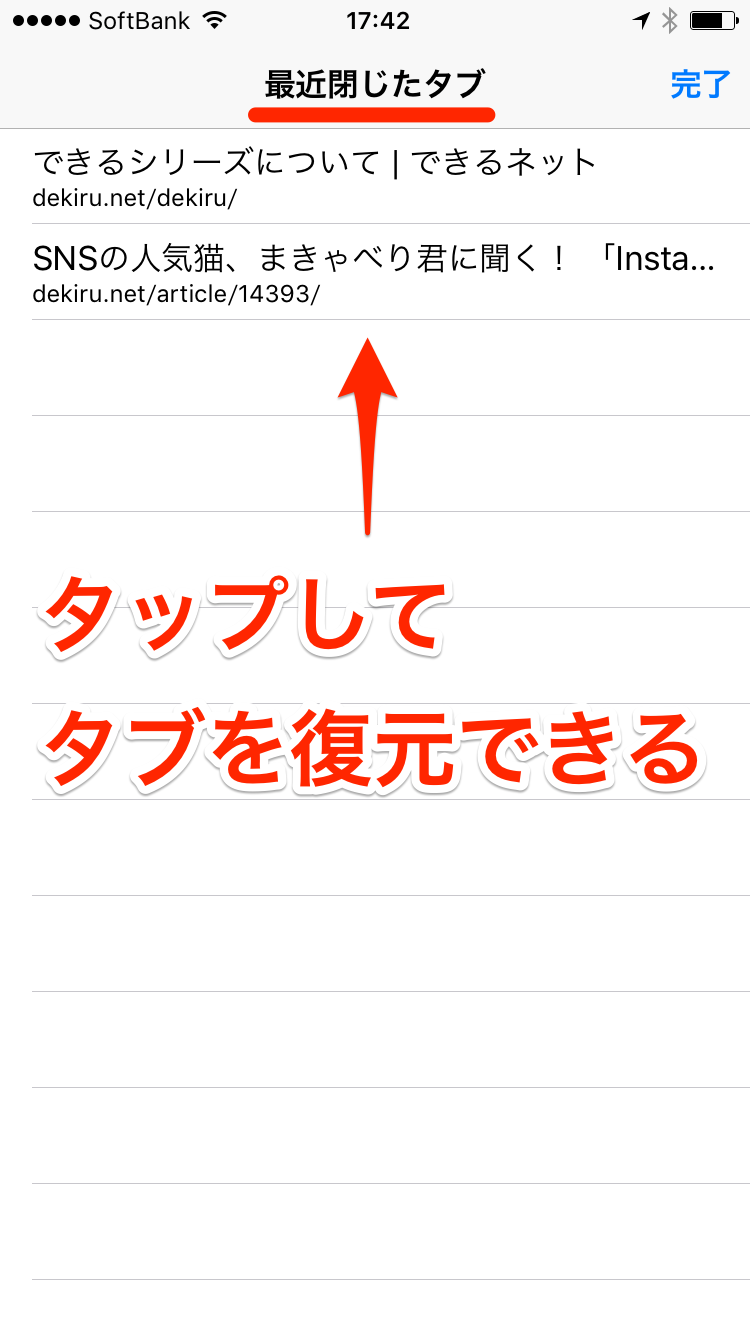
iPhoneのSafariでタブを誤って閉じた場合、画面右下の「タブ一覧アイコン(四角が重なったマーク)」をタップします。画面下部に表示される「+(プラス)」ボタンを長押しすると、「最近閉じたタブ」というリストがポップアップ表示されます。そこから復元したいページを選択するだけで、元の状態にアクセスできます。
2. Android(Google Chrome)での復活手順
AndroidスマホのChromeでは、タブを閉じた直後の数秒間、画面下部に「元に戻す」というスナックバー通知が出現します。これを見逃してしまった場合は、画面右上のメニュー(3点リーダー)から「最近使ったタブ」をタップしてください。デバイス上で最近終了したタブの一覧が時系列で整理されており、タップ一つで再展開できます。
3. PC版Chrome・Microsoft Edgeでのウィンドウ丸ごと復元
ブラウザの「×」ボタンを押してウィンドウごと閉じてしまった場合でも、ブラウザを再起動した直後に「Ctrl + Shift + T(MacはCommand + Shift + T)」を押せば、閉じる直前に開いていた複数タブがウィンドウごと一括復元されます。ブラウザの履歴メニュー(Ctrl + H)を開き、「〇個のタブ」と束ねられた履歴項目を選択して復旧させるルートも有効です。
| ブラウザ・OS環境 | 主要ショートカット / 最短操作 | 一括・複数タブ復元 | 編集部の見解・実用性評価 |
|---|---|---|---|
| Google Chrome (Win) | Ctrl + Shift + T | 対応(ウィンドウ単位復元可) | 打鍵1回で直前復元。履歴保持力も高く最も復旧が容易。 |
| Apple Safari (Mac) | Command + Z / Command + Shift + T | 対応(直前セッションの再開) | Command+Zの手軽さが秀逸。OS標準ショートカットとして極めて強固。 |
| Microsoft Edge (Win) | Ctrl + Shift + T | 対応(クラッシュ時自動回復) | 縦向きタブ環境でもシームレスに機能。ビジネス現場での安定度が高い。 |
| iPhone Safari (iOS) | タブ画面で「+」長押し | リストから個別選択 | 長押しジェスチャーを知っているかで復元効率が激変する。 |
| Android Chrome | 画面下の「元に戻す」/ 履歴メニュー | 対応(最近使ったタブより) | 即時通知の猶予が約5秒と短いため、見逃した際はメニュー経由が必須。 |
【実態検証】「履歴から消えた…」閉じたタブが復元できない原因と現場の罠
SNSやQ&Aサイトの技術コミュニティを調査すると、「ショートカットを押してもタブが戻らない」「履歴一覧に目当てのURLが見当たらない」という悲痛な声が後を絶ちません。タブ復元機能が働かなくなる代表的な原因は以下の通りです。
最大の落とし穴は、シークレットモード(プライベートブラウズ)での誤終了です。プライベートブラウジング機能は、プライバシー保護の観点から端末内にキャッシュや閲覧履歴、セッションクッキーを残さない仕様になっています。そのため、ウィンドウを閉じた瞬間に暗号化メモリ領域からデータが破棄され、標準機能による復元は完全に不可能となります。
次に多いのが、ブラウザ拡張機能のメモリ解放ツール(Auto Tab Discard等)やセキュリティソフトによる自動クリーンアップです。一定時間操作していないタブを「休止状態」にする拡張機能が暴走すると、タブのURLメタデータそのものが破棄されるケースがあります。加えて、ブラウザが異常終了した後に別の白紙ウィンドウを立ち上げて作業を継続してしまうと、過去のセッション履歴ファイルが新規セッションで上書きされ、自動復元トリガーが消失します。
一般に知られていない盲点と裏ワザ|消えたセッションの救出術
通常のショートカット操作や「最近閉じたタブ」から拾い出せない場合でも、諦めるのは早計です。端末内に残された痕跡やアカウント同期ネットワークを活用することで、消えたページを救出できる裏ワザが存在します。
第一の救出策は、別デバイスのアカウント同期タブの参照です。PC版のGoogle ChromeやMicrosoft Edge、AppleのSafariで同一アカウントにログインしている場合、クラウド経由でタブの閲覧状態がリアルタイム共有されています。PC側で誤ってタブを消してしまっても、スマートフォン側のブラウザで「他デバイスのタブ履歴」を開くと、同期タイムラグにより数分前の閲覧ページがそのままリストに残っているケースが多々あります。
第二の手法は、ブラウザ内部の「セッションバックアップファイル」からの強制抽出です。Chromium系ブラウザの場合、ユーザープロファイルフォルダ(Windowsでは「%LOCALAPPDATA%\Google\Chrome\User Data\Default」など)内に、「Sessions」および「Current Session / Last Session」というバイナリファイルが格納されています。ブラウザを即座に強制終了し、これらのファイルを別名保存して復旧ツールやテキスト抽出にかけることで、失われたURL文字列をサルベージできる可能性があります。
作業効率を落とさない!タブ管理とデジタル認知負荷の軽減策
タブを頻繁に誤って閉じてしまう背景には、ブラウザ上に数十個以上のタブを溜め込んでしまう「タブの過積載問題」が潜んでいます。情報整理の観点から根本的な運用を見直すことが、誤操作の抑止につながります。
カリフォルニア大学アーバイン校のマーク教授らの研究によると、デジタル作業中に突発的な中断が発生した場合、元の集中状態と作業コンテキストへ復帰するまでに平均約23分15秒を要することが実証されています。失われたタブを探してブラウザ内を右往左往する時間は、単なる時間的ロスにとどまらず、著しい認知疲労と作業効率の低下を引き起こします。
【プロの結論】おすすめできるタブ運用・避けるべき運用習慣
誤消去のリスクを最小化し、認知的バウンダリー(情報境界線)を健全に保つための判断基準は明確です。
【推奨する運用習慣】 作業プロジェクトごとに「タブグループ機能」を活用してタブを色分け分類する運用や、読み終わっていない記事を「リーディングリスト」やブックマークバーの専用一時フォルダへ都度逃がす習慣は極めて有効です。常時展開するタブを1画面あたり10個未満に抑制することで、誤クリックによるタブ消去事故を劇的に低減できます。
【避けるべき運用習慣】 「あとで読むかもしれない」という漠然とした不安から、何日もタブを50個以上開きっぱなしにする運用は推奨できません。メモリ圧迫によるブラウザクラッシュを引き起こすだけでなく、いざ誤操作が発生した際にどのタブが消失したのか把握できなくなる構造的リスクを抱えることになります。
【閉じたタブの復元】に関するよくある質問(FAQ)
Q1:シークレットモードで閉じてしまったタブは本当に復元できませんか?
A1:ブラウザの通常機能や履歴からの復元は一切できません。ただし、ルーターのアクセスログ、DNSキャッシュの確認、あるいは直前にアクセスしたサイトへのリンク元(SNSやメールの履歴)を辿ることで、URLを再特定できる場合があります。
Q2:ブラウザ自体がフリーズして強制終了した時、前回のタブを全復活させるには?
A2:ブラウザを再起動した際に表示される「復元」ボタンをクリックするか、立ち上がり後に「Ctrl + Shift + T(MacはCommand + Shift + T)」を入力してください。設定の「起動時」項目で「前回開いていたページを開く」を有効にしておくと、不意のクラッシュ時も自動で前回復元されます。
Q3:iPhoneのSafariで全タブを一括消去してしまった場合の復旧策はありますか?
A3:一括消去した直後であれば、タブ一覧画面で「+」ボタンを長押しし、表示される履歴リストから1つずつ選択して再オープン可能です。また、Time Machineバックアップ(Mac)やiCloud同期タブの履歴が残っていれば、そちらから閲覧ページを洗い出すことができます。
まとめ:トラブル時の即時復元と日頃のタブ整理習慣
誤って閉じたタブの復元は、PCであれば「Ctrl + Shift + T(Command + Shift + T)」、スマートフォンであれば「+長押し」や「最近使ったタブ」という最短コマンドを指先に馴染ませておくことで、数秒のうちにリカバリが完了します。
予期せぬブラウザの異常終了やクラッシュに備え、ブラウザの起動設定を「前回開いていたページを開く」に指定しておくこと、そしてタブグループなどを活用して作業領域をスッキリ保つことが、デジタル作業における最大の自己防衛策となります。万が一の事態が起きた際も決して慌てず、適切な復旧コマンドを実行してください。 (出典: 閉じ た タブ 復元(Yahoo!ニュース))
