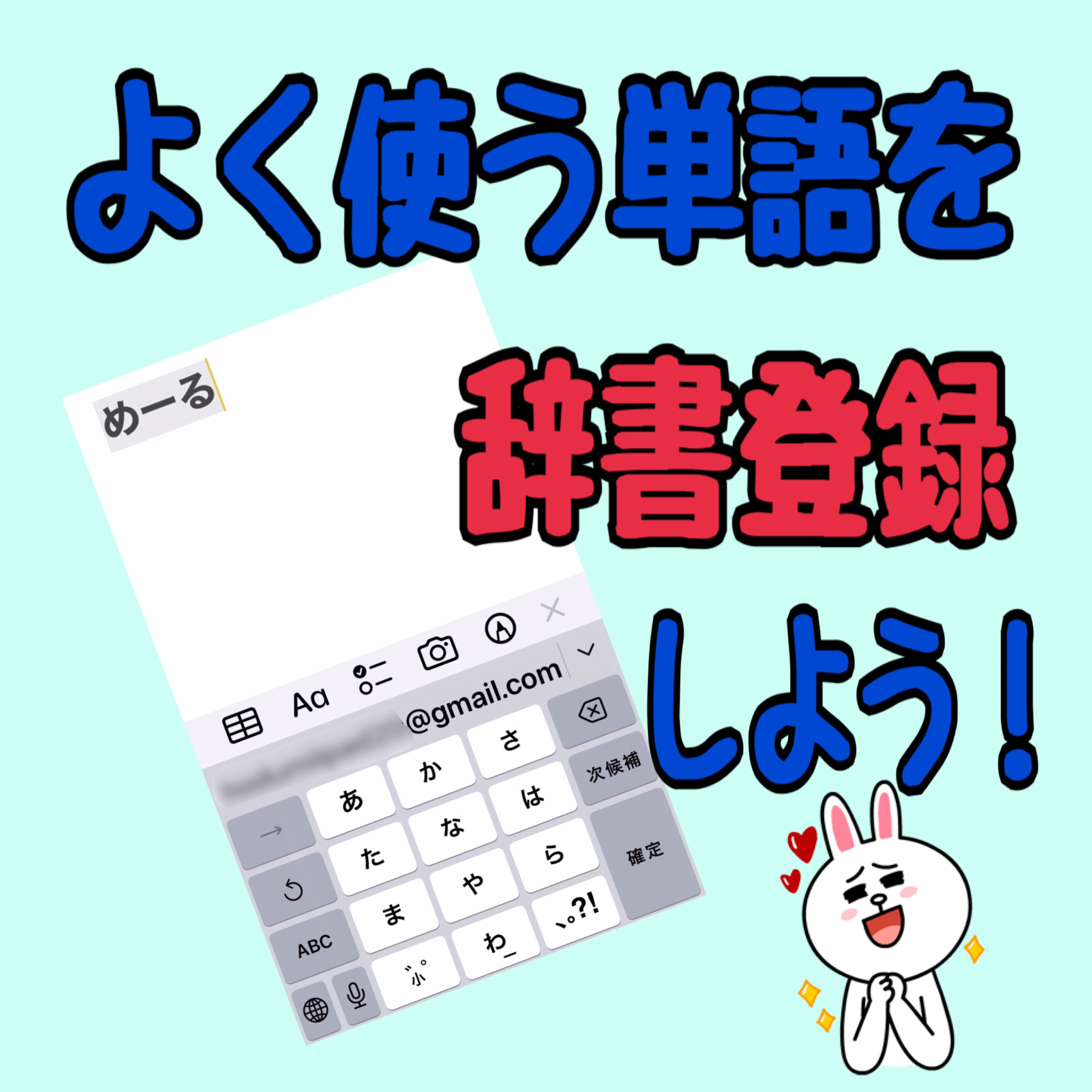
毎日何気なく行っているスマートフォンの文字入力。メールアドレスや長文の住所、頻繁に使うビジネスの定型文を毎回手打ちして、わずらわしさを感じた経験はないでしょうか。タイピングの手間や誤タップによる修正のストレスは、1回あたり数秒のロスであっても、1年間で換算すると膨大な時間の浪費につながっています。
文字入力の速度を劇的に引き上げ、日々のタイピングストレスを根本から解消する最短ルートが「辞書登録機能」の徹底活用です。iPhoneやAndroidに標準搭載されている機能を正しく設定するだけで、わずか2〜3文字の入力から長い文章や複雑な英数字を一瞬で呼び出せるようになります。本稿では、OS別の具体的な設定手順から、即戦力となるおすすめ単語リスト、反映されないトラブルの解決策まで、現場目線で分かりやすく解説します。
📌 【この記事の重要ポイントまとめ】
- 要点1:iPhoneの「ユーザ辞書」やAndroidの「単語リスト(Gboard)」を活用すれば、メアドや住所、定型文が一瞬で呼び出せ、入力効率が大幅に向上する。
- 要点2:「め」でメールアドレス、「じ」で自宅住所など、独自の「トリガー文字」を決める定型文登録テクニックにより、日々のタイピング時間を劇的に削減可能。
- 要点3:反映されない場合はキーボードの再起動や同期設定を見直し、セキュリティの観点からパスワードや重要機密の登録は避けるのが鉄則。
【OS別設定手順】iPhone・Androidで即完了する辞書登録の基本
スマートフォンの辞書登録は、一度覚えてしまえば1分足らずで完了するシンプルな操作です。使用している端末のOSやキーボードアプリによって設定場所が若干異なりますので、ご自身の環境に合わせて設定を進めてみてください。
iPhone(iOS)におけるユーザ辞書設定の手順
iPhoneでは標準機能としてiPhoneユーザー辞書設定が備わっており、iCloudを通じて同じApple IDを持つiPadやMacとも自動同期されます。
1. ホーム画面から「設定」アプリを開く
2. 「一般」>「キーボード」の順にタップ
3. 「ユーザ辞書」を選択
4. 画面右上の「+」アイコンをタップ
5. 「単語」に変換後に出したい文字列(例:東京都千代田区〜)を入力
6. 「よみ」に呼び出し用のひらがな(例:じゅうしょ)を入力し、右上の「保存」をタップ
Android(Gboard等)における単語リスト登録の手順
Android端末の多くで標準採用されているGboard単語登録やシステム標準のAndroid単語リスト登録の手順は以下の通りです。
1. 「設定」アプリを開き、「システム」または「一般管理」をタップ
2. 「言語と入力」>「画面キーボード」>「Gboard」を選択
3. 「単語リスト」>「単語リスト(日本語)」をタップ
4. 右上の「+」アイコンをタップ
5. 上段に呼び出したい「単語」、下段に「ショートカット(よみ)」を入力して確定
また、若年層を中心に人気の高いSimeji辞書機能などのサードパーティ製キーボードアプリを利用している場合も、アプリ内の「設定」>「辞書・変換」項目から直感的にオリジナル単語を登録できます。使用中のキーボードに最適化させた変換候補カスタマイズを行うことで、入力のスムーズさが一段と向上します。
【劇的時短】即戦力になるおすすめ登録単語一覧と定型文登録テクニック
辞書登録のポテンシャルを最大限に引き出すためには、「何を」「どんな読みで」登録するかが鍵を握ります。文字入力の現場で特に時短効果が高いおすすめ登録単語一覧と、実用的な定型文登録テクニックを紹介します。
| 登録ジャンル | 推奨する「よみ」 | 変換後の登録単語例 | 時短効果と実用性の評価 |
|---|---|---|---|
| メールアドレス | め、めあ、めーる | sample_name@example.com | ★5:英数切替と記号入力の手間を完全排除 |
| 自宅・会社住所 | じ、すまい、かいしゃ | 東京都千代田区霞が関1-1-1 〇〇ビル5F | ★5:ECサイトやフォーム入力の必須テクニック |
| ビジネス挨拶 | おつ、おせ、よろしく | お疲れ様です。〇〇株式会社の山田です。 | ★4:チャットワークやLINEでの返信速度が向上 |
| 定常リンク・SNS | りんく、まい、いんすた | https://instagram.com/your_account | ★4:URLのコピペ作業を完全に省略可能 |
| 特殊記号・カッコ | かっこ、すみ、から | 【】、『』、〜 | ★3:記号一覧から探す手間を短縮 |
特にメールアドレス辞書登録と住所一括変換の2点は、設定したその瞬間から恩恵を実感できる鉄板の活用例です。フォーム入力時に英字キーボードへ切り替えてドットやハイフンを探す手間がなくなり、1文字打つだけで正確な情報が補完されます。
【実態検証】利用者の生の声と現場目線で見えたリアルな時短効果
スマートフォンの入力環境改善に取り組むユーザーの間では、単なる時短以上のメリットが数多く報告されています。SNSやテック系コミュニティで共有されている実際の使用感や現場の声を検証すると、定型パターンの登録によって「タイピングの疲労感」そのものが軽減されている事実が浮き彫りになります。
都内のIT企業に勤務する営業職(30代男性)は、自らの手記や業務ログのなかで次のように振り返っています。
「外出先からのチャット返信や報告業務で、毎日『お疲れ様です。〇〇です』を何十回も打っていました。『おつ』で冒頭挨拶、『あり』で『ありがとうございます。引き続きよろしくお願いいたします。』と出るように設定してからは、親指の負担が劇的に減り、移動中のレスポンス速度が格段に上がりました」
また、ネット通販やオンラインサービスの利用頻度が高い一般ユーザーからも、「会員登録のたびに郵便番号と住所を手入力するのが億劫だったが、『じ』と打つだけで郵便番号・都道府県・番地・マンション名まで一発で出るようにしたら、買い物の途中で離脱することがなくなった」という声が寄せられています。キーボード入力時短の積み重ねは、作業効率化だけでなく、日々のちょっとしたイライラを解消するメンタル面でのメリットも大きいことが分かります。
トラブル解決|辞書登録が反映されない時の対処法と機種変更データ移行
「辞書に登録したはずなのに、キーボードの変換候補に出てこない」「新しいスマホに買い替えたら登録単語が消えてしまった」というトラブルも珍しくありません。ここでは、不具合時の具体的なチェックリストと移行手順をまとめました。
辞書登録反映されない対処法のチェックリスト
設定後に変換候補へ現れない場合は、以下の要因が関係している可能性が高いと考えられます。
・キーボードアプリの不一致:本体の「ユーザ辞書」に登録しても、別のサードパーティ製キーボードを使用していると反映されない場合があります。使用中のキーボードアプリ自体の辞書設定を確認してください。
・よみの指定ミス:カタカナやアルファベットで「よみ」を登録していると、ひらがな入力時に候補へ出ないことがあります。「よみ」は必ず「すべてひらがな」で登録するのが鉄則です。
・クラウド同期の一時的遅延:iPhoneのiCloudやAndroidのGoogleアカウント同期が一時停止しているケースがあります。端末の「再起動」や、設定画面でアカウント同期を一度オフにして再度オンにすることで解消します。
・キーボードの学習リセット:予測変換のキャッシュが破損している場合、キーボード設定から「変換学習のリセット」を実行すると正常に認識されるようになります。
機種変更データ移行をスムーズに行うポイント
端末を買い替える際の機種変更データ移行についても、基本を押さえておけば登録した単語を失う心配はありません。
・iPhoneからiPhoneへ:同一のApple IDでログインし、iCloudバックアップを有効にしておけば、ユーザ辞書は自動的に引き継がれます。
・AndroidからAndroidへ:Gboardを使用している場合、Googleアカウントに単語リストがバックアップされているため、新端末で同じアカウントにログインするだけで同期されます。
・OSをまたぐ移行(iPhone ⇔ Android):OS間の直接同期は標準機能では対応していないため、テキストファイルとしてエクスポート・インポートを行うか、移行を機に使用頻度の高い単語を再整理して登録し直すのが確実です。
一般に知られていない盲点とネットの誤解|セキュリティと誤爆のリスク
非常に便利な辞書登録ですが、登録方法や対象単語の選び方を誤ると、かえって入力ミスが増えたりセキュリティ上のリスクを抱えたりする盲点が存在します。
最もありがちな失敗が、「1文字の一般的なひらがな」に対して長文や特殊な単語を紐付けてしまうことです。例えば、「あ」という読みに長文の挨拶文を登録してしまうと、通常の文章で「ありがとうございます」や「明日」と打ちたい時にも登録単語が最優先候補として出現し、意図しない誤変換(いわゆる誤爆)を招く原因になります。これを防ぐためには、「おつ1」「めあど」のように日常の入力と被らないユニークなトリガー文字を設定するのがプロの知恵です。
さらに重要なのが情報セキュリティの観点です。一部のネット掲示板などで「パスワードやクレジットカード番号を辞書登録しておけば入力が楽になる」といった裏技が紹介されることがありますが、これは極めて危険な行為です。スマートフォンを紛失したり他人に貸したりした際、キーボードから誰でも機密情報を呼び出せる状態になってしまいます。認証情報や個人を特定する厳重なデータは、必ずOS標準のパスワードマネージャーや生体認証付きの管理アプリに任せ、辞書登録には含めないよう注意してください。
【プロの結論】おすすめできる人・慎重になるべき人の判断基準
スマートフォンの辞書登録はすべての人に有効な機能ですが、その活用深度には向き・不向きがあります。
・積極的に登録すべき人:スマホでのメール・チャット業務が多いビジネスパーソン、フリマアプリやECサイトを頻繁に利用する人、珍しい苗字や専門用語を頻繁に入力する専門職。
・最小限の登録に留めるべき人:文字入力の頻度が低く音声入力がメインの人、予測変換候補が乱雑に増えることをストレスに感じる人。こうした場合は、メールアドレスと自宅住所の2点だけをピンポイントで登録するミニマム運用が最も快適です。
【スマホ 辞書 登録】に関するよくある質問(FAQ)
Q1:登録できる単語の数に上限はありますか?
A1:iPhoneのユーザ辞書やGboardの単語リストには明確な登録上限数は公開されていませんが、一般的には数千件単位の登録が可能です。ただし、登録数が極端に多くなるとキーボードの起動速度や動作パフォーマンスに影響を与える場合があるため、日常的によく使う100〜200件程度に整理しておくのが快適に動作させるコツです。
Q2:登録した単語を一時的に変換候補から非表示にすることはできますか?
A2:一時的な非表示機能はOS標準では備わっていません。候補に出したくない場合は、一度設定画面から該当単語を削除するか、読みの頭に特定の記号(例:「#めあど」)を付けて通常のひらがな入力時には候補に出ないよう工夫してください。
Q3:パソコン(Windows/Mac)の辞書とスマホの辞書を共有することは可能ですか?
A3:Apple製品同士であれば、同じApple IDでログインすることでMacとiPhoneのユーザ辞書が自動同期されます。Windowsとスマートフォンの間では直接の自動同期はできませんが、Google日本語入力などを活用して単語登録リストをテキスト形式で書き出し、インポートすることで同様の入力環境を構築できます。
まとめ:わずか数分の設定が年間数十時間の自由時間を生み出す
スマートフォンの辞書登録は、一度設定を完了させてしまえば、その後何年にもわたって入力をアシストし続けてくれる費用対効果の高いテクニックです。日々のタイピングにおけるわずか数秒の短縮であっても、積み重なることで大きな時間的ゆとりと快適な操作感を生み出します。
まずは最も入力頻度が高い「メールアドレス」や「住所」の登録からスタートし、ご自身のライフスタイルや業務内容に合わせて少しずつ変換候補を育ててみてください。指先のわずらわしさから解放され、スマートフォンの操作が格段に軽快になるはずです。 (出典: スマホ 辞書 登録(Yahoo!ニュース))
