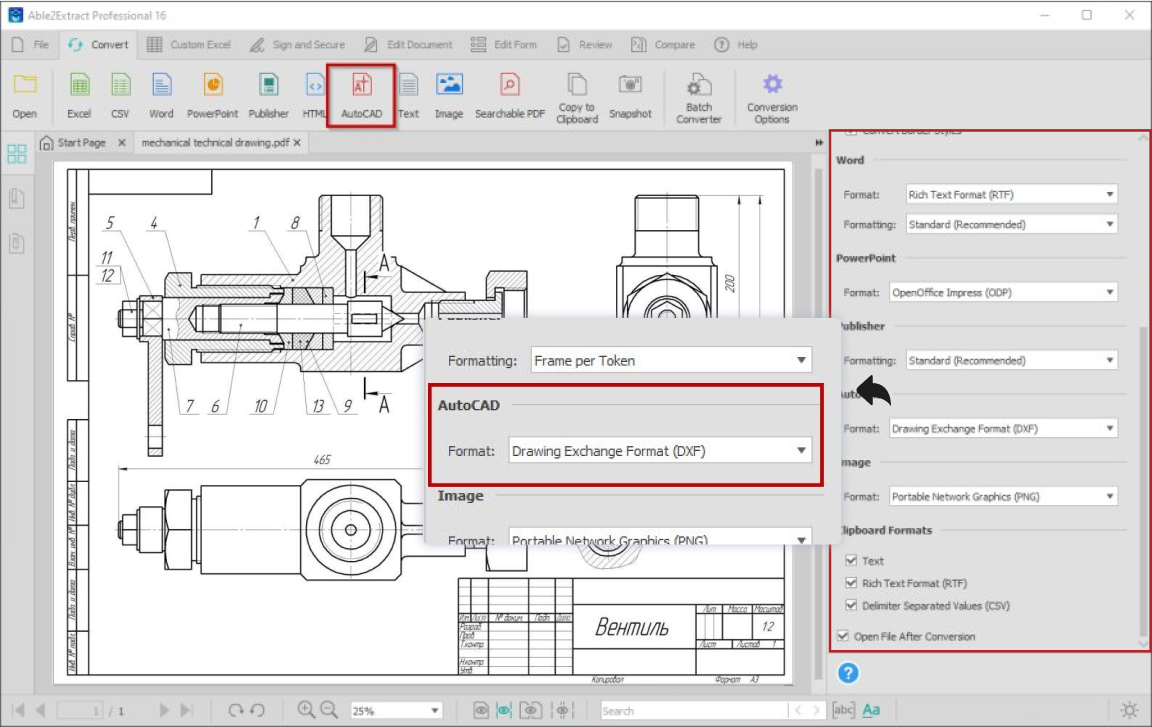
建築や製造、土木の現場で日常的に交わされるPDF形式の図面データ。いざCAD上で修正や追加設計を行おうとした際、PDFからDXFへの変換を試みて「線分が細切れのポリラインになって編集できない」「縮尺が狂って実寸法と合わない」「文字が謎の記号に化けて全滅した」といった深刻なトラブルに直面した経験を持つ技術者は後を絶ちません。
図面の再トレースに何時間も奪われるのか、それとも数分で正確なCADデータとして復元できるのか。業務効率を左右する分岐点は、元データの構造見極めと適切な変換プロセスの選択にあります。設計・施工の最前線で役立つ、2026年最新の環境に即したPDF DXF変換の最適解とトラブルシューティングを体系的に解説します。
📌 【この記事の重要ポイントまとめ】
- 要点1:PDFには「ベクター」と「ラスター(画像)」の2種類が存在し、スキャン図面は専用のベクター化手順を踏まないと線分データにならない。
- 要点2:無料のオンラインコンバーターは手軽な半面、機密図面の漏洩リスクと日本語フォントの文字化け発生率が極めて高い。
- 要点3:縮尺ズレはCAD側の既知寸法による「参照拡大(SCALE/ALIGN)」で解消し、文字化けはフォントの事前アウトライン化やCAD標準機能の活用で確実に防げる。
【基礎知識】PDFからDXFへの変換で失敗する根本原因|ベクターとラスターの決定的な違い
変換作業へ入る前に絶対に把握しておかなければならないのが、対象のPDFが「ベクターPDF」なのか「ラスターPDF」なのかという点です。ここを取り違えていると、どれほど高機能なツールを用いても思い通りのDXFデータは得られません。
CADソフトやIllustratorなどのドロー系ソフトから直接書き出されたPDFは「ベクター形式」です。図面内の直線や円弧が数値座標として保持されているため、適切なツールでDXFへ変換すれば、CAD上で線や円としてそのまま選択・編集できます。PDFを極限まで拡大表示した際、斜め線や円弧が滑らかに表示され続けるならベクターPDFです。
一方、紙の図面を複合機やスキャナーで読み取ったPDFは「ラスター形式(画像)」に過ぎません。CADの図面情報ではなく、無数の点(ピクセル)が集まった一枚の画像ファイルです。一般的なPDF DXF変換フリーソフトに通しても「DXFの図面枠の中に画像が1枚貼り付いただけ」の状態にしかならず、線分や寸法を直接編集することは不可能です。スキャン図面DXF変換を成功させるには、画像のエッジを自動検出して座標データに置き換える「ラスターベクター変換」という一段階高度な処理が不可欠になります。
【精度比較】無料サイト・フリーソフト・CAD標準機能の実力差を徹底検証
現在利用できる変換手段は、Webブラウザで完結する無料サイト、PCにインストールするフリーソフト、そしてAutoCADなどのCAD専用機能に大別されます。実務で求められる「線の滑らかさ」「文字の再現性」「縮尺の一致」という観点から、各手法の実力を比較整理しました。
| 変換手段 | 詳細・数値データ | 一般的な基準・相場 | 編集部の見解・評価 |
|---|---|---|---|
| オンライン無料サイト (Convertio、CloudConvert等) | 円弧分割数:数十〜数百の微小線分化 日本語認識率:約30〜50% | 完全無料〜月額1,500円程度 ファイル容量上限:50MB〜100MB | 手軽だが曲線の細切れ化が目立つ。社外秘図面のアップロードは情報漏洩リスクが高く厳禁。 |
| オープンソースソフト (Inkscape等) | スプライン曲線保持:可能 オフライン処理:100%ローカル | 完全無料(GPLライセンス) 導入コスト:0円 | ベクターPDFの抽出精度は高い。DXF書き出し時の縮尺調整に一定の慣れが必要。 |
| AutoCAD標準機能 (PDFIMPORTコマンド) | 円弧・楕円の幾何補正率:95%以上 SHXフォント復元機能:搭載 | サブスクリプション契約 (年間約30万〜/LT相当版あり) | 圧倒的な幾何精度とレイヤー保持力。図面DXF化の現場におけるデファクトスタンダード。 |
| 2値化ベクター化専用ソフト (WinTopo、専用AIツール) | スキャン図面の中心線抽出率:約70〜85% ノイズ除去フィルタ:自動処理 | 無料版あり〜買い切り3万〜10万円前後 | 紙図面の復元に必須。手書き文字やかすれ線の後修正は不可欠だが、手作業トレース時間を半減可能。 |
オンラインコンバーターおすすめとして検索上位に現れる無料クラウドサービスは、ブラウザにドラッグ&ドロップするだけで完了するため非常に魅力的です。しかし、製造部品の公差情報や建築確認申請に関わる図面を、海外の不特定サーバーへ無断転送することは守秘義務契約(NDA)の観点から深刻なコンプライアンス違反を招きかねません。業務用途であれば、オフラインで完結するPC常駐型ツールを選択するのが鉄則です。
【実践ガイド】PDFをDXFへ綺麗に変換する方法|縮尺ズレと文字化けを防ぐ手順
現場の実務者が最も頭を抱える「縮尺の不一致」と「文字化け」を未然に防ぎ、DXFデータを完璧な状態で立ち上げる具体的な手順を解説します。
1. AutoCAD PDF読み込み機能を用いた確実なベクター変換
AutoCAD(または互換CADの最新環境)を導入している場合、外部コンバーターを介さず「PDFIMPORT(PDF読み込み)」コマンドを使用するのが最短ルートです。
コマンド実行後、読み込みオプションダイアログで以下の設定を必ず確認します。
- 「ベクトル幾何マーク」にチェックを入れる:線分、円弧、ポリラインを正確なCAD幾何要素として認識させます。
- 「TrueTypeテキスト」を保持:文字要素をテキストオブジェクトとして読み込みます。
- 「PDF画層を使用」を選択:元PDFにレイヤー情報が残っている場合、CADの画層として完全に分離・復元できます。
2. Jw_cadにおけるPDF取り込みの現実解
建築業界で根強いシェアを持つJw_cad単体では、ベクターPDFを直接解釈してDXF線分へ落とし込む機能が標準装備されていません。スキャン画像であれば「画像同梱」機能で取り込めますが、線編集を行うには外部の中継ソフトが必須です。
定番の手順として、まずオープンソースのドローソフトInkscapeにPDFを取り込み、「名前を付けて保存」から「デスクトップ・カッティング・プロッタ(.dxf)」形式を選択して出力します。その後、フリーの「JacConvert」などの図面コンバーターを併用してJWWまたは読み込み用DXFへ最適化させる手法が、現場で広く共有されているコストゼロの王道ルートです。
3. PDF CAD変換における「縮尺ズレ」の補正テクニック
PDF出力された図面は、用紙サイズ(A1やA3)に縮小レイアウトされているケースがほとんどであり、DXFへ変換した直後は原寸(1/1スケール)から大きく狂っています。これを正しい寸法へ直す手順は極めてシンプルです。
- 図面内に記載されている寸法線の中から、「最も距離が長く、明確な数値(例:10,000mm)」を1箇所探す。
- CAD上でその2点間の長さを計測コマンド(DISTなど)で測る(例:計測値が200mmだったとする)。
- 尺度変更コマンド(SCALE)を起動し、図面全体を選択。基点を指定した後、「参照(R)」オプションを選択する。
- 参照する長さに「現在の計測値(200)」を入力し、新しい長さに「本来の設計寸法(10000)」を入力する。
このワンステップを踏むだけで、図面全体が歪みなく正確な1/1スケールへ再配置され、追加の寸法記入や納まり確認が狂いなく行えるようになります。
4. PDF DXF変換の文字化けを根絶する対策
変換後に文字が「???」やアスキー文字に化けてしまう現象は、PDF内部のフォント定義とCAD側のフォントテーブルが一致しないために発生します。これを回避するには2つの対策が有効です。
第一に、元データを作成できる環境にあるなら、PDF書き出し時に「すべてのフォントを埋め込む」または「文字をアウトライン(図形)化して出力する」設定を徹底することです。文字情報は失われますが、線画として完全な形状が保たれるため化ける余地がなくなります。
第二に、AutoCADでSHXフォント(線分で作られたCAD用フォント)が個別の微小ポリラインに分解されてしまった場合は、Express Tools内の「TXT2MTXT(テキスト結合)」コマンドや「SHXテキストの再認識」機能を走らせることで、編集可能な文字列ブロックへ自動統合できます。
【スキャン図面の救済】紙図面をDXF化する「ラスターベクター変換」の手順
過去の青焼き図面や紙資料をスキャナーで読み取ったラスターPDFは、線分の抽出アルゴリズムが根本から異なります。スキャン図面DXF変換を成功させるための標準的なプロセスは以下の通りです。
まず、スキャン時の解像度は300dpi〜400dpiのモノクロ2値(白黒)を厳守します。カラーやグレースケールで読み込むと、紙の黄ばみや裏写りがグレーのノイズピクセルとして認識され、変換ソフトがそれらを全て無駄なポリラインとして拾ってしまいます。解像度が200dpi以下だと斜め線が階段状のジャギーになり、直線として認識されません。
次に、WinTopoなどのベクター化ソフトを用い、画像の「細線化(スケルトン化)」処理を行います。太さを持った黒いピクセルの帯から中心線を自動計算し、1本の中心線ベクトルとして割り出す技術です。2026年現在の最新AI補正エンジンを搭載したツールでは、直角の補正や寸法の矢印形状をパターン認識して自動清書する機能も実用化されており、従来に比べて後処理の手間が大幅に軽減されています。
【実態検証】ネットの噂の真相と現場目線で見えた深刻な盲点
ネット上には「どんなPDFでもワンクリックで完璧なDXFに変換できる」といった甘い惹句が散見されますが、現場で検証を行うと数々の落とし穴が存在します。
典型的な誤解が、「円や円弧がそのままCADの円(CIRCLE/ARC)として戻ってくる」という思い込みです。一般的な変換アルゴリズムの多くは、PDF内部のベジェ曲線をDXFの微小な「連続直線(ショートポリライン)」に細分化して出力します。一見すると綺麗な円に見えますが、CAD上で中心点スナップが効かず、半径の変更やオフセット操作を行おうとすると数百個の頂点データに分裂して図面データが極端に重くなる原因になります。幾何補正(円弧再構成)機能を持った変換エンジンを選ばなければ、その後の図面流用で膨大な手戻りが発生します。
また、CAD初心者が陥りがちなのが「変換したDXFの寸法値を盲信するリスク」です。スキャン時の紙の歪み、スキャナーローラーの送り誤差、湿気による用紙の伸縮により、スキャン図面は縦横比が1〜2%容易に狂います。変換ツールが出力したベクトル線の交点をそのままスナップして施工寸法を拾う行為は極めて危険であり、必ず現地実測や構造計算書の数値を突き合わせる検図プロセスを省略してはなりません。
【プロの結論】おすすめできる人・慎重になるべき人の判断基準
PDFからDXFへの変換手法は、求める品質と作業リスクに応じて明確に使い分ける必要があります。
無料変換ツール・オンラインツールの活用が向いているケース
- 特許情報や機密性のない、一般公開されているカタログの納まり参考図を取り込みたい場合。
- 正確な寸法精度を求めず、プレゼン資料や検討用スケッチの下絵として形状のアウトラインだけを素早くトレースしたい場合。
- 月数回程度の突発的な作業であり、専用ソフトへ予算を投じるコストパフォーマンスが見合わない場合。
CAD標準機能や高精度専用ソフトへ投資すべきケース
- 取引先や官公庁へ正式に納品する設計図書、工作機械へ送る加工用データを日常的に扱う場合。
- 守秘義務(NDA)対象の図面を扱い、クラウドへのデータ送信が一切禁止されている企業環境。
- 変換後の図面修正に毎回30分以上の修正時間を要しており、CADオペレーターの人件費ロスが無視できない規模になっている場合。
【pdf dxf 変換】に関するよくある質問(FAQ)
Q1:PDFをDXFに変換したのに、CADで開くと真っ白で何も表示されません。何が原因ですか?
A1:主な原因は2点考えられます。1点目は、図面が原点(0,0)から遥か遠くの座標に配置されているケースです。CAD上で「ズーム(Z)→ 全体(E)」を実行して画面全体を表示させてみてください。2点目は、元PDFがスキャン画像であり、変換ソフトがラスターのDXF埋め込みに対応していない場合です。元データがベクターPDFであるかをPDFビュアーの拡大表示で確認してください。
Q2:Jw_cadでPDFをDXF変換して開いたら、線が太すぎて図面が真っ黒になりました。
A2:PDF内部に定義されていた線幅設定が、DXF変換時に極太のポリライン幅として渡されているケースです。Jw_cadの「設定」→「基本設定」→「線種」画面で画面表示の線幅制限を適用するか、変換元のInkscape等で線幅(Stroke width)のプロパティを事前に一括細線化してから出力することで解消されます。
Q3:文字化けしたテキストオブジェクトを一括で直す手っ取り早い方法はありますか?
A3:CAD側の文字スタイル設定(STYLEコマンド)を開き、現在割り当てられているフォントを「MS ゴシック」などの標準的な日本語TrueTypeフォントに変更してみてください。フォントリンクの不一致だけであれば、スタイル側のフォント定義を更新するだけで一瞬で正しい日本語表示に切り替わります。
Q4:スマホやタブレットのカメラで撮影した図面写真もDXF変換できますか?
A4:原理的にはラスターベクター変換が可能ですが、実務レベルの幾何データにはなりません。レンズによる台形歪み(パースペクティブ)や中央部の樽型歪みが発生しているため、CAD上の直線が湾曲して認識されます。必ずスキャナーでフラットに読み取るか、やむを得ない場合は専用の台形補正アプリで直交を正してから変換エンジンにかけてください。
まとめ:手戻りをゼロにする最新のCAD運用フロー
PDFからDXFへの変換作業は、単なるフォーマットの置き換えではなく、データの性質に応じた前処理と後処理の組み合わせによって成否が決まります。
まずは拡大表示によって「ベクター」か「スキャン画像(ラスター)」かを見極めること。ベクターデータであればAutoCADのPDF読み込み機能やInkscapeを経由させ、参照尺度コマンドで1/1スケールを正確に復元します。スキャン図面であれば2値化ノイズ除去を行った上で専用のベクター化エンジンを通し、重要寸法は必ず手動で検図・補正を行うこと。この一連のルールを現場のワークフローとして標準化することが、無駄な再作図作業を撲滅し、設計業務を劇的にスピードアップさせる確実な近道となります。 (出典: pdf dxf 変換(Yahoo!ニュース))
