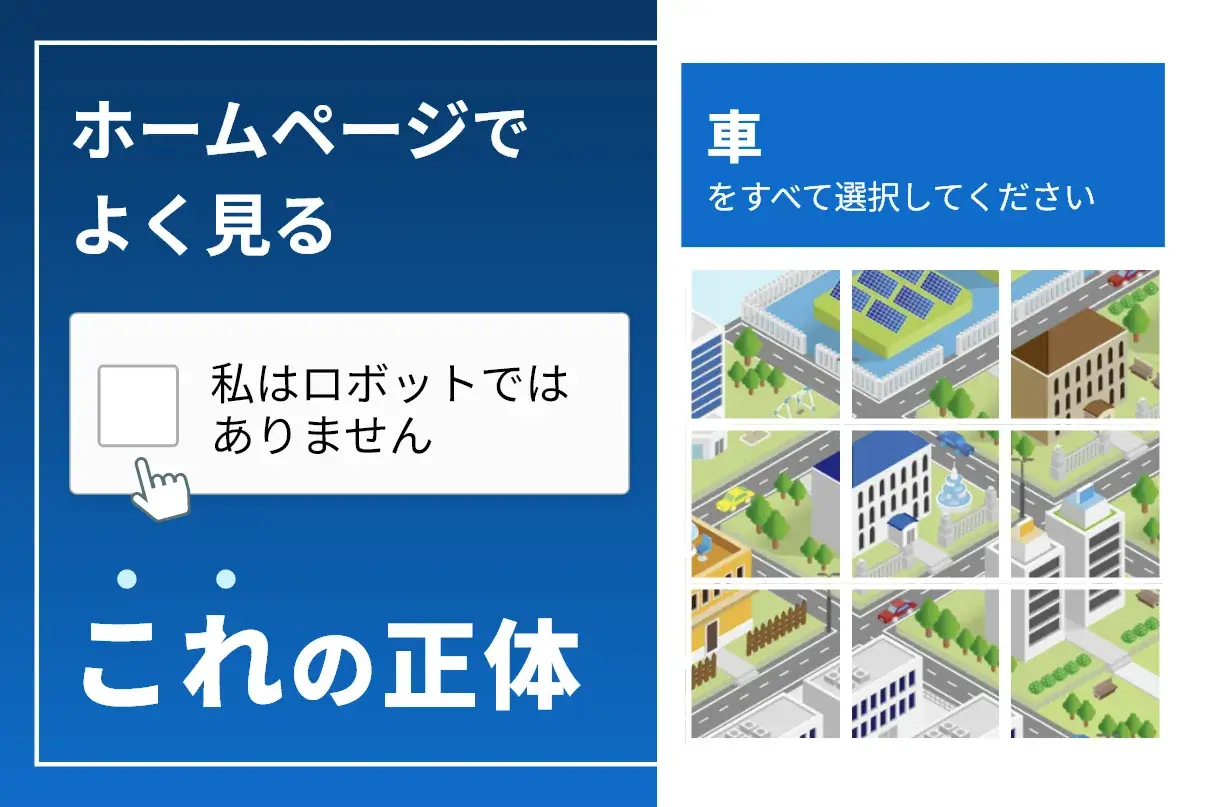
ウェブサイトのログイン画面やチケット予約、問い合わせフォームを開いた瞬間、突如として立ちはだかる「私はロボットではありません」というチェックボックス。指示通りに信号機や消火栓のタイルをタップしたにもかかわらず、次から次へと新しい画像が現れ、一向に先へ進めない現象に強いストレスを感じた経験を持つ方は少なくないはずです。
一見すると単純な画像クイズのように思えるこの仕組みですが、裏側では極めて高度な行動解析アルゴリズムが稼働しています。なぜ私たちは正規の人間であるにもかかわらず「ボット」と疑われ、終わりの見えない確認ループに閉じ込められてしまうのでしょうか。本稿では、セキュリティ認証の根本的なメカニズムから、ループが発生する決定的な要因、そしてブラウザやスマートフォンで今すぐ実行できる具体的な回避策までを徹底的に解き明かします。
📌 【この記事の重要ポイントまとめ】
- 要点1:「私はロボットではありません」の認証(Google reCAPTCHA等)は、クリック時のマウスの微細な軌跡や過去の閲覧行動履歴から人間性を判定している。
- 要点2:無限ループに陥る最大の原因は、IPアドレスの評価低下(VPN・共有回線)、過剰なプライバシー保護設定、ブラウザのCookieやキャッシュの破損にある。
- 要点3:Googleアカウントへの事前ログイン、ブラウザのCookie削除、適切なネットワーク切り替えを行うことで、認証の頻度を最小限に抑え込むことが可能である。
【驚きの仕組み】チェックを入れるだけでなぜ「人間」と見破れるのか?
多くのユーザーが抱く最大の疑問は、「チェックボックスを1回クリックしただけで、なぜ人間だと判別できるのか」という点です。実は、システムは「チェックされた事実」そのものを見ているわけではありません。チェックボックスにカーソルを移動させ、クリックボタンを押すまでのミリ秒単位の挙動データを詳細に分析しています。
人間がマウスを操作する際、直線的に完璧な軌跡を描くことは不可能です。無意識の手ブレ、速度の緩急、わずかな行き過ぎと修正といった「非線形なゆらぎ」が必ず生じます。これに対し、プログラム(ボット)による自動操作は、計算された最短距離を均一な速度で移動するか、座標へ瞬時にジャンプする傾向があります。認証システムはこの物理的な挙動の差異を人工知能(AI)でリアルタイムに照合しているのです。
さらに、裏側では単なるマウスカーソルの動きだけでなく、ブラウザの実行環境、画面解像度、インストールされているフォント、そして保持されているCookie情報などを統合した「デジタル指紋(ブラウザフィンガープリント)」が瞬時に生成されています。近年の標準であるGoogle reCAPTCHA v3の仕組みでは、画面上にチェックボックスすら表示せず、サイト内での自然なスクロールやページ遷移のパターンから「人間らしさ」を0.0(ボットの疑いが極めて高い)から1.0(人間の可能性が極めて高い)までのスコアとして算出しています。
【原因究明】「私はロボットではありません」が何度も出る・進まない決定的な理由
それでは、私たちが正真正銘の人間であるにもかかわらず、「私はロボットではありません」が何度も出る状態や、画像選択が終わらない現象に陥るのはなぜでしょうか。システムが「人間判定」を下せず、追加の画像テスト(チャレンジ認証)を無限に要求してくる背景には、明確な技術的トリガーが存在します。
第一の要因は、アクセス元のIPアドレスに対するレピュテーション(信用度)の低下です。公衆無線LAN(フリーWi-Fi)や、データセンター経由の接続となるVPNサービスを利用している場合、同一のIPアドレスから大量の通信が送信されているケースがあります。セキュリティシステムは「この通信経路から過去に不正アクセスが試行された」と判断し、安全側の倒し込みとして認証基準を極端に厳格化させます。
第二の要因は、プライバシー保護機能や拡張機能による情報の遮断です。広告ブロッカー、トラッキング防止機能、シークレットモード(プライベートブラウズ)を有効にしていると、ブラウザの過去ログやCookieがシステムに渡りません。判定材料を奪われたAIは「素性が特定できない怪しい通信」と判断せざるを得ず、結果として難度の高い画像認証を連続で課すことになります。
第三の要因として、ブラウザ内に蓄積されたCookieやキャッシュの破損が挙げられます。以前のセッション情報と現在のリクエスト間で整合性が取れなくなると、正しく画像をクリアしてもサーバー側でトークンが承認されず、認証画面がリロードされて無限ループが形成されます。
【データ比較】認証システムの種類とブラウザ別トラブル発生傾向
認証システムのバージョンや利用環境によって、ユーザーが直面するフリクション(摩擦)の度合いは大きく異なります。主要な認証方式の特徴と、トラブル発生時の傾向を整理した客観データは以下の通りです。
| 認証タイプ・環境 | 主な判定要素と特徴 | 平均所要時間・離脱リスク | 編集部の見解・トラブル回避策 |
|---|---|---|---|
| reCAPTCHA v2 (チェックボックス型) | クリック時のマウス挙動、IP履歴。疑わしい場合はタイル画像選択へ移行。 | 通常:2〜5秒 ループ時:30秒以上(離脱率約18%) | Googleアカウントにログインしておくことで、画像テストの発生率を大幅に低減可能。 |
| reCAPTCHA v3 (不可視型スコアリング) | ページ内行動をバックグラウンドで0.0〜1.0採点。ユーザーの画面操作は不要。 | 0秒(完全自動) 拒否時はフォーム送信エラー | 低スコア判定されると突然弾かれるため、拡張機能の無効化や別回線への切り替えが必須。 |
| VPN接続時・ プライベートリレー | IPアドレス共有による信用度低下。高確率で厳格な画像判定が発動。 | 通常時の約3〜4倍の画像試行回数 | 認証が必要な手続き時のみ、VPNやiCloudプライベートリレーを一時的にオフにするのが賢明。 |
| スマートフォン環境 (Safari / Chrome) | タッチ操作による直線的タップ、画面解像度制限、キャッシュ肥大化の影響。 | 誤タップによる失敗増 体感ストレス最大 | モバイル回線(4G/5G)への切り替え、またはブラウザのCookieと履歴クリアが極めて効果的。 |
【即効性重視】認証ループを今すぐ解除するデバイス別対処法
現在まさに画面がループして突破できない場合、やみくもに画像をクリックし続けても状況は好転しません。以下の手順に沿って環境のリフレッシュを行ってください。
1. ブラウザのCookieおよびキャッシュの完全削除
認証トークンの不整合を解消するため、まずはブラウザの履歴データをクリアします。Google Chromeをお使いの場合、「設定」>「プライバシーとセキュリティ」>「閲覧履歴データの削除」から「Cookieと他のサイトデータ」および「キャッシュされた画像とファイル」を選択して削除します。これにより、破損したセッション情報が初期化されます。
2. Safari(iPhone/Mac)におけるネットワーク保護設定の見直し
iOSやmacOSのSafari設定では、プライバシー保護機能が認証サーバーとの通信を阻害しているケースが目立ちます。設定アプリの「Safari」項目内にある「IPアドレスを非公開」を一時的に「オフ」にするか、iCloud設定の「プライベートリレー」を無効化することで、正当な接続として認識されやすくなります。
3. VPNおよびプロキシツールの完全切断
セキュリティソフトやプライバシー保護アプリに付属するVPN機能が有効になっていると、出口ノードのIPアドレスが共有ブラックリストに該当し、ロボット認証を突破できない原因となります。認証を通過するまでの数分間だけでも、VPN接続を完全に切断してください。
4. モバイルデータ通信(4G/5G)への切り替え
自宅の固定回線やカフェのWi-Fiルーター全体が一時的なトラフィック過多でペナルティを受けている場合があります。スマートフォンであればWi-Fiをオフにしてキャリア回線に切り替える、PCであればスマートフォンのテザリング機能を利用することで、クリーンな個別IPアドレスが割り当てられ、一発で通過できるケースが多々あります。
【画像選択のコツ】フェード画像と微妙な境界線を一発でクリアする技術
画像チャレンジが表示された際、判定ロジックの癖を把握しておくことでクリア率は劇的に向上します。
フェードアウト型の挙動に注意する:
クリックしたタイルが一度消え、新しい画像がじわじわと浮き上がってくるタイプ(フェード画像)では、新しい画像が完全に静止するまで絶対に次の操作を行わないことが鉄則です。画像が切り替わりきる前にクリックを連打すると、ボット特有の高速スクリプト実行と誤認され、正解を選んでいても不正解扱いになります。
境界線の微小なパーツの扱い:
「道路標識」や「信号機」で、支柱の端やフレームの数ミリだけが隣のタイルにはみ出している場合、システムは「主要な物体が存在するタイル」のみを正解と定義しているケースが大半です。かすかに写り込んでいるだけの微妙なマス目を無理に選択すると、過剰判定としてエラーになる傾向があります。明らかにその物体であると識別できるマスを中心に入力するのがコツです。
音声認証(アクセシビリティ機能)への迂回:
画像選択画面の左下に表示される「ヘッドホンマーク」をクリックすると、短い音声アナウンスを聞き取って数字等を入力する音声認証に切り替えられます。視覚的なノイズ判定に悩まされることなく、極めて迅速に認証を完了できる裏技として非常に有効です。
【実態検証】利用者の生の声と現場目線で見えたリアル|セキュリティと利便性のジレンマ
ネット上のコミュニティやSNSを観察すると、「信号機の支柱は標識に含まれるのか」「消火栓を選び続けて5分が経過した」といった、正規ユーザーによる悲痛な叫びが日常的に投稿されています。セキュリティを高めようとすればするほど、生身の人間に過度な認知負荷と時間的損失を強いるというデジタルフリクションのパラドックスが生じています。
画像認識AIの精度が人間と同等以上に達した現代において、皮肉にも「難解な画像テストを正確に解くこと」自体がボット対策として限界を迎えつつあります。そのため、サービス提供側はバックグラウンドでの行動評価(reCAPTCHA v3やCloudflare Turnstileなど)へ急速に舵を切っていますが、これが今度は「プライバシーを固く保護したいユーザーほど弾かれる」という新たな分断を生み出しています。
【プロの結論】デジタル環境を快適に保つための設定・利用基準
日々の認証ストレスを根本から最小化したい場合、以下の判断基準で環境を整えることを推奨します。
常にスムーズな認証を維持できる人(おすすめの設定):
日常的に利用するブラウザにおいて、信頼できるGoogleアカウントに常時ログインしており、ブラウザ拡張機能を最小限に絞っている環境。この状態であれば、バックグラウンドスコアが常に高く維持され、画像認証そのものが出ないように制御されます。
認証ループに直面しやすい人(見直すべき利用パターン):
常時シークレットモードを利用し、複数の広告ブロックやVPNを常時稼働させている環境。高度な匿名性とセキュリティ認証のスムーズさはトレードオフの関係にあります。決済や会員登録などの重要手続きを行う際専用に、標準設定の別ブラウザを使い分けるハイブリッド運用が最も現実的で賢明な選択肢となります。
【私はロボットではありません】に関するよくある質問(FAQ)
Q1:画像選択で正解を選び続けているのに、何度も新しい画像が出て終わらないのはなぜですか?
A1:システムがあなたのIPアドレスや接続環境の信用度を低く見積もっており、単一のテストでは合格ラインに達していないためです。正解・不正解の問題ではなく「人間である確率の確証が持てない」状態にあるため、Cookieの削除や回線の切り替え(Wi-Fiからモバイル通信へ)を行って通信環境をリセットするのが最も確実です。
Q2:VPNを接続していると必ずロボット認証が表示されるようになりますか?
A2:多くのWebサイトで表示頻度が跳ね上がります。VPNサーバーのIPアドレスは世界中の不特定多数と共有されており、過去に不正トラフィックが観測されていることが多いためです。認証をスムーズに通したい局面では、一時的にVPNをオフにしてください。
Q3:スマートフォンで認証画像が小さすぎて誤タップしてしまいます。対処法はありますか?
A3:ブラウザのズーム機能(ピンチアウト)を使って認証エリア全体を拡大表示してからタップするか、画面左下のヘッドホンアイコンをタップして「音声認証」に切り替えることで、タップミスによるやり直しを防ぐことができます。
Q4:一切の認証画面を「出ないようにする方法」は存在しますか?
A4:完全にゼロにすることはウェブサイト側の設計上不可能ですが、普段からGoogleアカウントにログインしたメインブラウザを使用し、過度なトラッキング拒否を行わない環境を維持することで、画像選択を伴う手動テストの発生率を9割以上削減することが可能です。
まとめ:ロボット認証ストレスから解放されるためのスマートな付き合い方
「私はロボットではありません」という認証画面は、悪質なスクレイピングや不正アクセスからウェブサービスを守るための不可欠な防壁です。しかし、その判定基準が厳格化された現在、ブラウザの設定やネットワーク環境のわずかなズレが原因で、一般ユーザーがボット扱いされてしまうケースが後を絶ちません。
無限ループに遭遇した際は、力任せに画像をタップし続けるのではなく、「Cookieの削除」「VPNやプライベートリレーの解除」「回線の切り替え」という基本対処を冷静に実行してください。仕組みとトリガーを正しく理解し、適切なデジタル環境を整えることこそが、無駄なイライラから解放される最短のルートです。 (出典: 私 は ロボット では ありません(Yahoo!ニュース))
