プレイ中にキャラクターや視点が意図せず勝手に動く「スティックドリフト」や、特定のボタンを押しても反応しないトラブルは、多くのゲーマーが直面する代表的な故障です。2026年現在、PlayStation 4の純正コントローラー(DUALSHOCK 4)は生産終了や市場在庫の減少に伴い新品の入手価格が高騰しており、自力でメンテナンスや修理を行いたいという需要が急速に高まっています。
構造を正しく理解し、適切な工具を用意すれば、接点不良の清掃やバッテリー交換、スティックの誤作動改善は個人でも十分に対応可能です。本稿では、失敗して本体を破損させないための安全な分解ステップ、必要な道具の選定、組み立て時に陥りがちな罠の回避法まで、現場の検証データを基に分かりやすく解説します。
📌 【この記事の重要ポイントまとめ】
- 要点1:勝手に動くスティックのドリフトやボタンの反応不良は、多くの場合「埃の蓄積」や「接触不良」が原因であり、基板を傷つけない分解清掃で劇的に改善する。
- 要点2:分解にはプラス規格「#0(PH00)」の精密ドライバーとプラスチック製オープナーが必須。力任せにツメを外そうとすると外装破損やフレキシブルケーブルの断線を招く。
- 要点3:接点復活剤の過剰塗布やL2/R2ボタンのバネ紛失など、初心者が失敗しやすいポイントを把握し、型番ごとの構造差を理解して作業することが成功の分かれ目となる。
【2026年最新】勝手に動くスティックは直せる?自力分解で解決できる症状と限界
デュアルショック4の不具合で最も相談件数が多いのが、アナログスティックに触れていないにもかかわらず入力信号が入り続けるスティックドリフト現象です。内部の可変抵抗(ポテンショメータ)に手垢や削れカスが混入している軽度な接触不良であれば、カバーを開けてパーツクリーナーや接点復活剤による清掃を行うだけで、およそ7割以上のケースで正常な挙動を取り戻すことができます。
また、十字キーや◯×△□のボタンを押した感触が鈍い、強く押し込まないと効かないといった「PS4コントローラー ボタン 効かない」症状も、導電性ラバーパッドの位置ズレや皮脂汚れが主因であるため、自力分解によるメンテナンスで安価に復旧可能です。一方で、基板自体のパターン断線や、スティックユニット自体の金属摩耗・軸折れが発生している場合は、ハンダ付けを伴う「アナログスティック 基板 交換」が必要となり、作業難易度が跳ね上がります。
| 不具合の症状 | 主な原因と修理難易度 | 一般的なDIY費用 | 編集部の見解・復旧期待度 |
|---|---|---|---|
| スティックの誤作動(ドリフト) | センサー内の粉塵・皮脂(難易度:低〜中) | 数百円〜1,500円(ケミカル剤代) | 軽度なら清掃で80%以上復旧。摩耗時はハンダ交換が必要。 |
| 特定ボタンが反応しない・埋没 | ラバーパッド破損・ゴミ噛み(難易度:低) | 約300円〜800円(交換用ラバー) | ラバー交換と清掃でほぼ100%改善。DIY向きの代表格。 |
| バッテリー持続時間が極端に短い | リチウムイオン電池の寿命(難易度:極小) | 約1,200円〜2,000円(互換バッテリー) | 裏蓋を開けてコネクタを差し替えるだけ。失敗リスクは極小。 |
| L2/R2がスカスカで戻らない | トリガー内部のスプリング折れ(難易度:低) | 約200円〜500円(補修用バネ) | バネの向きさえ間違えなければ短時間で完全修復が可能。 |
失敗を防ぐ必須の分解道具|精密ドライバーのサイズと揃えるべき専用アイテム
PS4コントローラーのシェルを留めているネジは非常に小さく、規格に合わない工具を使うと一瞬でネジ頭をナメて(潰して)しまい、二度と開けられなくなるリスクがあります。作業に入る前に、以下の「PS4コントローラー 分解 道具」を確実に揃えてください。
- 精密プラスドライバー(サイズ:#0 または PH00 / 軸径1.5mm〜2.0mm):100円均一の精度が粗いドライバーは避け、先端が磁石化されたベッセル(VESSEL)などの高精度ドライバーを推奨します。
- プラスチック製オープナー(スパッジャー / ギターピック):金属製マイナスドライバーでこじ開けると外装シェルが削れて手に刺さるバリができるため、樹脂製ヘラが必須です。
- 先細ピンセット:内部の薄いフレキシブルケーブルの抜き差しや、L2/R2ボタンの小さなバネをつかむために使用します。
- 無水エタノール&綿棒:基板上の汚れや皮脂を除去する安全な洗浄液。水分を含んだ消毒用エタノールはショートの原因となるため厳禁です。
- 電子機器用・接点復活剤(速乾性推奨):可変抵抗器内部のカーボン接触面を回復させるスプレー。
- パーツトレイ(磁石付き推奨):外した微小なネジ(4〜5本)やスプリングの紛失を防ぎます。
【完全図解】デュアルショック4分解手順|開かない時のコツから内部アクセスまで
デュアルショック4の分解における最大の難関は「背面シェルのツメ外し」です。力任せに引っ張ると内部のコネクタピンを折損するため、以下のステップに従って慎重に進めてください。
ステップ1:背面ネジ4箇所の取り外し
コントローラー裏面にある4箇所のプラスネジを精密ドライバー(PH00)で外します。ネジをすべて外した状態で、コントローラーを平らな作業マットの上に置きます。
ステップ2:グリップ部の合わせ目を広げる(開かないコツ)
「PS4コントローラー 開かない コツ」として重要なのは、左右のグリップの継ぎ目からアプローチすることです。親指でグリップの前面を押しつつ、背面の隙間にプラスチック製オープナーを差し込み、「パキッ」と音がするまで隙間を広げます。片側が外れたら、もう片方のグリップも同様に緩めます。
ステップ3:ヘッドホン端子周りの難所をクリアする
グリップが外れても、下部のイヤホンジャック・拡張端子付近にある強固なツメが噛み合っています。ここを無理に広げず、上部(L2/R2側)を少し浮かせながら、背面シェル全体を手前にスライドさせるように傾けると、破損させずにロックが解除されます。
ステップ4:フレキシブルケーブルの切り離し(断線注意)
シェルが半分開いた瞬間、上下のシェルをつなぐ白いリボン状の「フレキシブルケーブル」が見えます。このケーブルはライトバーおよびUSB端子基板とメイン基板を接続しています。ケーブルの根元(青い補強タブ側)をピンセットまたは指先でつまみ、端子に対して垂直に引き抜いてください。無理にシェルを全開にすると一瞬で断線します。
【症状別メンテナンス】スティックドリフト修理・ボタン反応不良・バッテリー交換
シェルを開放した後は、目的に応じてそれぞれの部位へアプローチします。
1. バッテリー交換 手順
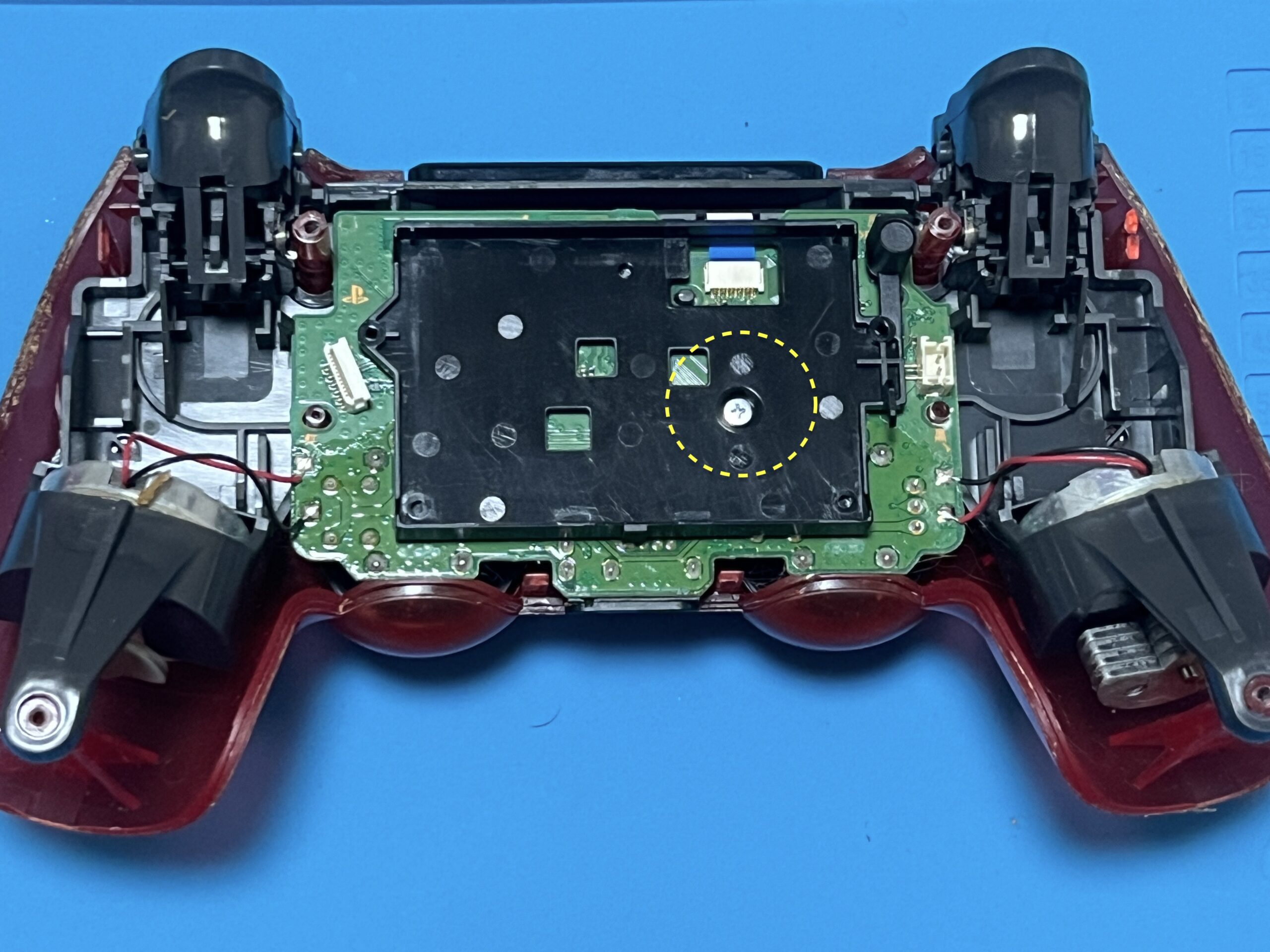
背面シェルを外すと、中央にリチウムイオンバッテリーが鎮座しています。バッテリーはツメで軽く固定されているか、または樹脂ホルダに載っているだけなので、爪で持ち上げて裏返します。基板に繋がっている2極の小さな白いコネクタをまっすぐ引き抜くだけで取り外しが完了します。新品バッテリーを接続する際は、コネクタの極性(切り欠きの向き)を必ず確認してください。
2. 接点復活剤によるスティック清掃(PS4コントローラー スティック ドリフト修理)
基板を露出させるため、バッテリーホルダ中央にある1本のネジを外し、基板全体を持ち上げます。スティックユニットの側面にある緑色のパーツ(可変抵抗器)の隙間に、エアダスターを吹きかけて蓄積した削れカスを除去します。その後、速乾性接点復活剤を綿棒の先端に極少量だけ染み込ませ、可変抵抗の隙間にチョンと当てて浸透させます。スティック軸をグリグリと全方向に30回程度回転させ、内部の金属ブラシとカーボンの接触面を馴染ませてください。
3. ボタンラバーの清掃と交換(PS4コントローラー ボタン 効かない対策)
メイン基板を完全に外すと、前面シェル側に十字キーとアクションボタンの導電性ラバーパッドが残ります。ラバーを取り外し、裏面の黒い導電性カーボン部分および基板側の接点シートを無水エタノールを含ませた綿棒で拭き取ります。ラバーに亀裂や破れがある場合は、新品の互換ラバーパーツへ丸ごと交換します。
一般に知られていない盲点とネットの誤解|接点復活剤の罠と型番による内部構造の差
ネット上の簡易的な解説動画やブログ記事には、重大なトラブルを招く誤った手法が散見されます。修理を成功させるために、以下の決定的な落とし穴を把握しておきましょう。
接点復活剤の「直接ノズル噴射」は再発とショートの元凶
最も多い失敗例が、スティックユニットに向かって接点復活剤をスプレーノズルで直接大量に吹き付ける行為です。過剰な溶剤が基板全体やタッチパッドの静電容量センサーへ染み出すと、基板のショートや樹脂パーツのケミカルクラック(油分によるプラスチックの劣化割れ)を引き起こします。さらに、余分な油分がホコリを吸着し、数週間で前より悪質なドリフトを再発させる原因になります。塗布は必ず「綿棒で微量」を徹底してください。
前期型(CUH-ZCT1J)と後期型(CUH-ZCT2J)の構造的な決定打
デュアルショック4には、タッチパッド上にライトバーの光が見えない「前期型(ZCT1J系)」と、スリットから光が見える「後期型(ZCT2J系)」が存在します。内部基板のレイアウト(JDM-001、JDM-011、JDM-030、JDM-040、JDM-050/055など)によって、フレキシブル基板のピン数(12ピンまたは14ピン)やL2/R2ボタンの取り付け構造、バネの形状がまったく異なります。互換パーツを注文する際は、必ず本体背面のシールに記載された正確な型番を確認しなければなりません。
組み立てで戻せないトラブルを防止する逆順ガイドと破損しやすいポイント
分解よりも読者を悩ませるのが「PS4コントローラー 組み立て 戻せない」という事態です。組み立て時は以下の3つのポイントに神経を集中させてください。
L2 R2ボタン バネ 外し方と復元の仕組み
分解時や組み立て時にポロポロと外れやすいのがトリガー部分のスプリングです。スプリングの「短い足」をボタン内側の溝に、「長い足」をシェルのフレーム側に引っ掛ける必要があります。ボタンをシェルに押し込む前に、ピンセットでバネの足がフレームの支柱に正しく乗っているかを確認しながらゆっくりと押し込んでください。ここがズレていると、トリガーを押した時にスカスカになり反発力が失われます。
フレキシブルケーブルの奥までの完全挿入
背面シェルを閉じる直前に、USB端子側のリボンケーブルをメイン基板のコネクタに差し込みます。青いタブ部分をピンセットで水平に持ち、端子の黒いラインが見えなくなるまでしっかりと奥へ押し込む必要があります。半挿しの状態では、充電ランプがつかない、タッチパッドが操作不能になるといった不具合が発生します。
シェルの噛み合わせ確認
上下のシェルを閉じる際、L2/R2ボタンの頭がシェルの穴に正しく通っているかを真っ先に確認します。ボタンが引っかかったままシェルを無理にパチンと閉じると、トリガーのヒンジ軸が即座にへし折れます。全周の隙間が綺麗に埋まったことを目視してから、最後に4本のネジを均等に締め込んでいきます。
【実態検証とプロの結論】自分で修理すべき人・新品買い替えを推奨する人の判断基準
PS4コントローラーのDIY分解修理は、金銭的コストを最小限に抑える優れた手段ですが、個人のスキルセットやコントローラーの損耗状態によって推奨度が明確に分かれます。
【プロの結論】DIY分解に向いている人・おすすめできる条件
- 原因が「軽度のドリフト」「ボタンのヘタリ」「バッテリー消耗」に限定されている場合
- プラモデルの組み立てや電子工作に抵抗がなく、1mm単位の細かいピンセット作業を落ち着いて進められる人
- 最悪の場合、完全に壊れても自己責任として割り切れる予備コントローラー所持者
【プロの結論】自力修理を避け、買い替えやプロ修理を検討すべき条件
- スティックの軸自体が物理的にグラグラに折れている・ハンダクラックが生じている場合
- 型番シールの文字が擦り切れて判別できず、適合パーツの特定に自信がない人
- 「力任せに引っ張る癖」があり、精密機械のプラスチックツメを折ってしまいがちな人
【ps4 コントローラー 分解】に関するよくある質問(FAQ)
Q1:100均のドライバーセットでもデュアルショック4を分解できますか?
A1:推奨しません。100円均一のドライバーは先端の熱処理や寸法精度が甘く、ネジ頭の溝を滑らせてナメてしまう事故が多発しています。ネジを一度潰すとドリルでの破壊作業が必要になり、コントローラー全体を破棄することになりかねません。ベッセルやアネックスなどの国内工具メーカーの精密ドライバー(サイズPH00)を数百円で購入することを強く推奨します。
Q2:接点復活剤の代わりに「クレ5-56(CRC)」を吹きかけても大丈夫ですか?
A2:絶対に避けてください。一般的な防錆潤滑剤(5-56など)に含まれる溶剤や鉱物油は、プラスチックやゴムを侵食(ソルベントクラック)させ、内部パーツを急速にボロボロに崩壊させます。必ず「プラスチック・ゴム対応の電子機器専用接点復活剤」または「無水エタノール」を使用してください。
Q3:分解して組み立て直した後、ライトバーが点滅してペアリングできなくなりました。
A3:内部のリボンフレキシブルケーブルの接続不良、または挿入向きの間違いが最も疑われます。背面シェルをもう一度開け、ケーブルがコネクタの奥までまっすぐ水平に差し込まれているかを確認してください。また、コントローラー背面の右上(L2ボタン付近)にある小さなリセットボタンを爪楊枝などで5秒間長押しし、ハードウェアリセットを試行してください。
まとめ:適切な分解メンテナンスでPS4コントローラーを延命させる極意
PS4コントローラー(DUALSHOCK 4)の分解メンテナンスは、正しい工具選定とポイントを押さえた手順さえ守れば、高価な純正品を買い替えることなく数千円以上のコストを浮かせられる非常に有用なアプローチです。
「グリップ側から慎重に隙間を広げる」「フレキシブルケーブルを引っ張りすぎない」「接点復活剤は綿棒で微量に塗布する」という3大原則を徹底することで、致命的な破損リスクは劇的に低減します。愛着あるデバイスの快適な操作性を取り戻すために、まずは適切な精密ドライバーを用意し、焦らず慎重に作業を進めてみてください。 (出典: ps4 コントローラー 分解(Yahoo!ニュース))
