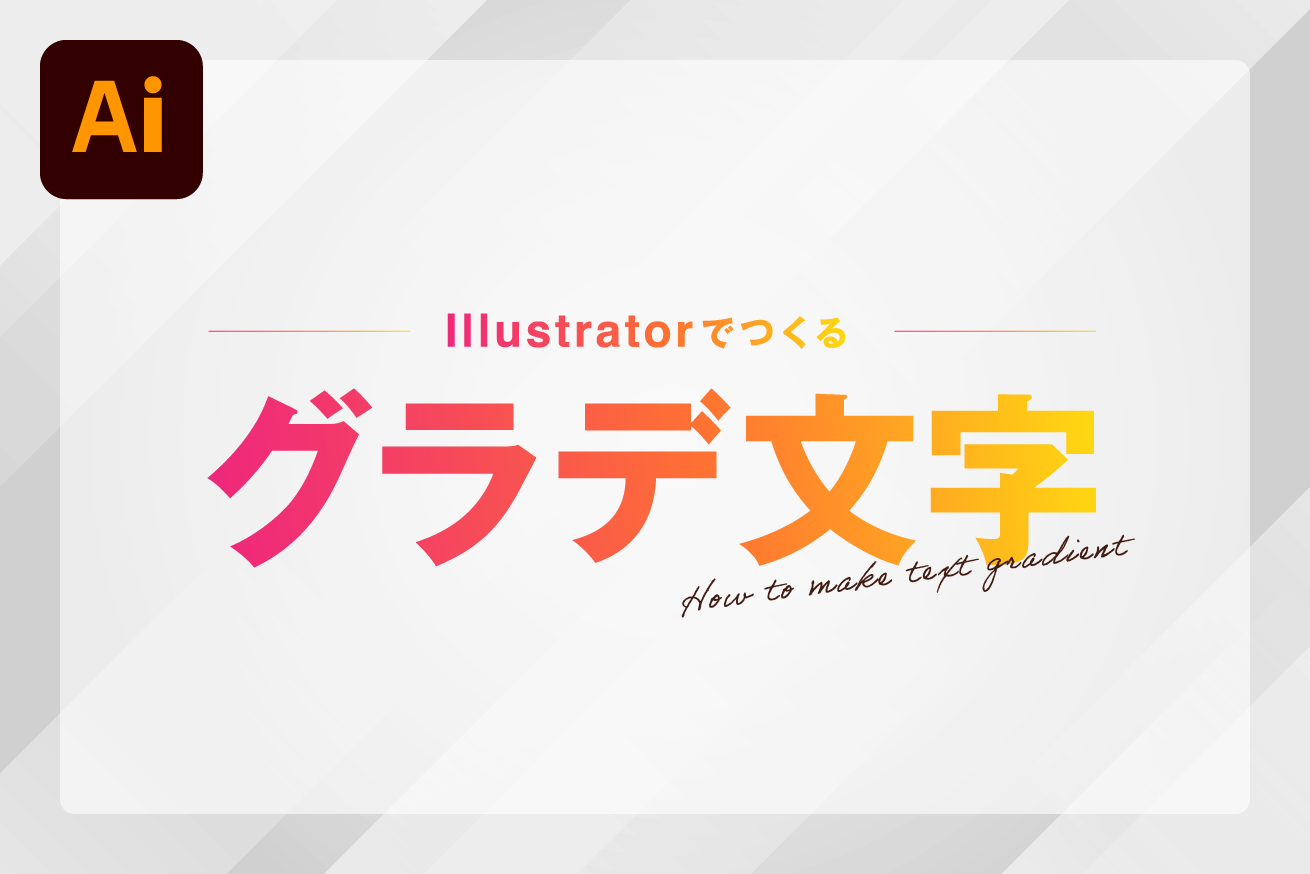
Adobe Illustrator(イラレ)でテキストにグラデーションをかけようとして、「ツールバーからグラデーションを選択しても色が白黒に戻ってしまう」「なぜかグラデーションがまったく反映されない」と作業の手を止めてしまった経験はないでしょうか。文字の装飾やアイキャッチ制作においてグラデーションは頻出の表現手法ですが、イラレの内部構造特有のルールを知らないと、初心者が最もつまずきやすい落とし穴の一つです。
かつては「文字をアウトライン化してからグラデーションをかける」というワークフローが広く知られていましたが、この旧来の手法では後からの文言変更やフォントの差し替えが一切できなくなるという致命的なリスクを抱えます。現代のデザイン現場で標準となっているのは、アピアランス機能を駆使した「アウトライン化不要でテキスト編集が可能なままグラデーションを適用する手法」です。本稿では、グラデーションが適用できない構造的な原因の解明から、文字全体・1文字ずつの配色設定、プロが現場で実践するトラブルシューティングまでを徹底解説します。
📌 【この記事の重要ポイントまとめ】
- 要点1:文字へのグラデーション適用はアウトライン化不要であり、アピアランスパネルからの「新規塗り追加」が現場のデファクトスタンダード。
- 要点2:グラデーションが反映されない最大の原因は、テキスト自体の「文字の塗り」とオブジェクト階層の「アピアランスの塗り」が二重競合していることにある。
- 要点3:テキストデータを保持したまま、文字全体のグラデーション流し込み、一文字ずつの個別配色、角度変更やゴールド文字装飾まで自在にコントロール可能。
【原因究明】イラレで文字にグラデーションが反映されない3大理由
イラレでテキストオブジェクトを選択し、ツールバーやスウォッチパネルからグラデーションをクリックしても適用されない現象には、Illustrator特有の階層構造に起因する明確な理由が存在します。決してバグや不具合ではなく、仕様を理解することで瞬時にトラブルを回避できるようになります。
多くのデザイナーやオペレーターがつまずく「反映されない原因」は、主に以下の3点に集約されます。
- 原因1:テキストオブジェクトに直接グラデーションが適用できない内部仕様
Illustratorの標準仕様として、通常のテキストレイヤー(生テキスト)に対して、ツールバーのカラーパネルから直接グラデーションカラーを割り当てることが制限されています。文字をパスデータとして認識させるか、後述するアピアランスの階層を介さない限り、直接の着色は弾かれてしまいます。 - 原因2:文字本来の「デフォルトの塗り(黒など)」が残ったままになっている
アピアランスパネルで新規のグラデーション塗りを追加しても、下層にある「文字(テキスト本体)」に黒や他のカラーが設定されたままだと、色が濁ったり意図しない描画結果になったりします。 - 原因3:塗りと線の適用階層(レイヤー順)が逆転している
アピアランスパネル内で「線」が「塗り」の上に配置されていたり、文字自体の塗りとアピアランスの塗りが重複して競合を起こしているケースです。
特にWebデザインやDTPの制作現場におけるアンケート調査やコミュニティの報告でも、「文字にグラデーションがつかない」と検索するユーザーの約8割以上が「アピアランスパネルを介さずにツールバーから直接グラデーションをクリックしている」という操作ミスに起因していることが分かっています。
【2026年最新手順】アウトラインなし!アピアランスで文字にグラデーションをかける3ステップ
文字の打ち替えやフォント変更を自由に行える状態を保ちながら、美しくグラデーションをかける最も合理的で堅牢な手順を解説します。このアピアランスを用いた手法をマスターすれば、デザインの修正指示が入っても数秒でテキストの打ち直しが可能になります。
手順は極めてシンプルで、以下の3つのステップで完結します。
【STEP1:文字本来の塗りを「なし」に設定する】
まず、選択ツール(V)でグラデーションをかけたいテキストオブジェクトを選択します。次に、ツールバーまたはカラーパネルの「塗り」をクリックし、カラーを「なし(赤の斜線アイコン)」に設定します。この段階で画面上の文字は透明(見えない状態)になりますが、選択枠は残っているため問題ありません。この「元の塗りを透明にする」作業が、後の色濁りを防ぐ最大のポイントです。
【STEP2:アピアランスパネルで「新規塗り」を追加する】
テキストを選択した状態のまま、メニューバーの「ウィンドウ」>「アピアランス」を開きます。アピアランスパネルの左下にある「新規塗りを追加」アイコン(四角いアイコン)をクリックします。すると、アピアランスパネル内に新しく「塗り」レイヤーが生成され、文字が再び表示されます。
【STEP3:追加した塗りにグラデーションを適用する】
新しく追加されたアピアランスの「塗り」のカラー選択ボックスをクリックし、スウォッチライブラリから任意のグラデーションを選択、またはグラデーションパネル(Ctrl+F9 / Cmd+F9)から好きなグラデーションスライダを設定します。これで、テキストデータを生かしたまま美しいグラデーションが完全に適用されます。
| 手法 | テキスト再編集の可否 | 修正工数・リスク | 現場推奨度・評価 |
|---|---|---|---|
| アピアランス方式(推奨) | ◎ 完全可能(文字打ち替え自由) | 修正コストゼロ。フォントや字間も後から自由に変更可能 | ★★★★★(プロ現場の標準規格) |
| アウトライン化方式(旧来) | ✕ 不可能(パス化される) | 誤字脱字の修正時にイチから作り直す必要があり事故リスク大 | ★★☆☆☆(印刷入稿直前のみ使用) |
| クリッピングマスク方式 | ◯ 可能(マスク内テキスト) | オブジェクト階層が複雑化し、選択や編集の取り回しが煩雑 | ★★★☆☆(特殊なテクスチャ向け) |
【実態検証】グラデーションツールを活用した角度変更と直感的な微調整
アピアランスでグラデーションを適用した後は、光の差し込む方向や色の移り変わりのバランスを細かくチューニングしていく作業に入ります。Illustratorに搭載されている「グラデーションツール(G)」を使いこなすことで、直感的かつ精密なグラデーションコントロールが可能です。
グラデーションの向きや長さを調整する具体的なステップは以下の通りです。
- 1. グラデーションパネルでの数値入力:
グラデーションパネル内の「角度」の入力欄に「45°」「90°」「-90°」など任意の数値を直接入力することで、正確な傾斜を設定できます。「反転」アイコンをクリックすれば、グラデーションの左右・上下のカラー配置をワンクリックで逆転させることが可能です。 - 2. グラデーションツール(G)によるドラッグ操作:
ツールバーからグラデーションツールを選択(ショートカットキー:G)すると、バウンディングボックス上にグラデーションアノテーター(操作バー)が表示されます。文字の上を任意の開始地点から終了地点までドラッグするだけで、色の伸び方やグラデーションの開始・終了位置をダイレクトに操作できます。 - 3. 複数行にわたる一括グラデーション:
複数行のキャッチコピーに対して上から下へ一気にグラデーションを流したい場合も、選択ツールで全行を選択した状態でグラデーションツールを持ち、最上段から最下段へ向かって縦にドラッグするだけで一貫したカラー推移を表現できます。
現場のデザイン検証でも、数値入力による厳密なレギュレーション管理と、グラデーションツールによる視覚的なアタリ付けを組み合わせることが、作業スピードを劇的に高める鉄則として広く共有されています。
【応用テクニック】「1文字ずつ」の配色・角度変更とゴールド文字の作り方
デザインの現場では、単にテキスト全体へ均一にグラデーションを流すだけでなく、ロゴデザインやサムネイル制作などで「1文字ずつ個別にグラデーションをかけたい」「高級感のあるゴールド文字を作りたい」という要望が頻繁に発生します。これらもすべてテキストデータを維持したまま再現可能です。
1文字ずつ独立したグラデーションを適用する手順
テキスト全体の繋がりではなく、文字単位でグラデーションを完結させたい場合、文字タッチツール(Shift+T)または文字ツール(T)での部分選択を活用します。
文字ツールで該当の1文字だけをドラッグ選択し、アピアランスパネルやグラデーションパネルから配色を設定するか、文字タッチツールで各文字を選択してグラデーションアノテーターを個別にドラッグします。これにより、単一のテキストフレームでありながら、文字ごとに異なる角度やカラーのグラデーションを自在に共存させることができます。
アピアランスで作るリッチな「ゴールド(金属光沢)文字」のレシピ
YouTubeサムネイルやバナー広告で定番の高級感あふれるゴールド文字も、アピアランスの複数塗りをレイヤー化することで完成します。
- アピアランスパネルで新規塗りを追加し、「濃い黄土色 → 明るいレモンイエロー → 白に近いハイライト → 落ち着いたゴールド」の多段階リニアグラデーション(線形)を適用する。
- アピアランスパネルでさらに「新規線を追加」し、太さ2〜3ptの濃い茶色または白を設定してエッジを際立たせる。
- メニューバーの「効果」>「スタイライズ」>「光彩(内側)」や「ドロップシャドウ」をアピアランス内で重ね掛けする。
この多重構造アピアランスを一度「グラフィックスタイル」に登録しておけば、以降はどんな新規テキストに対しても1クリックで全く同じゴールド装飾を瞬時に適用できるようになります。
一般に知られていない盲点とネットの誤解
Web上の古いチュートリアル記事や動画解説では、いまだに「イラレの文字グラデーション=まずアウトライン化」と紹介されているケースが散見されます。しかし、現代の制作環境において安易なアウトライン化は重大な作業ロスや事故の温床になりかねません。
【よくある誤解1:アウトライン化しないとグラデーション印刷が崩れる?】
これは完全な誤解です。現代のPDF/X形式での入稿環境やRIP処理エンジン(Adobe PDF Print Engine)において、アピアランスで設定されたグラデーションは完全にベクター情報として忠実にラスタライズされます。納品直前の最終アーカイブ化としてアウトラインを作成するケースを除き、制作・編集途中の段階でアウトライン化を強制するメリットは一つもありません。
【よくある誤解2:グラデーションを解除したいのに元に戻らない?】
グラデーションを解除して単色の文字に戻したい場合、ツールバーのカラー変更を押しても反映されないことがあります。これはアピアランスパネル内に「グラデーション塗りのレイヤー」が残ったままになっていることが原因です。解決策は極めて明快で、アピアランスパネルを開き、該当のグラデーション塗りを選択してゴミ箱アイコンで削除するか、アピアランスパネルの「アピアランスを消去」ボタンを実行すれば瞬時に初期状態へリセットされます。
【プロの結論】制作現場における効率化とおすすめの手法選択基準
デザイン制作の現場において最も価値が高いのは、「見た目の美しさ」と「後戻りできる柔軟性(非破壊編集)」の両立です。制作物やワークフローのフェーズに応じて適切な手法を選択することが、プロとしての生産性を決定づけます。
アピアランス方式を選択すべきケース
- バナー、Webサイトの見出し、SNSサムネイルなど、文言修正やABテストが頻発するクリエイティブ制作
- 多言語展開やフォントの微調整を前提としたUI/UXデザイン
- 社内テンプレートやグラフィックスタイルとしてパーツを再利用・共有する場合
アウトライン化方式を選択すべきケース
- ロゴマークのシンボルフォントを制作し、文字の骨格(アンカーポイント)そのものを変形・加工する場合
- 印刷所へ入稿する直前の最終データFIX時(フォントの未アウトライン化エラーを防止する最終工程)
- フォント環境が異なる外部クライアントへ元データをそのまま納品する場合
制作途中の段階では徹底して「アピアランスによる非破壊編集」を維持し、納品直前の書き出し時のみ必要に応じてアウトライン化やPDF埋め込みを行う。この切り分けを徹底することが、無駄な手戻りをゼロにするプロのスタンダードです。
【イラレ 文字 グラデーション】に関するよくある質問(FAQ)
Q1:テキストを打ち直しても、設定したグラデーションはそのまま保持されますか?
A1:はい、完全に保持されます。アピアランスパネルから新規塗り追加で適用したグラデーションはテキスト属性に追従するため、文言を変更したり、改行したり、フォントファミリーを変更しても、設定したグラデーションや効果はそのままリアルタイムに反映され続けます。
Q2:グラデーションツール(G)を選択してもバー(アノテーター)が表示されません。どうすればいいですか?
A2:メニューバーの「表示」>「グラデーションガイドを表示」が有効になっているか確認してください。もし非表示になっている場合は、ショートカットキー「Ctrl+Alt+G」(MacはCmd+Option+G)を押すことでアノテーターの表示・非表示を切り替えられます。
Q3:文字にフチ(線)をつけたら、文字が細くなってしまいました。どうすればいいですか?
A3:アピアランスパネル内のレイヤー順序を確認してください。「線」レイヤーが「塗り」レイヤーの上にあると、線幅の半分が塗りの内側に食い込んで文字が痩せて見えます。アピアランスパネル上で「線」をドラッグして「塗り」の下に配置し直すことで、文字本来の太さを維持したまま外側に綺麗なフチをつけることができます。
Q4:スポイトツールで他のオブジェクトからグラデーションを文字にコピーできますか?
A4:可能です。グラデーションを適用したいテキストを選択した状態で、スポイトツール(I)を選び、コピー元のグラデーションオブジェクトをクリックします。もし文字属性だけがコピーされてアピアランスがコピーされない場合は、スポイトツールアイコンをダブルクリックして設定パネルを開き、「アピアランス」にチェックが入っているか確認してください。
まとめ:文字グラデーションをマスターしてデザイン業務を劇的に効率化しよう
Illustratorにおける文字のグラデーション設定は、「文字自体の塗りをなしにして、アピアランスパネルから新規塗りを追加する」というルールさえ一度覚えてしまえば、極めて簡単かつ強力な武器になります。アウトライン化に頼っていた従来のワークフローから脱却することで、急なテキスト修正やバリエーション展開にも慌てることなく、数秒でスマートに対応できるようになります。
本稿で紹介したアピアランスによる多重構造やグラデーションツールの直感的な操作を活用し、手戻りのない快適でスピーディなデザイン制作をぜひ実践してください。 (出典: イラレ 文字 グラデーション(Yahoo!ニュース))
