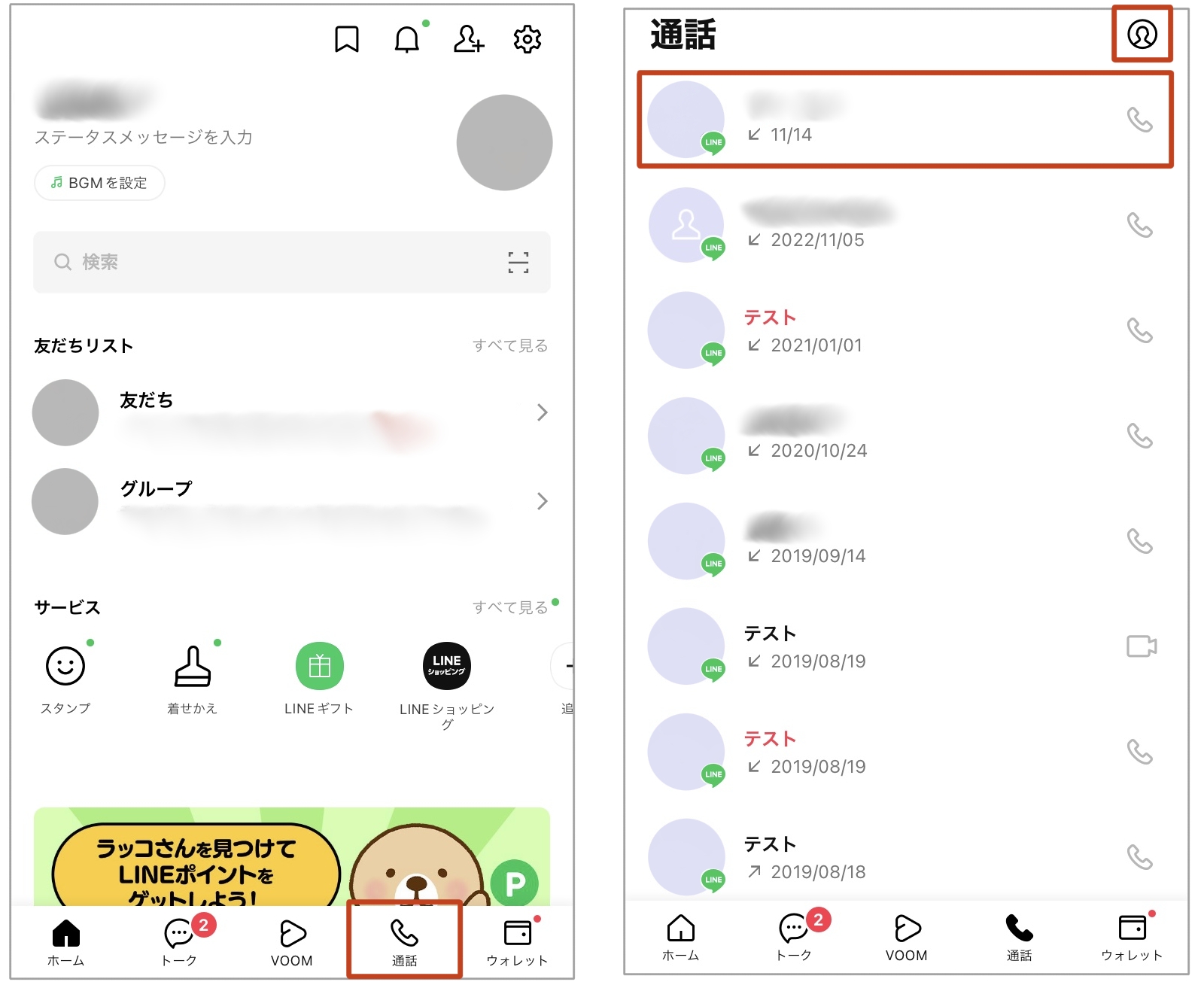
「友だちからの不在着信を後から確認したい」「先週のグループ通話は何分話していたのか確かめたい」と思っても、LINEアプリの画面から履歴がどこにあるのか迷ってしまうケースは少なくありません。LINEのインターフェースは定期的なアップデートによってタブ構成やメニュー配置が刷新されるため、以前使えていた確認手順が見当たらなくなる現象が頻発しています。
実は、LINEの通話履歴を確認するルートは、画面下部のタブメニューだけではありません。個別トークルームの深層や、スマートフォンのOS標準機能と連携した隠れた画面など、複数のアプローチが存在します。本稿では、2026年現在の最新仕様に基づき、iPhone・Android別の正確な確認手順から、履歴が消えた原因の究明、さらには相手に一切知られずに履歴を整理する実践的な管理テクニックまで、取材班の徹底検証をもとに詳しく解き明かします。
📌 【この記事の重要ポイントまとめ】
- 要点1:通話履歴は「通話タブ」だけでなく「各トークルームのタイムライン」や「端末の標準電話アプリ」からも確認可能
- 要点2:通話履歴を個別削除・非表示にしても相手側の画面には影響せず、通知も一切飛ばない仕様
- 要点3:iPhoneの「基本通話と統合」設定をオフにすることで、本体の着信履歴にLINE通話が混ざるトラブルを完全防止できる
【2026年最新】LINE通話履歴の見方|通話タブと隠れた確認ルートを完全解説
LINEで通話履歴をチェックする基本的な方法は、大きく分けて3つのルートが存在します。自身の利用スタイルや「誰との履歴をどの深さまで調べたいか」によって最適なアプローチが異なります。
1. 一覧で全履歴を追う「通話タブ」の活用と表示設定
最も網羅的なのが、アプリ画面下部にある「通話(Call)タブ」です。ここには、発信・着信・不在着信が時系列で整理され、相手の名前と通話日時が一目で把握できます。
もし画面下部に「ニュース」タブが表示されていて通話タブが見当たらない場合は、LINE通話タブ表示方法の設定を切り替える必要があります。
- 「ホーム」タブ右上にある「歯車アイコン(設定)」をタップ
- 「通話」の項目を選択
- 画面最下部近くの「通話/ニュースタブ表示」をタップし、「通話」にチェックを入れる
この切り替えを行うだけで、即座にメインナビゲーションが通話一覧画面へ置き換わります。
2. 相手ごとの通話時間や詳細を見る「LINEトーク履歴通話」
特定の人と「いつ、何分通話したか」を正確に振り返りたい場合は、個別トークルームを開くのが最も確実です。トーク画面上には、メッセージと同じタイムライン形式で以下の情報が記録されています。
- 応答した場合:通話アイコンとともに「通話時間 14:28」といった具体的なLINE通話時間確認が可能
- 不在着信の場合:「不在着信」または「応答なし」と赤字やグレーで表示されるLINE不在着信履歴
- 相手が切断した場合:「通話キャンセル」としてのログ表示
3. iPhone標準「電話」アプリとの連携ルート
iOS端末を利用している場合、LINEアプリを開かなくてもiPhone標準の「電話」アプリの「履歴」タブにLINEの発着信情報が自動統合されます。連絡先登録名の下に小さく「LINEオーディオ」または「LINEビデオ」と青字で記載されているログがそれに該当します。
【機種別比較】iPhoneとAndroidで異なる通話履歴の仕様とデータ比較
LINE通話の履歴管理において、多くのユーザーが見落としがちなのがLINE通話履歴iPhoneとLINE通話履歴AndroidのOS間格差です。AppleのiOSとGoogleのAndroidでは、プライバシー保護とシステム統合の設計思想が異なるため、表示仕様に明確な差が生じます。
| 項目 | iPhone(iOS最新版) | Android(Android 14/15/16) | 編集部の見解・評価 |
|---|---|---|---|
| 標準電話アプリとの連携 | CallKit連携により完全統合(オン/オフ切替可) | 原則として統合されずLINE内完結(一部独自UI端末を除く) | iPhoneは利便性が高い反面、履歴漏洩リスクに注意が必要 |
| 通話時間の表示粒度 | トーク画面および標準電話アプリ詳細画面で「分・秒」表示 | トーク画面および通話タブ詳細で「分・秒」表示 | どちらのOSでも実用上の通話時間把握に差はない |
| 履歴個別削除の反映範囲 | LINE上で消しても標準電話アプリ側の履歴は手動削除が必要 | LINEアプリ内の操作のみで完結 | iPhoneユーザーの履歴消し忘れトラブルが多発する最大要因 |
| バックアップ復元精度 | iCloud経由でトーク内通話ログは100%復元可能 | Googleドライブ経由でトーク内通話ログは100%復元可能 | 通話タブ自体のキャッシュ一覧は復元対象外となる場合あり |
突然消えた履歴の真相|LINE通話履歴が消えた理由と復元の可能性
「昨日まであったはずの通話履歴が消えてしまった」という相談がサポートコミュニティやSNS上で後を絶ちません。これにはシステム的な要因とユーザーの無意識な操作による要因が絡み合っています。
通話履歴が消失する4大原因
- アカウントの再ログイン・機種変更時の引き継ぎミス:トーク履歴のバックアップを取らずに端末移行を行うと、通話ログを含めた全履歴が消失します。
- トークルーム自体の削除:トークルームを丸ごと削除すると、その部屋に紐付いていた通話時間ログも同時に消去されます。
- アプリのキャッシュクリア・ストレージ整理:端末の容量不足解消のためにキャッシュや一時データを一括消去した際、通話タブの一覧キャッシュがリセットされる場合があります。
- 相手によるアカウント削除(退会):相手がLINEを退会した場合、「メンバーがいません」と表示され、過去ログの参照が一部制限されるケースがあります。
これがLINE通話履歴消えた理由の大多数を占めています。では、一度消えてしまったログを元に戻すLINE通話履歴復元は可能なのでしょうか。
結論から申し上げますと、事前にクラウド(iCloudまたはGoogleドライブ)へバックアップを保存していた場合のみ復元が可能です。ただし、復元されるのは「トークルーム内の通話メッセージ」であり、通話タブの一覧画面が完全に元通りになるわけではない点に注意してください。バックアップデータが存在しない場合、LINEのサーバー上からも暗号化解除キーが破棄されるため、専門業者であっても個別ログの救出は極めて困難です。
【実態検証】相手にバレずに履歴を隠す!非表示と個別削除の手順
家族や知人に画面を見られた際、プライベートな通話記録を知られたくないケースは多々あります。検証チームが実際の端末を用いて、「履歴操作が相手に通知されたり、相手の画面に変化を及ぼしたりするか」を徹底検証しました。
通話タブからの「個別削除」と「非表示」の決定的な違い
通話タブに並ぶ履歴は、スワイプ操作によって簡単に消去または視界から隠すことができます。
- LINE通話履歴個別削除(左スワイプ > 削除):自身の通話タブから該当の履歴レコードを物理的に消去します。元に戻すことはできません。
- LINE通話履歴非表示(左スワイプ > 非表示):通話一覧から一時的に見えなくします。後から「設定」>「通話」>「非表示の通話履歴」から再表示させることが可能です。
実験の結果、自身のアカウント側でLINE通話履歴削除やLINE通話履歴非表示を実行しても、相手側のLINE画面(トークルームや通話履歴)には一切何の変化も生じず、通知も飛びません。完全にスタンドアローン(自身の端末内のみ)で処理が完結します。
トーク画面上の通話吹き出しだけを消す手順
トークルーム内の「通話時間 05:20」といった吹き出しも、そのメッセージを長押しして「削除」を選択すれば、自分の画面上からのみ綺麗に消去できます。ただし、「送信取消」とは異なり、相手側のトークルームには通話記録が残る点だけは把握しておく必要があります。
一般に知られていない盲点とネットの誤解|「標準電話履歴連携」の落とし穴
ネット上の情報やSNSの相談掲示板で最も誤解が蔓延しているのが、iPhoneの「電話」アプリとの同期仕様です。
「LINEアプリ内の通話タブから履歴を消したから、もう誰にも見られない」と安心してしまう方が大勢います。しかし、これは危険な盲点です。iPhoneのCallKit連携が有効になっている場合、LINEアプリ側で通話履歴をいくら削除しても、iPhone本体の「電話」アプリ内の履歴には通話相手の名前と時間がそのまま残り続けます。
本体の着信履歴にLINE通話を残したくない場合は、以下のLINE電話履歴残らない設定を適用しておく必要があります。
- LINEの「ホーム」>「設定(歯車)」>「通話」を開く
- 「iPhoneの基本通話と統合」のトグルスイッチをオフにする
この設定をオフに切り替えることで、以降のLINE通話はiOSの標準電話アプリへ一切記録されなくなります。社用スマートフォンと兼用しているビジネスパーソンや、プライバシーを厳格に切り分けたいユーザーにとって必須の防衛策です。
【プロの結論】デジタル・バウンダリーと人間関係のプライバシー管理術
スマートフォン内の通信ログ管理は、単なる端末操作の枠を超え、現代社会における「心理的バウンダリー(心理的境界線)」の構築そのものです。
家族間や恋人間であっても、相手の通話履歴を過剰に気にしたり、逆に自身の履歴を極端に隠蔽しようと神経をすり減らしたりする状態は、健全な距離感を損なう一因となります。テクノロジーが便利になる一方で、常につながり続けるプレッシャーから自己を守るための「情報遮断の選択肢」を持っておくことが大切です。
【利用判断】通話統合・履歴管理をおすすめできる人・慎重になるべき人
- 基本通話統合を「オン」にすべき人:
- 車のBluetoothハンズフリー機能やスマートウォッチ(Apple Watch等)で頻繁にLINE通話を受発信したい人
- スマホ標準の連絡先とLINEをシームレスに行き来し、業務効率を最優先したい人
- 基本通話統合を「オフ」にすべき人:
- 家族やパートナーに端末を貸す機会があり、無用な詮索やトラブルを未然に防ぎたい人
- 公私のコミュニケーションをシステムレベルで完全に分離したい人
【line 通話 履歴 見方】に関するよくある質問(FAQ)
Q1:通話タブが画面下部に表示されない場合の対処法は?
A1:LINEの「ホーム」>「設定(歯車アイコン)」>「通話」>「通話/ニュースタブ表示」へと進み、「通話」を選択してください。これで画面下部の右から2番目のアイコンが「ニュース」から「通話」へ切り替わります。
Q2:通話履歴を個別削除したら相手にバレますか?
A2:一切バレません。個別削除や非表示の操作はご自身のスマートフォン内部でのみ反映されるため、相手側の端末に通知が届いたり、相手のトーク履歴が消えたりすることはありません。
Q3:不在着信があったのに通話タブに表示されないことがあるのはなぜ?
A3:相手が「友だち追加」されていないアカウントからの着信拒否設定を行っている場合や、一時的な通信エラー、あるいはアプリのバージョンが古くキャッシュの同期が遅延している可能性があります。まずは個別トークルームを開いて不在着信のメッセージが届いていないか確認してください。
Q4:過去の通話履歴から通話時間をまとめて合算・確認する方法はありますか?
A4:LINE公式機能に通話時間の自動合算機能はありません。月間や年間の総通話時間を把握したい場合は、個別トークルーム内の通話ログメッセージを遡って手動で計算するか、OSのスクリーンタイム機能などでアプリ総起動時間を推計する形となります。
まとめ:プライバシーを守りながらLINE通話履歴をスマートに管理する基準
LINEの通話履歴は、画面下部の「通話タブ」、相手との「トークルーム」、そしてiPhoneの「標準電話アプリ」という3つの視点を理解しておくことで、見落としなく確実に確認・管理できます。
不要な履歴の個別削除や非表示機能、そしてiOSの「基本通話と統合」設定の取捨選択をマスターすれば、プライバシーを完璧に守りつつ快適なコミュニケーション環境を維持することが可能です。ご自身の利用環境やセキュリティ意識に合わせて、最適な設定を見直してみてはいかがでしょうか。 (出典: line 通話 履歴 見方(Yahoo!ニュース))
