お気に入りの音楽をエンドレスで聴き続けたい作業中や、語学学習のリスニング、ダンスの振り付け練習など、YouTubeで同じ動画を繰り返し再生したい場面は日常的に多く存在します。YouTubeには公式機能としてリピート機能が標準搭載されていますが、使用している端末(iPhone、Android、パソコン)やアプリのバージョンによって設定ボタンの階層が異なり、戸惑うユーザーも少なくありません。
2026年現在の最新インターフェースに基づき、スマートフォンアプリおよびPCブラウザで動画をループ再生する正確な手順をわかりやすく解説します。さらに、連続再生が途中で止まってしまう原因の究明や、特定の区間だけを繰り返す「AB間ループ」といった応用テクニックまで網羅して紹介します。
📌 【この記事の重要ポイントまとめ】
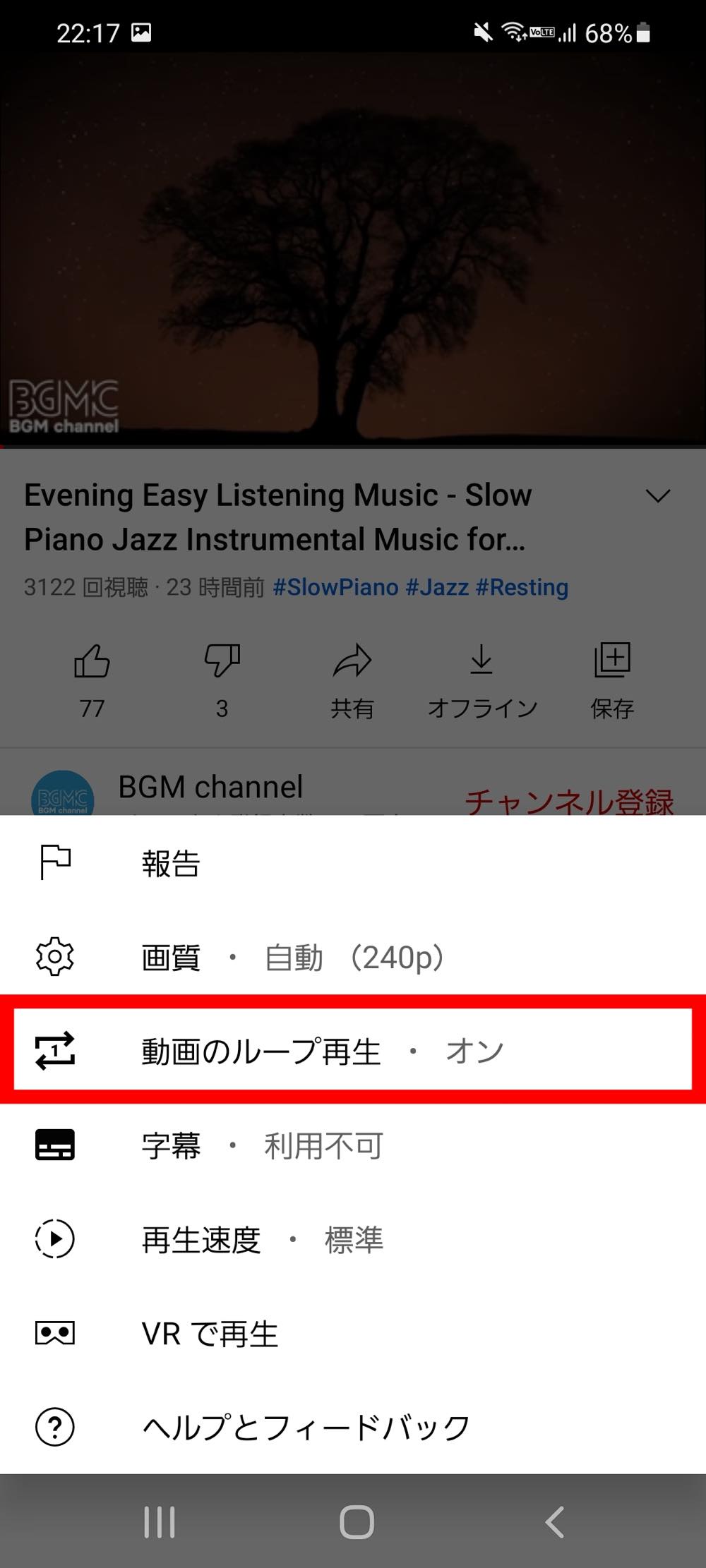
- 要点1:スマホ(iPhone/Android)は再生画面の「設定(歯車アイコン)」から「追加設定」>「動画のループ再生」をオンにするだけで1曲リピートが可能。
- 要点2:PCブラウザなら動画上で右クリックして「ループ」を選択するだけで即座にエンドレス連続再生が有効化される。
- 要点3:ループ再生ができない主な原因は「子ども向け動画の制限」「自動再生の競合」「通信エラー」であり、設定の見直しで簡単に解消できる。
【端末別手順】YouTubeで同じ動画をループ再生する最新設定ガイド
YouTubeの単一動画をエンドレスで再生する手順は、デバイスごとに最適化されています。余計な外部ツールを使わず、公式の標準機能だけで完結する基本的な設定手順を確認していきます。
スマホアプリ(iPhone/Android)での設定手順
YouTube ループ再生 スマホでの操作は、iOS版・Android版ともに共通のUIで設計されています。
- YouTubeアプリでリピート再生したい動画を開きます。
- 動画画面を1回タップし、右上に表示される「設定(歯車アイコン)」をタップします。
- メニュー内の「追加設定」を選択します。
- 「動画のループ再生」の項目をタップして「オン」に切り替えます。
これでYouTube 1曲リピート 設定が完了し、動画が終了しても自動的に冒頭から再生が再開されます。解除したい場合は、同様の手順で「動画のループ再生」を「オフ」に戻すだけです。
パソコン(Windows/Mac)ブラウザでの設定手順
YouTube ループ再生 パソコンでの設定は、スマホアプリよりもさらにシンプルです。
- ブラウザ(Chrome、Safari、Edgeなど)でYouTubeの動画再生ページを開きます。
- 動画の映像エリア内でマウスを右クリックします。
- 表示された黒いコンテキストメニューの中から「ループ」をクリックしてチェックを入れます。
ブラウザ独自の右クリックメニューが表示されてしまう場合は、動画プレイヤー上でもう一度右クリック(ダブル右クリック)を行うと、YouTube専用のメニューが表示されます。
【徹底比較】デバイス・再生方法別の機能性と利便性一覧
単一動画のリピートだけでなく、プレイリスト全体の巡回や特定箇所の部分リピートなど、用途に応じた最適な再生方式を整理しました。
| 再生方式・環境 | 設定難易度・手順 | 特徴・機能範囲 | 編集部の見解・おすすめ用途 |
|---|---|---|---|
| スマホ標準アプリ (iPhone / Android) | ★☆☆☆☆(簡単) 歯車アイコンから3タップ | 単一動画のエンドレス再生 | 移動中の音楽視聴や睡眠用BGMに最適。手軽さは随一。 |
| PCブラウザ標準 (Chrome / Safari等) | ★☆☆☆☆(極めて簡単) 右クリック1回 | 単一動画のエンドレス再生 | デスクワーク中のBGM再生に最も効率的。 |
| プレイリスト機能 (全デバイス対応) | ★★☆☆☆(普通) 再生バー横のループボタン | 複数動画の連続・順回ループ | お気に入り曲をまとめた長時間連続再生に必須。 |
| PC拡張機能 (Chrome拡張等) | ★★★☆☆(導入が必要) プラグイン追加 | 指定区間のAB間リピート、再生速度微調整 | 語学学習のシャドーイングや楽器・ダンスの練習に極めて強力。 |
【実態検証】利用者の生の声と「ループ再生ができない」5大原因
「設定したはずなのに次の関連動画に移ってしまう」「ループ再生のボタン自体が表示されない」というトラブルは、SNSや知恵袋等のコミュニティでも頻繁に報告されています。現場検証から判明した、YouTube ループ再生 できない主な要因と対策を解説します。
1. 「子ども向け動画」に設定されている
未成年者保護の観点から、YouTube公式によって「子ども向け(Made for Kids)」に指定されているコンテンツは、ミニプレイヤー再生や一部の連続再生機能がシステム側で制限されます。この場合、単一動画ループではなく、自分専用のプレイリストに該当動画を登録してプレイリスト側でループ再生をかける手法が有効です。
2. プレイリスト再生時の「1曲リピート」未設定
プレイリストを再生している場合、動画プレイヤーのループ設定ではなくプレイリスト制御パネル側のループアイコンが優先されます。矢印が1つの円になっているアイコンを1回タップすると「リスト全体ループ」、もう1回タップして「1」という数字が付いた状態にすると「1曲リピート」になります。
3. アプリのキャッシュ破損とバージョン未更新
YouTubeアプリの内部キャッシュが肥大化・破損していると、設定変更のフラグが正常に保存されず、動画終了時に初期状態へリセットされる不具合が発生します。App StoreまたはGoogle Playストアからアプリを最新バージョンにアップデートし、端末の再起動を試みることが推奨されます。
4. バックグラウンド再生時のタスクキル
YouTube バックグラウンド再生 ループを行っている最中、スマートフォンの省電力機能によってアプリが強制終了(タスクキル)される事例が多発しています。端末のバッテリー設定から、YouTubeアプリに対する「バックグラウンド制限」を解除することで安定した動作が確保できます。
5. YouTube ショート特有の仕様
YouTube ショート ループ再生に関しては、基本的にデフォルトで動画が自動ループする仕様となっています。ただし、PC版ブラウザでショートを視聴する際や、画面スクロールの感度によっては次のショート動画へ意図せずスキップされるケースがあります。
【応用テクニック】プレイリスト連続再生・バックグラウンド・AB間部分リピートの裏技
日常の作業効率や学習効率を劇的に高めるための、一歩進んだループ再生活用術を紹介します。
プレイリストを活用した賢い連続再生のやり方
YouTube プレイリスト ループ再生を使えば、好みの動画群をシームレスに周回できます。自分で作成したプレイリスト、または公開されている「作業用BGMリスト」を開き、操作パネルにある「ループアイコン(2つの矢印が交差するマークの隣)」をタップするだけで、YouTube 連続再生 やり方として最も安定したリスニング環境が構築できます。
YouTube Premiumなしでバックグラウンドループを行う裏技
通常、バックグラウンド再生および画面オフ時のループ再生は「YouTube Premium」への加入が必要ですが、外部ブラウザアプリを活用することで代替可能です。
- Braveブラウザの活用:Braveなどの高機能ブラウザアプリでYouTubeを開き、ブラウザ設定から「バックグラウンド再生」を有効化します。動画再生画面でループをオンにすれば、画面を消灯した状態でもエンドレス再生が維持されます。
- Safari / Chromeのデスクトップ表示:モバイルブラウザでYouTubeにアクセスし、「デスクトップ用Webサイトを表示」に切り替えて再生。画面をロックした後にコントロールセンターから再生ボタンを押す手法も広く使われています。
学習効率を高める「AB間ループ」の再生方法
語学学習のシャドーイングや、動画内の特定の解説部分だけを何度も見返したい場合には、YouTube AB間ループ 再生方法が役立ちます。
PCブラウザ環境であれば、Google Chromeの拡張機能(例:「Looper for YouTube」や「Enhancer for YouTube」)を導入するのが最も確実です。タイムバー上に「開始地点(A)」と「終了地点(B)」を指定するスライダーが出現し、秒単位でピンポイントのリピート区間を設定できます。スマートフォン単体で行いたい場合は、ABリピート機能を備えた専用のサードパーティ製YouTube ループ再生 アプリを利用する選択肢もあります。
一般に知られていない盲点と通信量・端末への影響
ループ再生は非常に便利な機能である一方、日常的に利用する中で見落とされがちなリスクが存在します。
高画質ループによるデータ通信量の急激な消費
YouTubeは一度キャッシュしたデータを再利用する仕組みを備えていますが、長時間のループ再生や端末のメモリ状況によっては、ループのたびに再度ストリーミング通信が発生することがあります。特に1080p(フルHD)や4Kの高画質動画をWi-Fi未接続の環境で数時間ループさせると、数ギガバイト(GB)の通信量を一気に消費し、通信制限にかかる恐れがあります。音楽鑑賞など映像を見る必要がない場合は、画質設定を「144p」や「360p」などの低画質に固定しておくのが賢明な防衛策です。
有機ELディスプレイの焼き付きとバッテリー劣化
スマートフォンで画面を点灯させたまま長時間放置してループ再生を続けると、端末の発熱によるバッテリー劣化や、有機ELディスプレイ特有の「画面の焼き付き現象」を招く危険性があります。就寝時のリフレッシュ動画再生などでは、スリープタイマー機能の併用や画面の明るさを最小限に抑える配慮が欠かせません。
【プロの結論】おすすめできる人・慎重になるべき人の判断基準
ループ再生は単なる便利機能にとどまらず、反復学習や集中状態(ゾーン)の構築において極めて高い心理的・実用的効果を発揮します。自身の目的と利用環境に合わせた適切な使い分けが求められます。
▼ ループ再生を積極的に導入すべき人
- 語学・資格学習者:リスニング音源や要点解説を反復して脳に定着させたい人。
- クリエイター・テレワーカー:雑音を遮断し、特定のアンビエント音や作業用BGMで深い集中を持続させたい人。
- パフォーマー・プレイヤー:ダンスの振付確認や楽器のフレーズコピーなど、同じ数小節を集中的に練習したい人。
▼ 利用にあたって慎重な設定・対策が必要な人
- 毎月のデータ通信量に余裕がない人:低画質設定への固定、またはオフライン一時保存機能の活用が必須です。
- 睡眠導入として画面をつけっぱなしにする人:端末への負荷と睡眠の質低下を防ぐため、自動停止タイマーを設定することが推奨されます。
【youtube ループ 再生 やり方】に関するよくある質問(FAQ)
Q1:スマホアプリで「動画のループ再生」の項目が見当たりません。どこにありますか?
A1:YouTubeアプリの最新インターフェースでは、再生画面右上の「歯車アイコン(設定)」をタップした後、一段深い階層にある「追加設定」の中に「動画のループ再生」が配置されています。見当たらない場合はアプリを最新版に更新してください。
Q2:YouTube Premiumに加入していなくても1曲リピート再生は利用できますか?
A2:はい、完全無料で利用可能です。スマホアプリ、PCブラウザともに標準機能として無料でループ再生が提供されています。ただし、画面を閉じた状態でのバックグラウンド再生を行う場合は、Premiumへの加入または対応ブラウザの利用が必要です。
Q3:特定のサビの部分だけをエンドレスで再生したいのですが、スマホでも可能ですか?
A3:公式のYouTubeアプリ単体では区間指定(AB間リピート)はできません。PC環境でChrome拡張機能を使用するか、スマートフォンであれば区間リピート再生に対応した外部プレイヤーアプリを活用する必要があります。
Q4:テレビ(Fire TV Stickやスマートテレビ)のYouTubeアプリでもループ再生はできますか?
A4:テレビ版アプリの場合、動画再生中にリモコンの上キーまたはコントロールパネルを開き、リピートアイコンを選択することでループ再生が可能です。機種によってUIが異なるため、再生メニュー内の設定項目をご確認ください。
まとめ:最新のループ再生機能を使いこなして快適な視聴環境を整えよう
YouTubeのループ再生機能は、スマホアプリなら「歯車アイコン > 追加設定 > 動画のループ再生」、パソコンなら「動画上を右クリック > ループ」という極めてシンプルな操作で利用できます。設定が反映されない場合は、子ども向け動画の制限やアプリキャッシュの状況を確認することで、大半のトラブルは即座に解決可能です。
さらにプレイリストの活用やAB間ループの拡張ツールを取り入れることで、日々の仕事の生産性向上やスキルアップの強力な武器となります。通信量と端末バッテリーへの配慮を怠らず、自身のライフスタイルに合った最適な再生環境を整えてみてください。 (出典: youtube ループ 再生 やり方(Yahoo!ニュース))
