画面のスクロールが引っかかる、文字入力の追従が遅れる、アプリを開くたびに数秒待たされる――。日常のあらゆる場面で手放せないiPhoneだからこそ、動作の重さやカクつきは想像以上のストレスを与えます。「昨日まで普通に使えていたのに、急に動きが遅くなった」と感じる場合、端末の内部ではストレージの逼迫やメモリの枯渇、さらにはバッテリーの劣化による制御など、複数の要因が複雑に絡み合っています。
長年デジタル機器を取材してきた現場の知見から言えるのは、iPhoneの重さの9割は適切な設定変更とメンテナンスで解消できるという事実です。本稿では、2026年現在の最新iOS環境に即した具体的な原因の分析から、専門知識がなくても今すぐ実行できる即効の対処法、そして買い替えを検討すべき明確な基準までを余すところなく解説します。
📌 【この記事の重要ポイントまとめ】
- 要点1:iPhoneが急に重くなる主な原因は「ストレージ空き容量の枯渇(10%未満)」「一時キャッシュの過剰蓄積」「見えないバックグラウンド処理」の3点にある。
- 要点2:Safariのデータ消去やアプリ個別キャッシュの削除、正しい強制再起動を行うことで、初期化せずとも大幅なメモリ解放と高速化が可能。
- 要点3:バッテリー最大容量が80%を下回ると保護機能でCPU性能が制限されるため、設定を見直しても改善しない場合はバッテリー交換または買い替えが合理的。
急に重くなる決定的な原因とは?ストレージとキャッシュの意外な盲点
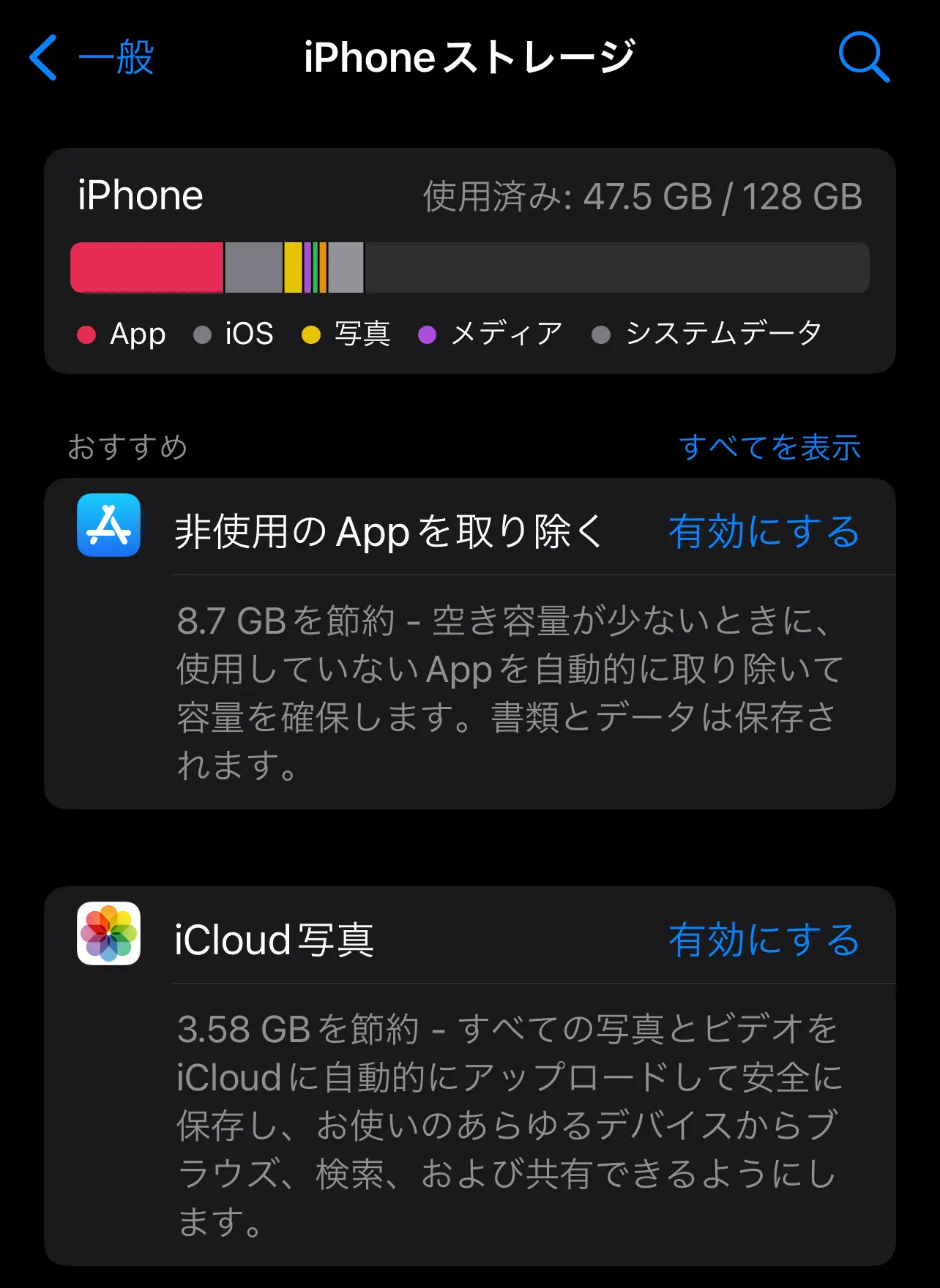
iPhoneの軽快な操作感を損なうトラブルにおいて、最も頻度の高いiPhone動作が重い原因は、端末内の作業スペース(RAMおよびストレージのスワップ領域)の不足です。iOSは非常に高度なメモリ管理を行っていますが、本体ストレージの空き容量が全体の10%〜15%以下になると、一時ファイルの読み書きが極端に停滞し、システム全体の処理速度が目に見えて低下します。
特に盲点となりやすいのが、写真や動画だけでなく、各アプリが自動的に溜め込む「キャッシュデータ」と、設定画面で「システムデータ」として分類される領域の肥大化です。普段通りSNSやWebサイトを閲覧しているだけでも、画像や動画のプレビューデータがバックグラウンドに蓄積され、気づかないうちに数十ギガバイトもの容量を占有しているケースが珍しくありません。
さらに、複数のアプリを同時に行き来するマルチタスク環境や、裏で位置情報や通信を繰り返す機能が常時稼働していると、プロセッサ(SoC)への負荷が継続し、発熱とともにパフォーマンス低下を引き起こします。
【即効改善】今すぐiPhoneをサクサク軽くする手順と設定見直し
端末の動作をもたつきから解放するためには、効果の高い順にピンポイントで対策を打つことが鉄則です。ここでは、誰でも数分で実践できるスマホ動作が重い時の改善策を順を追って解説します。
1. Safariの履歴と一時Webデータの完全消去
標準ブラウザのSafariは、表示速度を向上させるために大量のWebサイトデータを蓄積します。これが長期間蓄積すると逆に動作の足かせとなるため、定期的なリフレッシュが欠かせません。
設定アプリを開き、「Safari」>「履歴とWebサイトデータを消去」を選択します。ここでSafari履歴とWebサイトデータ消去を実行することで、Webブラウジング時の引っかかりやページ読み込みの遅延が一気に解消されます。
2. 各種アプリの個別キャッシュ削除とストレージ整理
LINEやX(旧Twitter)、Instagram、TikTokなどの主要アプリは、アプリ独自の設定内にキャッシュクリア機能を備えています。例えばLINEの場合、「設定」>「トーク」>「データの削除」から「キャッシュ」のみを削除することで、過去のメッセージや写真を消すことなく、ギガ単位でiPhoneストレージ空き容量を増やすことができます。あわせて、iPhoneキャッシュ削除方法として不要な動画や大容量ファイルの整理を行いましょう。
3. バックグラウンド更新の最適化
アプリを開いていない間も裏で通信を行い情報を最新に保つ機能は便利ですが、CPUとバッテリーに常時負荷をかけます。「設定」>「一般」>「Appのバックグラウンド更新」を開き、日常的に即時更新が必要ないアプリをオフにするか、機能自体を「Wi-Fi接続時のみ」または完全停止に切り替えます。このバックグラウンド更新停止は、動作軽量化だけでなくバッテリー消費の抑制にも劇的な効果を発揮します。
4. システムデータの肥大化を抑える強制再起動
通常の再起動ではクリアされない深い階層のキャッシュや、正体不明のiPhoneシステムデータ削除には、ハードウェアレベルのリセットが有効です。画面が固まった際にも用いられるiPhone強制再起動のやり方は、物理的な電源オフとは異なり、OSのコアプロセスをクリーンに再起動させます。
Face ID搭載モデルの場合、「音量を上げるボタンを押してすぐ離す」→「音量を下げるボタンを押してすぐ離す」→「サイドボタン(電源ボタン)をAppleロゴが表示されるまで長押しする」という手順で実行します。これにより、実質的なiPhoneメモリ解放手順として機能し、カクつきが一掃されます。
【データ比較検証】原因別の負荷レベルと効果的な改善アプローチ一覧
iPhoneの動作低下を引き起こす主要因と、それに対するメンテナンス作業の効果・難易度を客観的データに基づいて整理しました。現状の症状に合わせて優先順位を判断してください。
| 項目・ボトルネック | 詳細・数値データ | 一般的な基準・相場 | 編集部の見解・評価 |
|---|---|---|---|
| ストレージ使用率 | 空き容量5GB未満で顕著な遅延 | 常時15%以上の空き推奨 | 最も直接的な原因。不要データ削除で即座に改善可能 |
| Safari・アプリキャッシュ | 数ヶ月で3〜10GB蓄積 | 月1回の定期クリア | ブラウザスクロールや入力遅延に極めて高い即効性あり |
| バッテリー最大容量 | 80%未満で性能抑制発動 | 充放電サイクル約500回 | 設定では解決不可。Apple公式でのバッテリー交換が必須 |
| 端末表面温度 | 35℃以上でサーマルスロットリング | 動作適正温度0〜35℃ | 急速充電中のゲーム等は厳禁。自然放熱が唯一の正解 |
バッテリー劣化と発熱の罠|iOSアップデート後に起きる不具合の正体
どれだけストレージを空けても動作の鈍さが治らない場合、ハードウェア側の安全装置が働いている可能性を疑う必要があります。
iPhoneに搭載されているリチウムイオンバッテリーは消耗品であり、化学的経年劣化が進むと電圧を安定供給できなくなります。Apple公式の仕様により、「設定」>「バッテリー」>「バッテリーの状態と充電」で確認できるiPhoneバッテリー最大容量低下が80%未満に達すると、不意のシャットダウンを防ぐためにプロセッサのクロック数が強制的に下げられます。これが、経年使用した端末が慢性的に重くなる根本的な理由です。
また、夏場の直射日光下や充電中の高負荷ゲームプレイ時などに発生するiPhone発熱とカクつき対策も重要です。内部温度が限界に達すると「サーマルスロットリング」という保護機能が作動し、処理速度を意図的に落とします。この状態で保冷剤などで急激に冷やすと内部結露による基板故障を招くため、ケースを外して風通しの良い日陰で自然放熱させるのが鉄則です。
さらに、メジャーアップデート直後に「動きがガタガタになった」と感じるiOSアップデート後の動作不具合の多くは、端末内部で写真のインデックス再構築やSpotlight検索のデータ最適化が裏で集中的に実行されていることが原因です。通常は24〜48時間程度でバックグラウンド処理が完了し、本来の滑らかな挙動に戻ります。
一般に知られていない盲点とネットの誤解
iPhoneの動作改善に関して、ネット上には根拠のない俗説や、かえって動作を重くしてしまう誤った対処法が散見されます。修理現場の技術者やAppleの公式設計思想に照らし合わせ、代表的な2つの誤解を正します。
誤解1:Appスイッチャーで全アプリを上にスワイプして消す(タスクキル)
画面下からスワイプして起動中アプリを片っ端から終了させる行為は、実は逆効果です。iOSはバックグラウンドのアプリを完全に「凍結(サスペンド)」し、メモリを消費しない状態で保持しています。これを強制終了させると、次回起動時にアプリの全プログラムを一からストレージから読み込み直すことになり、余計なCPU負荷と電力消費を発生させます。完全にフリーズしたアプリを除き、日常的にタスクキルを繰り返す必要はありません。
誤解2:怪しい「メモリ解放アプリ」のインストール
App Store等で散見されるサードパーティ製メモリ解放アプリは、意図的に大量のダミーメモリを確保してiOSに他のプロセスを強制終了させる仕組みを取っています。これはシステムの自然なキャッシュ構造を破壊し、かえってOSの安定性を損なうリスクがあります。標準機能である「強制再起動」を実行する方が、安全かつ圧倒的にクリーンなメモリ解放を行えます。
【プロの結論】メンテナンスで延命できる人・端末買い替えを急ぐべき人の判断基準
現代のスマートフォンは、単なる通信機器を超えて個人の思考や生活を拡張するインフラです。日常的な「1秒の読み込み遅延」や「文字入力の引っかかり」は、認知心理学的にも集中力を削ぎ、慢性的な認知的負荷(ストレス)を脳に与え続けます。だからこそ、時間をかけてメンテナンスし続けるべきか、買い替えるべきかの線引きを明確に持っておく必要があります。
【メンテナンス・バッテリー交換で延命すべき人】 使用している端末が発売から3〜4年以内(例:iPhone 13〜15シリーズ等)であり、ストレージの空き容量不足やキャッシュ蓄積が主因である場合です。この記事で紹介した設定見直しや、正規店でのバッテリー交換(1万数千円前後)を行うだけで、新品同様の快適さを取り戻せます。
【今すぐ端末買い替えを検討すべき人】 発売から5年以上が経過しているモデルを使用している場合や、最新iOSのサポート対象外となった端末、あるいは物理的なストレージ容量(64GB等)が現在の使用スタイルに根本的に足りていない場合です。プロセッサ自体の基本性能が最新アプリの要求スペックを満たしていない場合、どんなメンテナンスを行っても劇的な改善は望めません。日々の時間的損失とストレスを考慮すれば、速やかな機種変更こそが最も投資対効果の高い選択肢となります。
【スマホ 重い iphone】に関するよくある質問(FAQ)
Q1:ストレージの「システムデータ(その他)」が巨大化して消えません。どうすればいいですか?
A1:システムデータは、OSのログ、各種キャッシュ、オフライン音声データなどが含まれます。最も確実な削減法は、パソコン(MacのFinderまたはWindowsのApple Devicesアプリ)に暗号化バックアップを作成した上で、iPhone本体を「すべてのコンテンツと設定を消去」で一度初期化し、バックアップを復元することです。不要なゴミデータのみが綺麗に削ぎ落とされます。
Q2:キャッシュを削除すると、写真やLINEの友達リストが消えたりしませんか?
A2:消えません。キャッシュとは一時的に保存された表示用データであり、アカウント情報やトーク履歴、写真のオリジナルデータとは厳密に区別されています。安心して削除を実行してください。
Q3:バッテリー最大容量が何%になったら交換すべきですか?
A3:Apple公式の基準として80%未満が一つの交換目安です。80%を切るとパフォーマンス管理機能が自動適用され、動作速度が制限されるほか、突然の電源落ちが発生しやすくなります。「設定」>「バッテリー」に「著しく劣化しています」という警告が表示されたら速やかな交換を推奨します。
Q4:iOSアップデート直後に発熱して動作がカクつくのは故障ですか?
A4:故障ではありません。メジャーアップデート後は、システムがバックグラウンドで写真の解析やデータの最適化を自動実行するため、一時的に高負荷がかかります。Wi-Fiと充電器に接続した状態で一晩放置すれば、通常1〜2日以内に安定した動作に戻ります。
まとめ:定期的なケアで快適なiPhoneライフを取り戻す
iPhoneの動作が重くなる現象は、日々の利用に伴うデータの蓄積や設定の積み重ねによって生じる極めて自然な現象です。しかし、放置しておけば日々の生産性を大きく損なう要因となります。
まずは「Safariとアプリのキャッシュ削除」「不要なバックグラウンド更新の停止」、そして「強制再起動」という即効性の高い3つのステップを試してみてください。それでも改善が見られない場合は、バッテリーの最大容量とストレージ使用率を客観的にチェックし、バッテリー交換か端末のアップデートかを冷静に判断することが、快適なデジタルライフを維持するための最短ルートです。 (出典: スマホ 重い iphone(Yahoo!ニュース))
