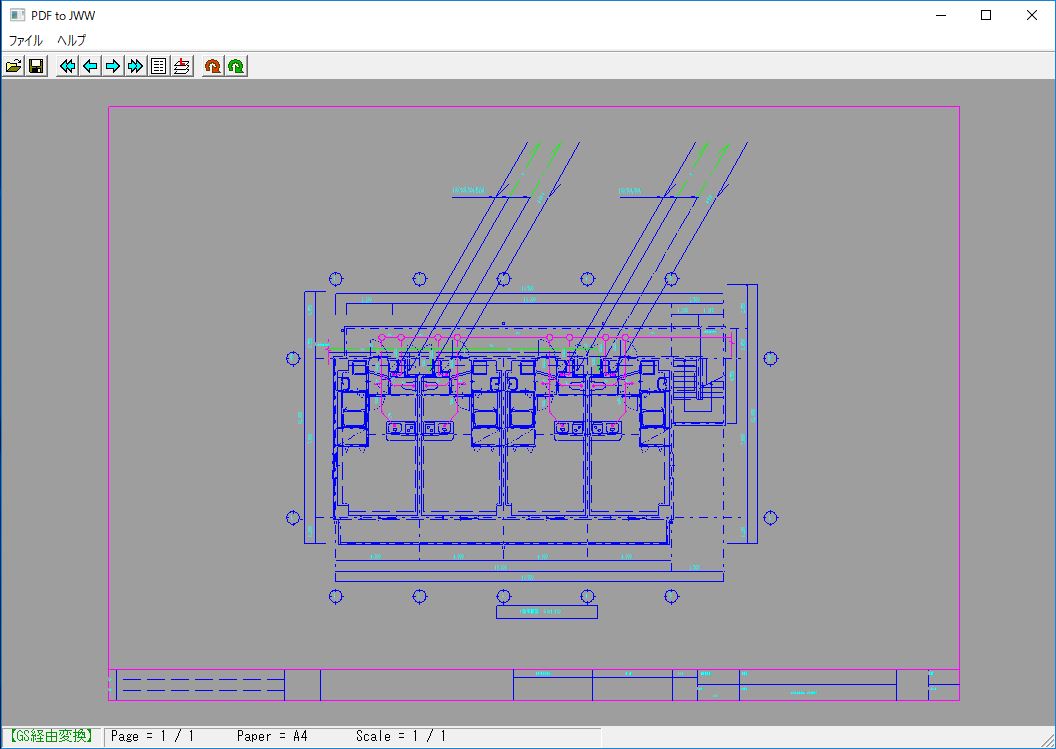
取引先から届いたPDF図面をCADデータ(DXFやDWG)に変換した際、「線がバラバラに分解される」「文字が記号化して読めない」「縮尺が狂って実寸法と合わない」といったトラブルに頭を抱える設計実務者は少なくありません。業務のペーパーレス化やデジタル図面の流通が定着した現在でも、PDFからCADへのデータ復元は手戻りが発生しやすい作業の一つです。
ツールを使えば一瞬で完了するように見えるPDFのCAD変換ですが、実務で耐えうる精度を出すには「元のPDFの構造」と「変換エンジンの特性」を正確に理解しなければなりません。本稿では、無料オンラインツールの安全性からJw_cadやAutoCADでの正確な取り込み手順、文字化けや寸法ズレの根本対策まで、現場目線で徹底的に解剖します。
📌 【この記事の重要ポイントまとめ】
- 要点1:変換成否の9割は元のPDFが「ベクター」か「ラスター(スキャン画像)」かで決定づけられる。
- 要点2:無料オンラインツールは手軽な反面、機密図面の漏洩リスクと文字化けの発生率に注意が必要である。
- 要点3:AutoCADの標準インポートやJw_cad向け専用プラグインを使い分け、正しい縮尺補正を行うことが実務直結の近道となる。
なぜ線が崩れるのか?PDF図面CAD化で文字化け・歪みが発生する構造的要因
PDFをCADデータへ変換する際、多くの人が直面するのが「線分が細かく分断される」「円弧が多角形になる」「文字が化ける」という現象です。この原因は、変換ツールの性能不足だけではなく、PDFというファイル形式そのものの成り立ちにあります。
まず把握すべきは、ベクターデータとラスターデータの違いです。CADから直接書き出されたPDFは「ベクターデータ」であり、線や座標、フォント情報が数値として保持されています。これに対して、紙の図面をスキャナーや複合機で読み取ったPDFは「ラスターデータ(画像の集まり)」に過ぎません。ラスターPDFをCAD化するには画像の輪郭を推測して線分をトレースする処理が必要になり、線の歪みやカスレ、図面枠の変形が不可逆的に生じます。
さらに、ベクターPDFであっても文字化けが起きる主な原因は、CAD特有のフォント体系(SHXフォントや特殊な外字など)がPDF化の段階でTrueTypeフォントに変換されたり、文字輪郭(アウトライン)としてパスデータ化されたりしている点にあります。文字がパス化されている場合、CAD上では「文字」ではなく「無数の極小線分の集合体」として読み込まれるため、編集が困難になります。
【2026年最新】無料でできるPDF CAD変換ツールの実力と機能比較
現在、Webブラウザ上で動作するPDF CAD変換 オンライン無料サービスから、PCにインストールして利用するPDF DWG変換 フリーソフトまで、多様な選択肢が存在します。しかし、対応形式や文字変換の精度、セキュリティレベルには大きな開きがあります。
実務で頻繁に比較される主要ツールの特性と評価を以下の表にまとめました。
| ツール・手法 | 詳細・対応フォーマット | 一般的な基準・コスト | 編集部の見解・実用性評価 |
|---|---|---|---|
| AutoCAD(PDFIMPORT) | DWG直接変換、レイヤ復元、SHXフォント認識対応 | サブスクリプション契約必須(公式機能) | 業界標準。ベクターPDFなら線種の太さやレイヤも高精度に再現可能。 |
| 無料オンライン変換サイト (ILovePDF / CloudConvert等) | PDF DXF変換 無料、DWG変換、ブラウザ完結 | 完全無料(回数制限・容量制限あり) | 手軽だが機密図面のアップロードは非推奨。線分結合が甘い傾向あり。 |
| デスクトップ専用フリーソフト (Inkscape等のオープンソース) | PDF取り込み後、DXFエクスポートに対応 | 完全無料(オープンソースライセンス) | 完全オフラインで安全。スプライン曲線の変換設定に一定の知識を要する。 |
| AI搭載トレース自動化ソフト (最新の商用ベクター変換製品) | ラスター図面の直線・円弧・寸法認識とDXF出力 | 数万円〜数十万円(買い切りまたは年契約) | スキャン図面のCAD化で真価を発揮。2026年時点の認識精度は劇的に向上中。 |
主要CADソフト別の実践手順|Jw_cad取り込みとAutoCAD PDFインポートの極意
設計現場で圧倒的なシェアを占めるJw_cadとAutoCADでは、PDFを読み込むアプローチが根本から異なります。それぞれのPDF図面 CAD化 手順を整理します。
Jw_cadにおけるPDF取り込みの最適解
Jw_cadは単体でPDFを直接ベクターデータとしてインポートする標準機能を備えていません。そのため、現場では以下のいずれかの手法を選択します。
最も確実なのは、オープンソースソフトのInkscapeなどを中継し、PDFを一度「DXF(R12/R14形式)」に変換してからJw_cadで開く方法です。文字化けを避けるため、エクスポート時には「テキストを出力時にパスに変換する」オプションを選択するのが定石です。また、下絵として参照するだけであれば、PDFを画像(BMP/PNG)に変換して「画像挿入」を行い、その上からなぞるトレース手法も広く採用されています。
AutoCADにおける高精度PDFインポート
AutoCADには「PDFインポート(PDFIMPORTコマンド)」が標準実装されています。取り込み時のダイアログで以下の設定を適切に行うことで、変換後の修正作業を大幅に削減できます。
まず、「画層」設定を「PDF画層を使用」に指定し、PDF内部に保持されていたレイヤ構造を可能な限り復元します。また、「SHXフォントの認識(PDFSHXTEXTコマンド)」を実行することで、パス化されてしまったSHX文字を検索し、編集可能な単一行文字またはマルチテキストへ自動再変換する処理を施します。これにより、建築図面 PDF CAD変換で頻出する柱芯や通り芯の文字情報の整合性を維持できます。
現場で差がつく!縮尺合わせと文字化け対策の具体策
PDFをCADデータ化できたとしても、そのままでは実寸として使えません。PDF化の過程で印刷余白の調整や用紙サイズへの自動フィットが施されており、図面本来のスケールが崩れているためです。
PDF CAD変換 縮尺 合わせ方の実践ステップ
変換後、最初に行うべきは寸法のキャリブレーションです。以下の手順で正確な縮尺へ補正します。
- 図面内で最も長い明確な寸法線(通り芯間の寸法や外壁全長など)を基準線として選定する。
- CAD上の計測コマンドでその基準線の長さを測る(例:図面表記が「10,000mm」に対し、CAD上の実測値が「142.85mm」など)。
- 尺度変更(SCALE)コマンドを実行し、オブジェクト全体を選択。
- 「参照(R)」オプションを指定し、参照する長さに「現在の実測値」、新しい長さに「図面表記の寸法(10000)」を入力して適用する。
長距離の寸法を基準にすることで、変換時に生じる微細な丸め誤差を最小限に抑えられます。
文字化けを撲滅するフォント管理
PDF CAD変換 文字化け対策として効果的なのは、変換元のPDFを生成したCAD環境と同一のフォントファイルを自環境にインストールしておくことです。特に官公庁図面や大手ゼネコンの図面では特殊なフォントが使われているケースが多く、代替フォント(Simplex等)が割り当てられることでレイアウト崩れが発生します。フォントの特定が困難な場合は、文字データをあらかじめアウトライン化してから取り込む割り切りが、現場の手戻りを防ぎます。
【実態検証】設計現場の生の声に見る「自動変換の限界」と「手動トレースの分岐点」
設計コミュニティや実務者の知見が集まるSNS・掲示板では、PDFトレース 自動化ソフトに対する賛否が日々議論されています。現場のリアルな声を集約すると、自動変換の成否は「図面の目的」に強く依存している実態が浮かび上がります。
「ベクターPDFをAutoCADで取り込めば、平面図の壁ライン拾い出しは5分で終わる」という肯定的な評価がある一方で、「古い手描きスキャン図面をAIソフトで自動変換したら、文字のカスレが全部無作為な円弧として認識され、データのクレンジングに丸一日かかった。最初から手動でトレースした方が3倍早かった」という手痛い失敗談も後を絶ちません。
自動変換ツールは「きれいな線の抽出」には長けていますが、「設計者の意図(通り芯の一致、水平・垂直の幾何拘束、接続すべき端点の結合)」を完全に汲み取ることはできません。手動トレースと自動変換の損益分岐点を見極める観察眼が、作業効率を左右します。
一般に知られていない盲点とネットの誤解|「完全自動化」の幻想を暴く
ネット上の広告や解説記事では「ボタン一つでPDFが完全なCAD図面に変換可能」と謳われるケースが散見されます。しかし、これを鵜呑みにすると重大なトラブルを招きます。
最大の盲点はセキュリティとデータ主権です。無料のオンライン変換プラットフォームの多くは、ファイルを海外サーバーに一時アップロードして処理します。利用規約上、機密保持が保証されていないサービスに未公開の施設計画図や特許関連図面を送信することは、重大なコンプライアンス違反に該当します。
また、「変換後の図面はそのまま施工や申請に使える」という誤解も危険です。変換された線分はわずかに傾いている(0.001度単位のズレ)ことが多く、端点が結合されていないポリラインが散見されます。これをそのまま下図にして詳細設計を進めると、後工程でスナップが効かなくなるなどの深刻な不具合を引き起こします。
【プロの結論】PDFのCAD化で効率化できる人・手動トレースすべき人の判断基準
現場における手戻りコストをゼロにするため、案件ごとに最適なアプローチを選択する基準を明確にしておく必要があります。
▼ 自動変換を選択すべきケース
- 元のPDFがCADから直接出力されたベクターデータである
- 改修工事やレイアウト変更の「大まかな下図・アタリ」として使用する
- レイヤや文字情報を一から打ち直す工数を省きたい
▼ 最初から手動トレース(または外部委託)を行うべきケース
- 紙図面を複合機でスキャンしたラスターPDF(特に青焼き図面や古い手描き図面)
- 確認申請や本設計など、寸法と線分の厳密な幾何精度が要求される業務
- 機密保持契約(NDA)が厳格で、外部Webツールへのデータ送信が禁じられている案件
【pdf cad 変換】に関するよくある質問(FAQ)
Q1:PDFをCADに変換したら文字が「??」や四角形に化けてしまいます。どうすれば直りますか?
A1:フォントの不一致が原因です。AutoCADの場合は「PDFSHXTEXT」コマンドでSHXフォントの再認識を試みるか、代替フォントに標準的な「MS ゴシック」や「Arial」を指定してください。Jw_cadに取り込む場合は、変換元で文字をアウトライン(パス)化してからDXF化すると文字化けを物理的に防げます。
Q2:紙をスキャンしたPDFをCADで編集できるようにする一番確実な方法は?
A2:スキャンPDFは画像(ラスターデータ)であるため、通常のPDFインポートでは編集可能な線になりません。CADの背景に画像を下絵として挿入し、実寸にスケールを合わせた上で上からトレースするか、ラスター・ベクター自動変換エンジンを搭載した専用ソフトウェアを利用してください。
Q3:PDFからDXFに変換した図面の線が二重になってしまうのはなぜですか?
A3:PDF側で線の「太さ」を表現するために、1本の線分ではなく塗りつぶされた閉じた矩形(面)として出力されている場合に発生します。AutoCADの「OVERKILL(重複オブジェクト削除)」コマンドを実行するか、変換設定で「線の太さを幅としてインポート」するオプションを調整してください。
Q4:オンラインの無料変換サイトに機密図面をアップロードしても安全ですか?
A4:原則として機密情報や個人情報を含む図面のアップロードは避けるべきです。完全オフラインで処理が完結するデスクトップソフト(AutoCAD標準機能やInkscapeなど)の活用を推奨します。
まとめ:今後の動向と失敗しないための判断基準
PDFからCADへのデータ変換は、適切なツール選びとデータの事前見極めさえ行えば、図面起こしの工数を劇的に削減できる強力な手法です。2026年現在のCAD変換ツールはAI補正の進化によって認識率が向上しているものの、ラスター図面の歪みやフォント情報の欠落を100%自動で補完することは依然として困難です。
「ベクターデータであればAutoCADや各種プラグインで正確に取り込み、スキャン図面であれば過度な自動化を期待せず手動トレースを組み合わせる」という判断基準を持つことが、設計品質と業務効率を両立させる最大の鍵となります。 (出典: pdf cad 変換(Yahoo!ニュース))
