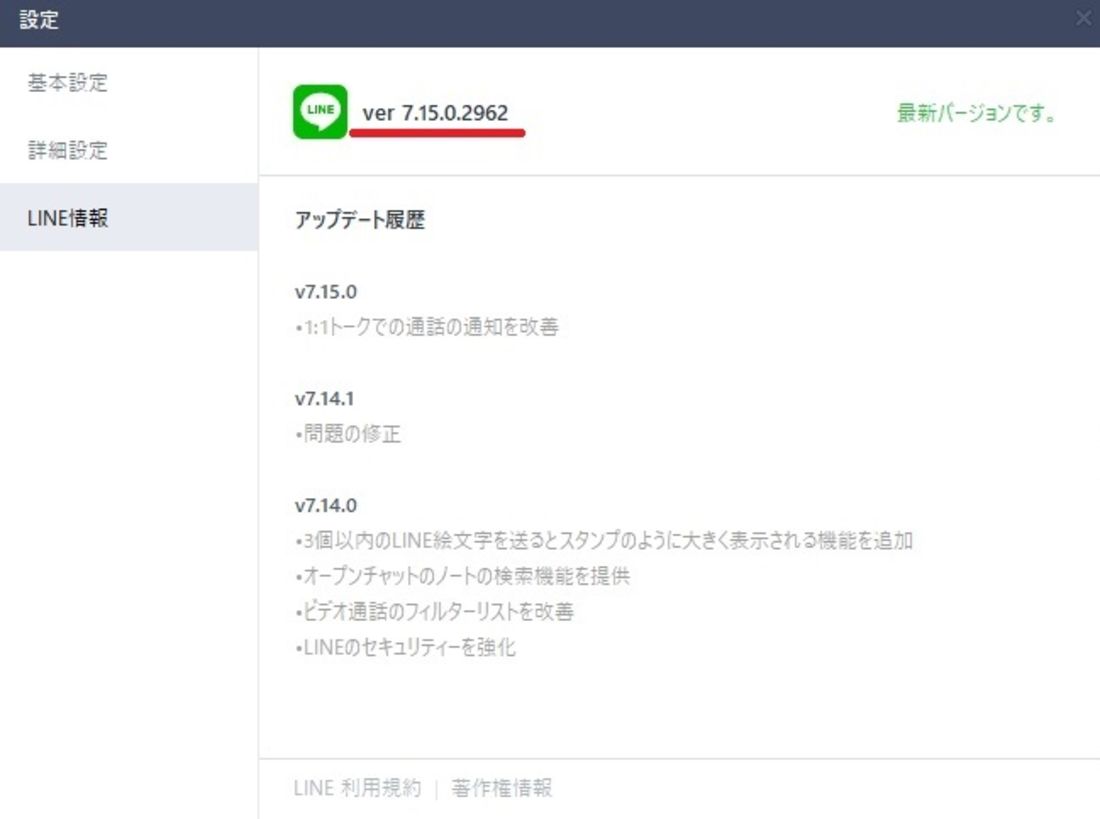
家族や友人との連絡、ビジネスや決済に至るまで、生活インフラとして定着しているLINE。ある日突然「メッセージが送れない」「アプリが開かない」という深刻なトラブルに見舞われ、慌てて対処に追われるユーザーが後を絶ちません。その大半は、アプリのバージョンを長期間放置していたことによるサポート対象外化が原因です。
現在利用しているLINEアプリが安全に動作する状態にあるのか、それともサポート終了の危機に瀕しているのかを把握することは、日常の連絡手段を守るための基本防衛策といえます。本稿では、iPhoneおよびAndroid端末での正確なLINEバージョン確認手順から、最新版へのアップデート方法、バージョン放置に潜むリスクとネット上で囁かれる誤解の真相まで、現場目線で詳しく解説します。
📌 【この記事の重要ポイントまとめ】
- 要点1:LINEのバージョン確認はアプリ内の「設定 > LINEについて」から数秒で完了し、最新バージョンかどうかが即座に判明する。
- 要点2:古いバージョンの放置は、セキュリティ脆弱性の放置だけでなく、予告なしのトーク送受信停止やアプリ強制終了の引き金になる。
- 要点3:OSの老朽化によってLINEの最新アップデートが受けられない端末は、アカウント喪失を防ぐため早急な機種変更が必要となる。
【iPhone/Android別】LINEのバージョン確認方法と最短30秒の手順
自身の利用しているLINEが安全な状態かどうかを判断する第一歩は、現在インストールされている正確なバージョン数値を把握することです。操作は極めてシンプルであり、iPhone・Androidともにアプリ内部からわずか数タップで確認できます。
具体的な手順は以下の通りです。
- LINEアプリを起動し、画面左下の「ホーム」タブをタップする。
- 画面右上にある「歯車アイコン(設定)」を選択する。
- 設定メニューを最下部までスクロールし、「LINEについて」(または「ヘルプとフィードバック」)をタップする。
- 画面中央に表示される「現在のバージョン:〇〇.〇〇.〇」の数値を確認する。
このLINE設定画面ヘルプ周辺の項目に「最新バージョンです」と表示されていれば、現時点で問題なく配信済みのプログラムが適用されています。もし「最新バージョンにアップデート」というボタンが表示されている場合は、即座に更新処理へ進む必要があります。
また、端末本体の設定画面からも確認が可能です。iPhoneであれば「設定 > 一般 > iPhoneストレージ > LINE」、Androidであれば「設定 > アプリ > LINE」を開くことで、アプリを立ち上げることなくインストール済みのビルド番号を特定できます。
【2026年最新】LINEが突然使えなくなる理由とサポート終了バージョンの実態
「昨日まで普通に使えていたのに、急にトーク画面が開かなくなった」というトラブルの背景には、LINEヤフー側が実施する定期的な古いバージョンの通信遮断が存在します。サービス提供側はサーバーの通信負荷軽減、新機能(高セキュリティ暗号化プロトコルや新決済基盤)の統合、そして重大なセキュリティホールの遮断を目的に、古いバージョンのサポートを段階的に完全終了させています。
サポートが打ち切られたバージョンを使い続けると、ある日を境にサーバーとの認証に失敗し、ログイン画面から先に進めなくなる構造になっています。過去の主要なサポート終了推移と、端末OS・アプリバージョンの危険度を整理したデータは以下の通りです。
| 項目・区分 | サポート状況と動作基準 | 発生する主な不具合・リスク | 編集部の推奨アクション |
|---|---|---|---|
| 最新バージョン群 | 完全サポート対象(公式推奨) | なし(最新機能・セキュリティ適用) | 自動更新設定を有効にして現状維持 |
| 1〜2年前のバージョン | 一部機能制限・順次サポート終了予告 | 新スタンプ非表示、通話切断、通知遅延 | ストア経由で即時手動アップデート |
| サポート終了バージョン | サーバー通信遮断(完全停止) | アプリ起動不可、トーク送受信の全面停止 | OS更新、または端末自体の買い替え |
| 古いOS搭載端末(限界端末) | ストアでのLINE配信自体が停止 | アプデ不可、データ引き継ぎ失敗のリスク | トーク履歴バックアップの上、新機種へ移行 |
LINEヤフーの公式開示情報に基づくと、OS自体のバージョンが極端に古い場合(旧世代のiOSやAndroid)、アプリ側がいくら更新を望んでもストア側で最新版のダウンロードが拒絶されます。これが「LINE使えなくなる理由」の根本的な要因です。
【画像不要で迷わない】LINEアプリアップデート方法と具体的なやり方
バージョンの遅れが判明した場合、手動でストアから最新データを取得する必要があります。OSごとの最短アップデート手順を押さえておきましょう。
iPhoneの場合:App Storeからの更新手順
iPhone端末におけるAppStore LINE更新は、以下のステップで実行します。
- ホーム画面から「App Store」を開く。
- 画面右上の「アカウントアイコン(人型または自身の写真)」をタップする。
- 画面を上から下へグッと引っ張って指を離し、更新リストを再読み込み(リフレッシュ)させる。
- 「もうすぐ行われる自動アップデート」または「利用可能なアップデート」一覧にあるLINEの横の「アップデート」をタップする。
※検索画面からLINEを探した際、「開く」としか表示されない場合でも、アカウント画面を引っ張って再読み込みすると「アップデート」ボタンに切り替わるケースが多々あります。
Androidの場合:Google Playからの更新手順
Android端末におけるGooglePlay LINEアップデートの手順は以下の通りです。
- 「Google Playストア」アプリを起動する。
- 画面右上のプロフィールアイコンをタップし、「アプリとデバイスの管理」を選択する。
- 「利用可能なアップデートがあります」の項目をタップし、一覧からLINEを探す。
- LINEの横にある「更新」ボタンをタップする。
なお、Wi-Fi環境下で深夜に自動で最新化されるよう、端末側の「アプリの自動更新」を有効化しておくことが、アップデート漏れを防ぐ最も確実な対策です。
【実態検証】「アプデ放置」で実際に起きたトラブルとSNS・知恵袋の生の声
ソーシャルメディアや各種質問掲示板を調査すると、バージョン更新を後回しにしたユーザーが直面した生々しいトラブル事例が数多く報告されています。
「LINEの通知が一切鳴らなくなり、アプリを開いて初めて未読が30件たまっていることに気づいた」「仕事の大事な電話がLINE通話でかかってきたが、着信画面すら出ずに不在着信扱いになった」といった通信関連の不具合は典型例です。これらは、OS側のプッシュ通知基盤の仕様変更に古いLINEアプリが追従できなくなることで発生します。
さらに深刻なのは、「ある朝起きたら『このバージョンは利用できません』と表示され、過去のトーク履歴をバックアップする間もなく締め出された」という報告です。一度起動制限がかかると、アプリ内部に入って「トークのバックアップ」を実行することすら不可能になります。日常の連絡網として依存しているツールだからこそ、アップデートの先延ばしは極めて大きなリスクを孕んでいます。
一般に知られていない盲点とネットの誤解|アプデでトークは消えるのか?
アップデートを躊躇するユーザーの多くが、「アプリを更新するとトーク履歴や購入したスタンプが消えてしまうのではないか」という根強い不安を抱えています。しかし、これは明確な誤解です。
通常のApp StoreやGoogle Playを経由した上書きアップデートにおいて、端末内に保存されているトークデータやアカウント情報が消去されることはありません。データ領域は保護されたまま、プログラム本体のみが最新化されます。
ただし、以下の例外的なケースには注意が必要です。
- 端末のストレージ空き容量が1GB未満の極限状態:アップデートの展開処理中にクラッシュし、アプリデータが破損する恐れがあります。事前に不要な写真や動画を削除して空き容量を確保してください。
- 数年間一度も更新していない極端な旧バージョン:データベースの構造が変わりすぎているため、直接最新版へジャンプした際に整合性エラーが起きる事例が稀にあります。
念のため、アップデート前には「設定 > トークのバックアップ・復元」から、iCloudやGoogleドライブへ最新のバックアップを作成しておくのが最も安全な運用手順です。
【プロの結論】アップデートすべき人と端末買い替えを検討すべき人の判断基準
心理学的に見れば、「動いているから大丈夫」と問題を先送りにしてしまうのは人間の典型的な正常性バイアスです。しかし、通信インフラにおける「動いている」は「いつ止まってもおかしくない脆弱な状態」と同義です。
ここで、今すぐ自身の状況を仕分けするための明確な判断基準を提示します。
- 今すぐ手動アップデートすべき人:
- バージョン確認で前回の更新から半年以上経過していることが判明した人
- メッセージの受信通知が遅れる、またはスタンプのプレビューが崩れる人
- OSは最新だがアプリの自動更新をオフにしている人
- 端末自体の買い替え・移行を検討すべき人:
- iPhone 8以前や、Android 9以前など、OS自体がメーカーのサポートを終了している端末を使い続けている人
- ストアでLINEを検索しても「お使いのデバイスはこのバージョンに対応していません」と警告が出る人
- バッテリーの劣化とともにストレージ容量が常に逼迫している人
【line バージョン 確認】に関するよくある質問(FAQ)
Q1:LINEのバージョン確認はどこからできますか?
A1:LINEアプリ内の「ホーム」>「設定(歯車アイコン)」>「LINEについて」を開くと、「現在のバージョン:〇〇.〇〇.〇」という形式で画面中央に表示されます。
Q2:App Storeで「開く」としか出ず、アップデートができません。
A2:App Storeのアカウント画面を開き、画面を下に引っ張って手動リフレッシュを行ってください。最新の配信データが再取得され、「開く」から「アップデート」ボタンへと切り替わります。
Q3:LINEをアップデートしたら使いにくくなったので、前のバージョンに戻せますか?
A3:公式にはダウングレード(以前のバージョンへ戻すこと)はサポートされていません。非公式な方法でのダウングレードはセキュリティ上の危険が高く、アカウント停止のリスクもあるため絶対に行わないでください。
Q4:スマホ本体のOSが古くてLINEが更新できない場合はどうすればいいですか?
A4:まずはスマホ本体の「設定」からOS自体のソフトウェアアップデートが可能か確認してください。OS更新が打ち切られている古い機種の場合は、LINEの通信が遮断される前にトーク履歴をバックアップし、対応機種への買い替えを行う必要があります。
まとめ:手遅れになる前の定期確認が日常の連絡網を守る
LINEのバージョン管理は、単に新しい機能を使うためだけでなく、サイバー攻撃からの自衛や突然の連絡途絶を防ぐための必須メンテナンスです。確認自体は1分もかからずに完了します。
日常の重要なコミュニケーションを途絶えさせないためにも、今すぐ設定画面からバージョンを確認し、最新の環境が維持されているかをチェックしておきましょう。 (出典: line バージョン 確認(Yahoo!ニュース))
