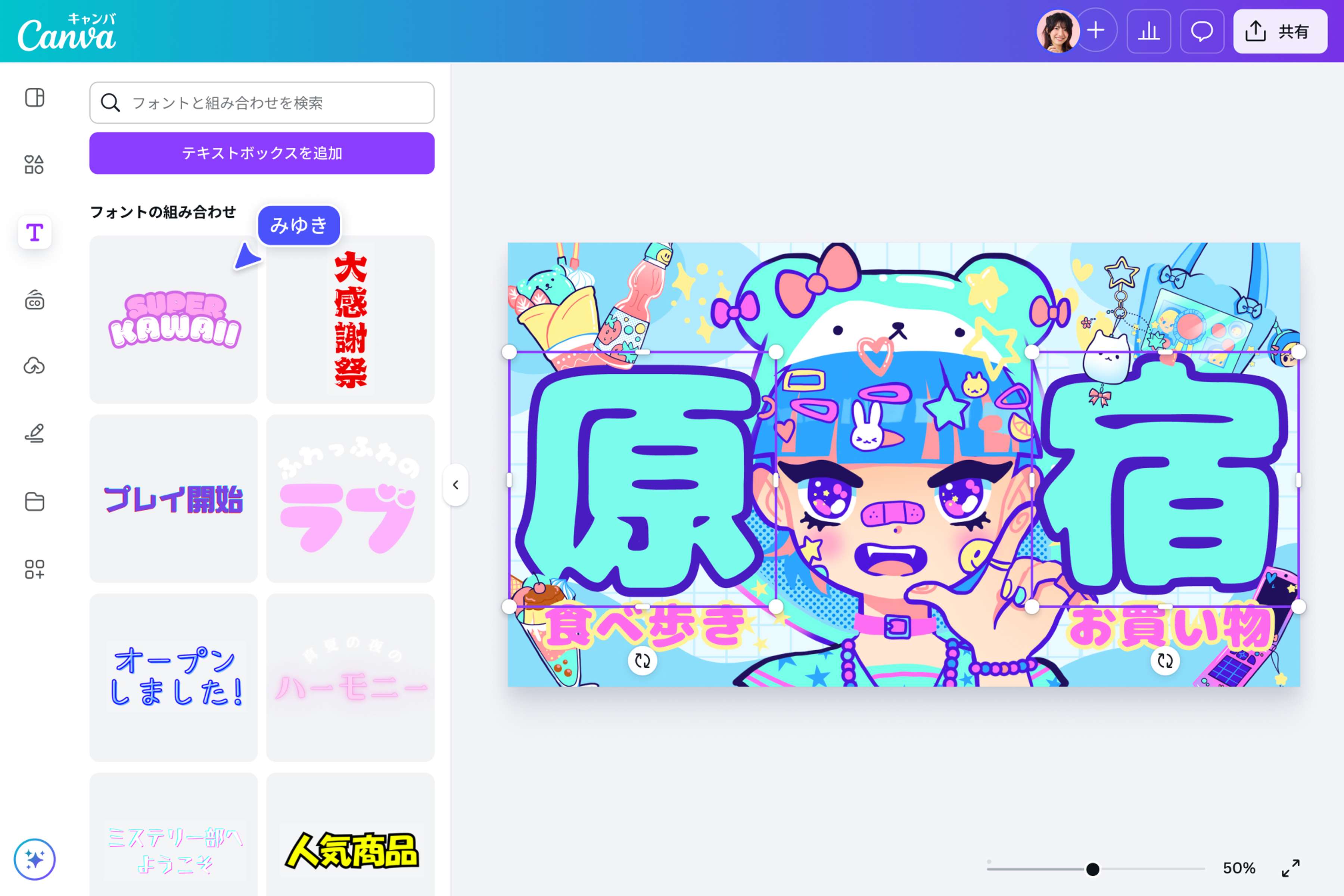
撮影したスナップ写真やスクリーンショット、SNS投稿用の画像にテキストを加えたい場面は日常的に訪れます。しかし、「複雑な編集ソフトを導入するのは億劫」「自分で文字を入れると野暮ったく見えてしまう」と足踏みしてしまうケースは少なくありません。実際のところ、現在普及している端末の標準機能や定評のある無料サービスを活用すれば、デザインの専門知識がなくともわずか1分で完成度の高いビジュアルへと仕上げられます。
本稿では、スマートフォンやパソコンで手軽にテキストを配置する最短手順から、デザインのクオリティを劇的に高めるフォント選定の技術、実務で役立つ現場のノウハウまでを網羅して解説します。
📌 【この記事の重要ポイントまとめ】
- 要点1:特別なソフトをインストールしなくても、iPhone・Androidの標準機能やLINE編集を使えば最短30秒で文字入れが完了する。
- 要点2:デザイン性を極めるならCanvaやPhontoなどの無料ツールを活用し、フォント選定とコントラスト調整を行うのが鉄則。
- 要点3:文字の視認性を担保する「座布団(背景帯)」や「余白設計」を意識するだけで、誰でもプロ級の洗練された仕上がりを実現できる。
【1分で解決】スマホ標準機能とLINEで画像に文字を入れる最短手順
急ぎで注釈をつけたい場合や、家族・友人に送る写真に一言添えたい場合、外部アプリを新しくダウンロードする必要はありません。手元のデバイスに最初から備わっている機能を使いこなすのが最も効率的です。
写真文字入れiPhoneを行う場合は、標準の「写真」アプリを開き、右上の「編集」からペンアイコンの「マークアップ」を選択します。右下の「+」ボタンから「テキスト」をタップするだけで、キーボード入力による文字配置が可能です。フォントの種類やサイズ、配置揃えの変更にも対応しており、メモ書きから簡単な共有画像までスムーズに作成できます。
一方、写真文字入れAndroidにおいては、Googleフォトの編集メニュー内にある「マークアップ」機能、あるいは端末固有のギャラリーアプリに備わるテキスト追加ツールを用います。指先ひとつで直感的に拡大・縮小や角度変更が行えるため、操作に迷う心配がありません。
さらに手軽な裏技として日常的に重宝されているのが、画像文字入れLINEの編集機能です。トークルームで画像を選択した直後に表示される右側の編集バーから「T」アイコンをタップすれば、多彩なカラーや背景付きテキスト、手書きペンによるデコレーションが一瞬で完了します。編集後に左下の保存ボタンを押せば、相手に送信することなく端末へ保存できる点も実用性の高いポイントです。
【徹底比較】目的別おすすめ画像文字入れツール・アプリ一覧
用途がSNSでの情報発信やプロモーション、ビジネス資料の作成となると、標準機能だけではフォントの選択肢やレイアウトの自由度に物足りなさを感じる場面が出てきます。作業環境や目的に応じて最適な手段を選択できるよう、主要なツールを比較しました。
| ツール名・方式 | 対応環境・利用形態 | 料金体系 | 主な特徴と編集部の評価 |
|---|---|---|---|
| Canva | Webブラウザ / iOS / Android | 基本無料(有料プランあり) | Canva文字入れは数万点以上の日本語フォントとテンプレートを備え、SNS用の正方形画像やバナー作成において圧倒的な完成度を誇る。 |
| Phonto | iOS / Android | 無料(広告あり・一部課金) | 画像文字入れアプリ無料の代表格。文字間隔、行間、カーブ配置、自前フォントのインストールまで細かく調整できる決定版。 |
| Windows ペイント | Windows PC(標準搭載) | 完全無料 | 画像文字入れWindowsペイントは起動が速く、簡易なマニュアル作成や矢印・枠線とテキストを組み合わせた指示画像作成に最適。 |
| ブラウザ型編集サイト(IloveIMG等) | Webブラウザ(インストール不要) | 無料 | 画像文字入れサイトを活用することで、会社のPCなどアプリ導入が制限された環境でも画像文字入れPC作業を即座に遂行可能。 |
【初心者必見】一瞬でおしゃれに見せるフォント選びと視覚設計のルール
文字入れを行った画像が素人っぽく見えてしまう原因の多くは、ツール自体の性能ではなく「フォントの選定」と「配置バランス」にあります。視覚的なノイズを減らし、洗練された印象を与えるための明確なセオリーが存在します。
まず押さえるべきは、写真文字入れフォントの選定基準です。写真の持つ世界観に合わせて書体を使い分ける意識が欠かせません。
- 明朝体・セリフ体:繊細さ、高級感、文学的な情緒を表現したい風景写真やカフェ写真に適している。
- ゴシック体・サンセリフ体:視認性が高く、力強いメッセージや情報伝達を重視するSNSのサムネイルに最適。太めのウェイトを選ぶとインパクトが増す。
- 手書き風フォント:親しみやすさやナチュラルな温もりを演出でき、写真文字入れ手書きのニュアンスを手軽に取り入れたい日常スナップと相性が抜群。
次に重要なのが「可読性(読みやすさ)」の確保です。背景画像が複雑な色味を含んでいる場合、文字色が埋もれて読みにくくなります。これを回避するためには、文字の背面に半透明の黒や白の帯を敷く「座布団効果」を使うか、写真全体の明度をわずかに落としてから白文字を載せる手法が極めて効果的です。
また、写真文字入れおしゃれに仕上げる最大の秘訣は「余白(ホワイトスペース)」の確保にあります。画面いっぱいに文字を広げるのではなく、被写体の視線の先や空・壁などの情報量が少ないスペースに、適度な小さめのサイズで文字を配置することで、写真本来の魅力を損なわずに上質なデザインが完成します。
【実態検証】利用者の生の声と現場目線で見えたリアルな失敗例
WEBメディアの編集現場やSNS運用の最前線で多くの制作物を検証すると、初心者が陥りがちな典型的なミスが浮き彫りになります。コミュニティや実務現場から寄せられるリアルな声から、回避すべきポイントを紐解きます。
「写真文字入れインスタ向けに気合を入れて作ったものの、投稿一覧のグリッド表示で文字が見切れてしまった」という失敗談は後を絶ちません。Instagramではフィード投稿の正方形(1:1)やリール・ストーリーズの縦長(9:16)など複数のアスペクト比が存在します。特にプロフィールのグリッド上で表示される中央の正方形エリアを意識してテキストを配置しないと、肝心のタイトルが切れてしまい、タップ率を著しく下げる要因になります。
また、「装飾を盛り込みすぎて何が言いたいのか分からなくなった」という声も頻繁に見られます。縁取り(ストローク)、ドロップシャドウ、グラデーション、多色使いを1枚の画像に過剰に詰め込むと、チープな印象を与えてしまいます。使用するフォントは最大2種類、文字色はメインカラーとアクセントカラーの2色までに絞り込むことが、失敗を防ぐ鉄則です。
一般に知られていない盲点とネットの誤解|高画質を維持する注意点
「文字を入れたらなぜか写真がぼやけて画質が落ちた」というトラブルも現場でよく耳にする問題です。この現象には、画像圧縮と編集プロセスの順序に関する技術的な要因が関係しています。
多くの人が誤解していますが、メッセージアプリで送受信した画像は、送信時に自動的に不可逆圧縮(データ容量の削減)が行われています。圧縮された低解像度の画像に文字を入れて再保存すると、テキストの輪郭周辺に「モスキートノイズ」と呼ばれる特有の濁りが発生します。クオリティを保つためには、必ずカメラで撮影したオリジナルの高解像度データに対して文字入れを行い、最終出力形式にはPNG形式または高品質JPEG(圧縮率90%以上)を選択する必要があります。
さらに見落としがちなのが、フォントの「商用利用ライセンス」です。無料で利用できるフォントの中には「個人利用・非商用」に限定されているものが多数存在します。個人の趣味の範囲を超えて、アフィリエイトブログ、企業の公式SNS、販売促進用のチラシ等に使用する場合は、商用利用が無償で許諾されているフォント(Google Fonts提供のフォントやSIL Open Font License準拠の書体など)であることを必ず事前に確認するリテラシーが求められます。
【プロの結論】おすすめできる人・慎重になるべき人の判断基準
画像への文字入れは表現の幅を大きく広げる手段ですが、目的やスキルセットによって選ぶべきツールやアプローチは明確に分かれます。
無料アプリや標準機能を積極的に活用すべき人
- 情報伝達のスピードを最優先する人:社内連絡、業務指示、日々の記録写真など、即時性が求められる場面ではスマホの標準機能やLINE編集が最も高い費用対効果を発揮します。
- 定期的にSNS投稿を行う個人クリエイター:Canvaなどのテンプレート型ツールを使えば、デザインセンスに依存せず一定水準以上のビジュアルを短時間で量産できます。
本格的なデザインソフトの導入を検討すべき人(簡易ツールでは慎重になるべきケース)
- 印刷物や大型広告の制作を行う人:看板やポスター、高精細な印刷前提のDTP作業では、カラーマネジメント(CMYK対応)やベクターデータの完全制御が必要となるため、Adobe IllustratorやPhotoshop等のプロ向け環境が不可欠です。
- 完全オリジナルのロゴやタイポグラフィを作りたい人:文字の字形そのものを細部まで変形・調整する作業は、無料の文字入れアプリの機能範囲を超えています。
【画像 に 文字 を 入れる】に関するよくある質問(FAQ)
Q1:完全無料で商用利用も可能な、おしゃれな日本語フォントはどこで手に入りますか?
A1:Google Fontsが提供している「Noto Sans JP」「M PLUS Rounded 1c」「Zen Kaku Gothic Antique」や、「しっぽり明朝」などが代表的です。これらは完全無料で商用利用が認められており、CanvaやPhontoなどの主要ツール内でも標準で選択可能です。
Q2:手書き風の温かい文字を入れたい場合、タッチペンがなくても綺麗に書けますか?
A2:指先での手書き入力は線の太さや滑らかさが安定しにくいため、手書きの質感を再現したフォント(「ふい字」「あんずもじ」「キウイ丸」など)をテキスト入力機能で配置するのが最も綺麗に仕上がります。完全な手書きにこだわる場合は、スタイラスペンの使用を推奨します。
Q3:パソコンでソフトをインストールせずに手早く文字入れを完結させる方法はありますか?
A3:ブラウザ上で動作する「Canva(Web版)」や「IloveIMGの画像編集ツール」を利用するのが最適です。ファイルをブラウザにドラッグ&ドロップするだけで、テキストの追加からダウンロードまで数ステップで完了します。
まとめ:用途に合わせた最適な文字入れで魅力を最大限に引き出す
画像に文字を加える作業は、単なる情報の補足を越えて、視る人の感情を動かし、意図したメッセージを確実に届けるための強力な表現手法です。スピード重視の連絡であればスマホ標準機能、SNSでの発信やブランディングであればCanvaやPhontoといったように、用途に応じて適切なツールを選択することが成功への第一歩となります。
フォントの選定、適切な余白、そして背景とのコントラストという基本原則を押さえるだけで、仕上がりのクオリティは見違えるほど向上します。本稿で紹介した手順とポイントを参考に、日々の画像制作をより魅力的なものへと昇華させてください。 (出典: 画像 に 文字 を 入れる(Yahoo!ニュース))
