家族や友人との気軽な雑談から、テレワークや遠隔ミーティングに至るまで、生活インフラとして完全に定着したLINEのビデオ通話。顔を見ながらリアルタイムで話せる利便性がある一方、「月々のギガがどれくらい減るのか」「知らないうちに高額な通話料が発生していないか」といったコスト面の不安や、「カメラが真っ暗で映らない」「声が相手に届かない」といった突然のトラブルに悩まされるユーザーは後を絶ちません。
LINEアプリの仕様改訂や高画質化に伴い、ビデオ通話を取り巻く通信環境や機能は変化を続けています。本稿では、気になる料金の仕組みや通信量の実測データ、背景やフィルター加工、画面共有の具体的な操作手順から、不具合発生時の即効解決策までを網羅して検証します。
📌 【この記事の重要ポイントまとめ】
- 通話料金とギガ消費:アプリ自体の通話料は完全無料だが、1時間のビデオ通話で約300MB〜350MBのデータ通信量を消費するためWi-Fi環境が推奨される。
- 多彩な機能性:最大500人のグループ通話に対応し、画面共有、YouTubeの同時視聴、バーチャル背景、美肌フィルターなど無料の拡張機能が充実している。
- トラブルの主因:映像が映らない・音が出ない現象の8割以上は、OS側の「カメラ・マイクのアクセス権限」設定やBluetooth機器の接続干渉に起因する。
【料金と通信量】LINEビデオ通話は完全無料?ギガ消費量と節約の鉄則
まず根本的な疑問として挙がるLINEビデオ通話の料金ですが、LINEアプリの通話機能そのものは国内・国際問わず完全無料です。電話回線ではなくインターネット回線(パケット通信)を利用するため、大手キャリアの通話料(30秒あたり22円など)が加算される心配はありません。
ただし、注意しなければならないのがデータ通信量(ギガ消費量)です。高解像度の映像と音声をリアルタイムで送受信し続けるため、通常の音声通話と比較して消費ペースは跳ね上がります。
| 通話タイプ | 10分あたりの通信量 | 1時間あたりの通信量 | 1GB到達までの目安時間 |
|---|---|---|---|
| LINE音声通話 | 約3MB | 約18MB〜20MB | 約50〜55時間 |
| LINEビデオ通話(1対1) | 約50MB〜60MB | 約300MB〜350MB | 約3時間 |
| グループビデオ通話(複数人) | 約70MB〜100MB | 約400MB〜600MB | 約1.5〜2.5時間 |
| (参考)Zoom / Teams | 約90MB〜150MB | 約540MB〜900MB | 約1〜1.8時間 |
モバイルデータ通信(4G/5G)の環境下で毎日1時間ビデオ通話を行うと、月間で約10GB近くを消費します。小容量プラン契約者があっという間に通信制限(いわゆるパケ死)に陥るのはこれが原因です。
外出先やWi-Fiがない場所で通信量を抑えたい場合は、以下の通信量節約テクニックを徹底してください。
- カメラを一時的にオフにする:映像の送受信を止めるだけで、消費パケットは音声通話と同等レベル(約95%カット)まで抑制されます。
- 低速通信モード(節約モード)の活用:一部の格安SIMが提供する低速モード(200kbps〜300kbps)では、ビデオ映像は厳しくなるものの、音声通話であればギガを減らさずに会話が維持できます。
- LINEアプリ内の通話設定を見直す:「設定」>「通話」>「高画質ビデオ通話」のチェックを外すことで、画質を適正化しデータ消費を抑えることが可能です。
【必須の便利機能】背景設定・エフェクトフィルター・画面共有のやり方
LINEビデオ通話には、プライバシー保護や会話を盛り上げるための多彩な機能が標準搭載されています。追加料金なしで利用できる主要な3大機能の設定方法を解説します。
1. 部屋を隠す「背景設定」の手順
急な着信で部屋が散らかっている場合や、在宅ワークでプライベートな空間を隠したいときに重宝するのがバーチャル背景機能です。
- 通話画面右上の「エフェクト」アイコン(スマイルマーク)をタップします。
- 下部メニューから「背景」を選択します。
- 「ぼかし」を選択して背景全体を自然にぼかすか、プリセット画像、あるいはスマートフォンの写真フォルダから好みの画像を背景として合成します。
2. すっぴん隠しや印象アップに役立つ「エフェクト・フィルター」
顔の輪郭や肌補正を行う「フィルター」や、顔認識でキャラクターやメイクが施される「エフェクト」が利用できます。
- フィルター機能:画面の色味を明るくし、美肌効果やトーン調整を施します。薄暗い室内でも顔色を健康的に見せる効果があります。
- アバター・キャラクターエフェクト:顔全体を3Dアバターや動物のイラストに置き換えることができます。「顔を出したくないが表情のニュアンスだけは伝えたい」という場面で効果的です。
3. スマホ画面を相手に見せる「画面共有」のやり方
操作説明や写真の閲覧、資料の確認に欠かせないのが画面共有機能です。
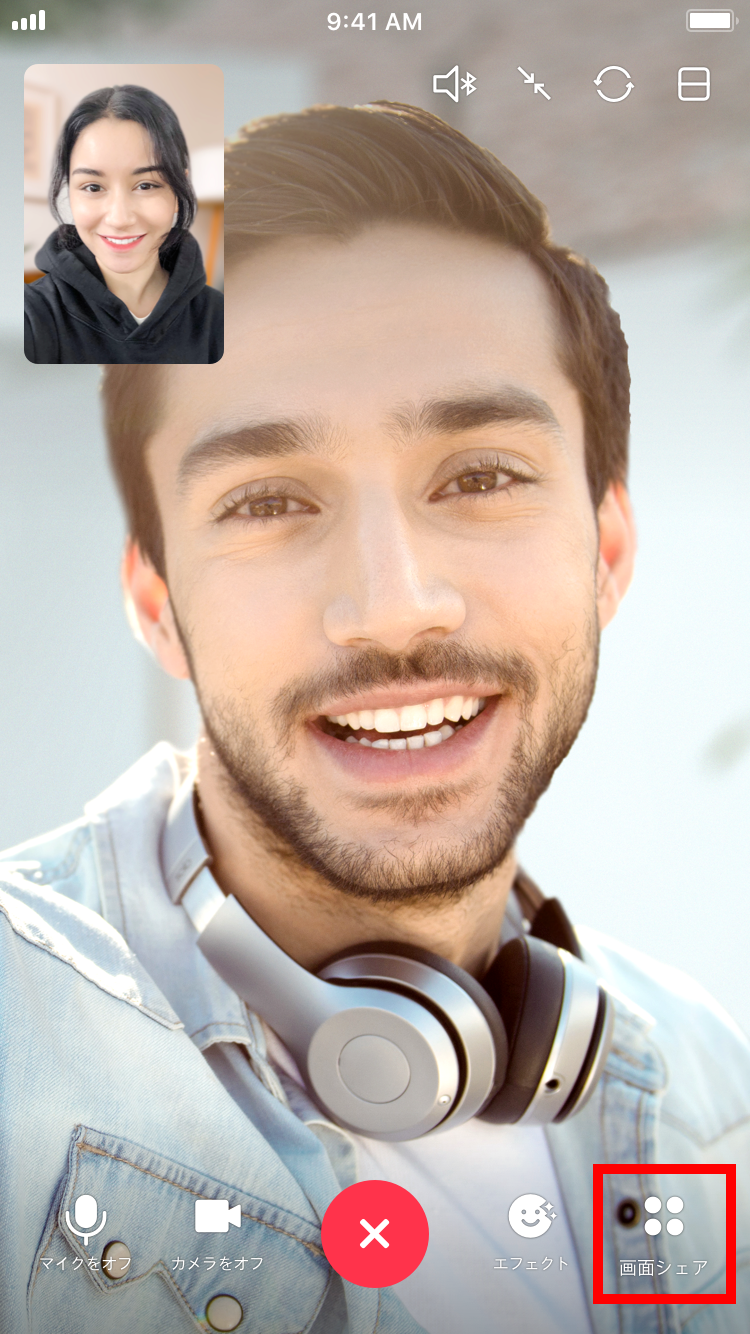
- 通話画面下部にある「画面シェア」アイコンをタップします。
- 「自分の画面」を選択すると、スマホの操作画面がそのまま相手の通話画面にリアルタイム表示されます(iOSの場合は「ブロードキャストを開始」をタップ)。
- 「YouTube」を選択すれば、通話相手と同じ動画を同時再生しながらリアクションを共有することも可能です。
【大人数&ビジネス活用】グループビデオ通話の人数制限とLINEミーティング
プライベートの飲み会からPTAの会合、小規模なビジネスミーティングまで幅広く活用されているグループ通話ですが、機能制限や参加条件を正しく把握しておく必要があります。
現在、LINEのグループビデオ通話の参加人数制限は最大500人です。画面上には同時に最大6人(PC版では最大49人)の映像をグリッド表示でき、それ以上の参加者は画面をスワイプして切り替える仕様となっています。
友だち追加不要で通話できる「LINEミーティング」のリンク作成
従来のLINE通話は「友だち追加」や「グループ作成」が必須でしたが、LINEミーティング機能を使えば、ZoomのようにURLリンクを発行するだけで誰でも通話に招待できます。
- LINEの「トーク」タブ右上のビデオカメラアイコンをタップし、「ミーティング」を選択します。
- 「ミーティングを作成」をタップすると、専用の参加リンク(URL)が自動生成されます。
- URLをコピーしてメールや他社チャットツールで共有すれば、友だち登録していない相手でもワンタップでビデオ通話に参加できます。
※迷惑参加を防ぐため、ホストによる強制退出機能や、参加時のプレビュー画面による身だしなみ確認機能も備わっています。
パソコン版(PC版)LINEでのビデオ通話の強み
テレワークや長時間の通話においては、Windows/Mac向けのパソコン版LINEが圧倒的に有利です。
- PC画面の全体・個別ウィンドウ共有:PowerPointのスライドやExcelシートを指定してスマートに共有できます。
- スマートフォンのバッテリー劣化防止:ビデオ通話は端末の発熱とバッテリー消耗が激しいため、PCを利用することでスマホ本体への負荷を回避できます。
- 大画面でのマルチタスク:通話画面を端に配置しながら、キーボードでメモを取る作業がスムーズに行えます。
【トラブルシューティング】「映らない」「音が出ない」原因と即効対処法
ビデオ通話で最も頻発するトラブルが「カメラに何も映らない」「相手の声が聞こえない・こちらの声が届かない」という音声・映像の遮断です。現場検証から判明した主要原因と解決手順を整理しました。
「カメラが真っ暗・顔が映らない」場合のチェックリスト
- 端末のアクセス権限が無効化されている(最頻出):
iPhone:本体の「設定」>「LINE」>「カメラ」をON。
Android:本体の「設定」>「アプリ」>「LINE」>「権限」>「カメラ」を「アプリの使用中のみ許可」に変更。 - 通話内でカメラがOFFになっている:画面上の「カメラをオン」アイコンが斜線付き(ミュート状態)になっていないか確認してください。
- 他アプリがカメラを占有している:インスタグラムやカメラアプリがバックグラウンドで起動していると、LINE側でカメラを認識できない場合があります。起動中アプリを全終了(タスクキル)してください。
- スマホの発熱による機能制限:端末内部が高温になると、OSが安全装置としてカメラ機能を強制停止させます。カバーを外し、涼しい場所で端末を冷却してください。
「相手の声が聞こえない・音が出ない」場合のチェックリスト
- マイク権限の確認:カメラ同様、スマホの本体設定でLINEに対する「マイク」のアクセスが許可されているか確認します。
- Bluetooth機器への意図しない自動接続:ワイヤレスイヤホンがケース内で勝手に接続されており、音声がイヤホン側に流れているケースが多発しています。Bluetoothを一度OFFにして本体スピーカーから音が出るか試してください。
- スピーカーモードの切り替え:通話画面の「スピーカー」ボタンを押し、受話口(耳を当てて聞く微小音)から大音量スピーカーへ出力を切り替えます。
一般に知られていない盲点とネットの誤解|録画方法とプライバシー
ネット上やSNSでは「LINEビデオ通話は相手に通知されずに録画できるのか」「勝手に録画されたらどうなるのか」という議論が頻繁に交わされています。
LINEビデオ通話の録画機能と「相手への通知」の真実
まず前提として、LINEアプリ自体には通話を録画・録音する機能は備わっていません。そのため、通話を記録するにはスマートフォンの「画面収録(スクリーンレコード)」やPCの録画ソフトを使用することになります。
ここで多くのユーザーが抱く誤解が、「画面収録を使うとZoomのように相手へ『録画中』の通知が届くのではないか」という点です。事実として、OS標準の画面収録を行っても、LINE側から相手に通話が録画されている旨の通知が届くことは一切ありません。
無断録画に潜む法的リスクとエチケット
システム上は相手に知られずに録画が可能ですが、ここには重大な注意点があります。相手の同意を得ずに顔や会話を録画し、それを無断でSNSや動画サイトにアップロードする行為は、肖像権の侵害やプライバシー侵害、名誉毀損に該当し、民事上の損害賠償請求の対象となり得ます。
ビジネスの記録や後々の確認用であっても、通話冒頭で「内容の確認のために画面収録をさせていただきます」と一言断りを入れるのが、トラブルを未然に防ぐ必須の防衛策です。
【実態検証】利用者の生の声と専門家が指摘する「ビデオ通話疲れ」の構造
手軽につながれる利便性の裏で、知恵袋やSNS上では「ビデオ通話を強要されるのがストレス」「部屋を片付けるのが億劫」といった精神的負担を訴える声が年々増加しています。
「彼氏から毎晩ビデオ通話をかけられるが、すっぴんを見せたくないし気が休まらない」
「職場の同僚から急にLINEミーティングで呼ばれ、部屋の様子や私服を見られるのが苦痛」
――SNS・コミュニティ掲示板に寄せられた実際のユーザーの声
コミュニケーション心理学の観点において、ビデオ通話は通常の対面会話よりも脳への認知負荷が高いことが実証されています。常時カメラに見つめられる「視線過多」の状態や、画面の隅に映る「自分自身の顔」を無意識に監視し続ける心理的ストレス(鏡映自己への過剰意識)が、知らず知らずのうちに疲労を蓄積させるのです。
【プロの結論】LINEビデオ通話の活用に向いている人・慎重になるべき場面
- 向いているシーン:
- 遠方に住む高齢の家族や孫の顔を見ながら健康状態を確認したいとき
- 商品の状態や現場の様子をリアルタイム映像で見せながら相談したいとき
- 気心の知れた友人同士で、エフェクトや画面共有を使って楽しむオンライン交流
- 慎重になるべきシーン(音声通話やチャットで代替すべき場面):
- 相手が外出中や移動中であることが予想される時間帯(ギガ消費とバッテリー負荷への配慮)
- 深夜や早朝など、相手に身だしなみやプライベート空間の整備を強いるタイミング
- 心理的境界線(バウンダリー)が曖昧になりがちな関係性における、長時間の常時接続通話
【LINEビデオ通話】に関するよくある質問(FAQ)
Q1:海外にいる友人とLINEビデオ通話をした場合、国際電話料金はかかりますか?
A1:通話料はかかりません。インターネット回線を利用するため、日本国内同士と同じく無料です。ただし、双方が接続しているWi-Fiや現地のデータ通信パケットを消費します。
Q2:通話中に画面がカクカクして止まったり、強制終了したりするのはなぜですか?
A2:主な原因は「通信回線の速度低下(上り/下り10Mbps以下)」または「端末のメモリ不足・過熱」です。Wi-Fiルーターの再起動、バックグラウンドアプリの終了、スマホの冷却を行ってください。
Q3:画面共有中、LINEの通知や個人的なメッセージが相手に見えてしまいますか?
A3:スマートフォンの画面全体を共有している場合、通話中に届いたプッシュ通知やポップアップはそのまま相手の画面にも映ります。画面共有を行う前に、スマホの「おやすみモード」や「通知の非表示設定」を有効にしておくことを強く推奨します。
Q4:グループ通話で特定の人の声だけが聞こえない場合の理由は?
A4:その参加者側のマイクがミュートになっているか、マイク権限が無効になっている可能性が高いです。また、相手がBluetooth機器の接続不良を起こしているケースも考えられます。
Q5:通信量を一切気にせずビデオ通話をするにはどうすればいいですか?
A5:光回線などの固定回線に接続されたWi-Fi環境下で利用するのが最も確実です。モバイル回線を使用する場合は、各携帯キャリアの「LINEギガフリー」対象プラン(カウントフリー機能)を契約する方法もあります。
まとめ:快適なLINEビデオ通話のために押さえておくべきポイント
LINEビデオ通話は、遠く離れた人とも表情や空間を共有できる優れたコミュニケーション手段です。通話料自体は完全無料であるものの、1時間で約300MB〜350MBというデータ通信量の特性を理解し、Wi-Fi環境を賢く活用することが請求トラブルや通信制限を防ぐ鍵となります。
また、プライバシーを守るバーチャル背景やフィルター、資料共有に便利な画面シェアなどの機能を使いこなすことで、日常の連絡だけでなく幅広い用途に対応できます。映像や音声が出ないといったトラブルの多くはOSの権限設定で即座に解決可能です。適切なマナーと設定を身につけ、ストレスのない快適なビデオコミュニケーションを維持してください。 (出典: line ビデオ 通話(Yahoo!ニュース))
