X(旧Twitter)でフォロワーのエンゲージメントを高めるには、ターゲット層がタイムラインを最も活発に閲覧する時間帯へのポスト投下が欠かせません。しかし、通勤時間帯や昼休憩、あるいは深夜のピークタイムに合わせて毎回リアルタイムで手動投稿を行うのは、多忙な現代のクリエイターや企業担当者にとって大きな負担となります。そこで不可欠となるのが、指定した日時にポストを自動公開する「予約投稿」機能です。
一方で、多くのユーザーが「スマホの公式アプリでカレンダーアイコンが見当たらない」「スマホから予約する方法が分からない」といった壁に直面しています。2026年現在のXの仕様では、公式スマホアプリ単体での予約投稿機能は依然として実装されておらず、ブラウザ版の活用や外部ツールの連携が必須となっています。本稿では、PCおよびスマートフォン(Webブラウザ版)を用いた最新の予約投稿手順をはじめ、設定済みポストの確認・日時変更・削除(キャンセル)方法、投稿に失敗する原因と対策までを余すところなく解説します。
📌 【この記事の重要ポイントまとめ】
- 要点1:公式スマホアプリ(iOS/Android)は予約投稿非対応。スマホから行う場合はSafariやChrome等のWebブラウザ版経由でアクセスする必要がある。
- 要点2:PCブラウザ版なら画像・動画付きポストも完全無料で最大18ヶ月先まで分単位の日時指定予約が可能。
- 要点3:予約が失敗する主な原因は「過去日時の誤指定」「メディアの容量・形式エラー」「アカウントの一時的制限」。適切な対処で未然に防げる。
【2026年最新】公式スマホアプリではできない?予約投稿の仕組みと基本仕様
多くのユーザーが戸惑う最大の要因は、「iOSやAndroidの公式Xアプリ内に予約投稿ボタンが存在しない」という点にあります。Xの開発チームはデスクトップ環境およびWebクライアントへの機能集約を継続しており、2026年現在も公式スマートフォンアプリからは直接予約をセットできません。
ただし、これは「スマートフォンから予約投稿ができない」という意味ではありません。端末のWebブラウザ(SafariやGoogle Chromeなど)からブラウザ版のX(x.com)にアクセスすることで、PCと全く同じカレンダー機能を利用できます。
公式Web版における予約投稿の基本スペックは以下の通りです。
- 予約可能期間:設定当日から最長18ヶ月(約1.5年)先まで指定可能
- 指定単位:年・月・日・時・分(1分単位で細かくスケジューリング可能)
- 対応コンテンツ:テキスト(全角140文字/X Premium加入時は長文対応)、静止画(最大4枚)、動画(1ファイル)、ALT(代替テキスト)設定
- 非対応機能(公式単体):投票(アンケート)機能付きポストの予約、コミュニティへの限定予約投稿、ツリー(スレッド)の一括予約投稿
特にアンケート機能やスレッド投稿の自動予約を行いたい場合は、後述する外部の運用管理ツールを導入する必要がありますが、通常のテキストや画像・動画ポストであれば公式Web版だけで完全にカバーできます。
【端末別】X予約投稿の具体的なやり方|PCブラウザ&スマホでの設定手順
端末ごとの具体的な予約投稿ステップを整理します。操作の流れさえ把握すれば、わずか数十秒で予約を完了させることができます。
1. PC(パソコン)ブラウザでの予約投稿手順
PCからの操作は最もシンプルで直感的です。
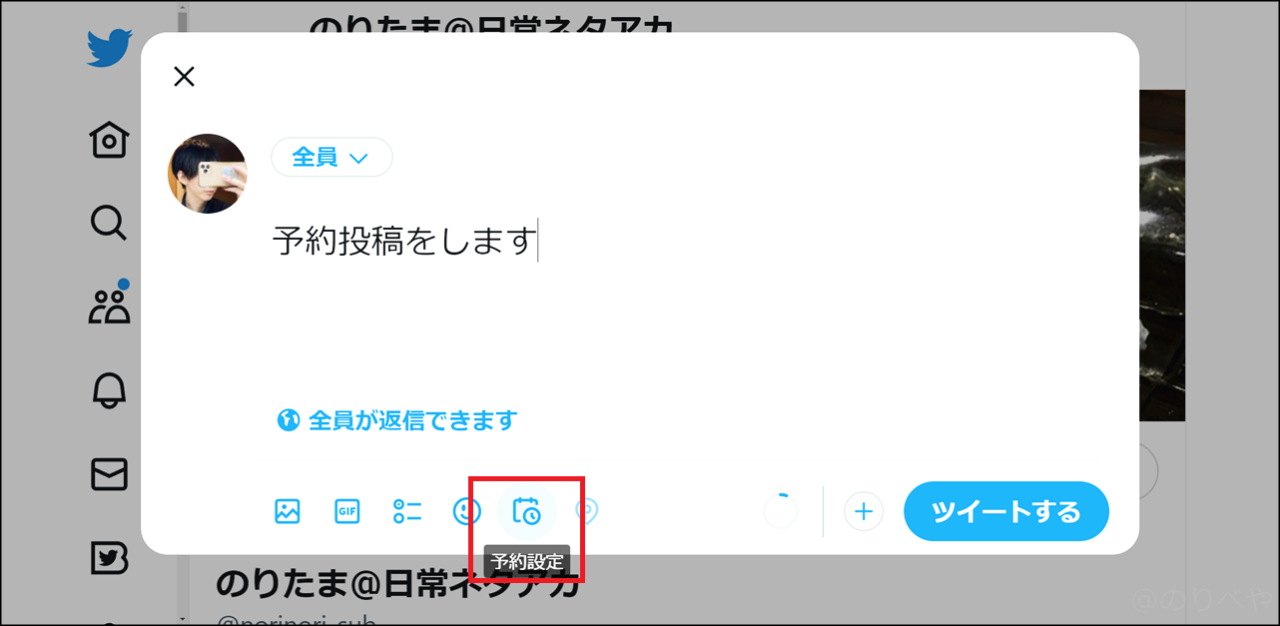
- ブラウザでX(https://x.com)を開き、左側メニューの「ポストする」ボタンまたはタイムライン上部の投稿フォームをクリックします。
- 投稿したい文章を入力し、必要に応じて画像や動画を添付します。
- 投稿作成枠の下部に並んでいるアイコン列の中から、カレンダーと時計が組み合わさった「予約設定アイコン」をクリックします。
- 「予約投稿」の設定画面が表示されたら、公開したい「日付(月・日・年)」と「時刻(時・分・午前/午後)」を選択します。
- 右上の「確認」をクリックし、元の投稿画面に戻ったら右下のボタンが「予約設定」に変わっていることを確認してクリックします。
2. スマートフォン(iPhone/Android)のWebブラウザを使った予約投稿手順
スマホから予約投稿を行う際は、アプリの自動起動を回避してブラウザ上で操作するのが最大のポイントです。
- SafariまたはGoogle Chromeを開き、検索窓に「
https://x.com/login」と直接入力してアクセスします(検索結果からタップすると公式アプリが自動で起動してしまう場合があるため、長押しして「新規タブで開く」を選択するかURLを直打ちします)。 - ログイン後、画面右下の「+(ポスト作成)」アイコン、または上部の羽ペンマークをタップします。
- 下部のツールバーに表示される「カレンダーアイコン(予約設定)」をタップします。
- カレンダーから希望の年月日時分を選択し、右上の「確認」をタップします。
- 画面右上のボタンが「予約設定」になっていることを確認し、タップして完了です。
💡 スマホ運用の裏技:ブラウザ版Xのページをスマートフォンの「ホーム画面に追加」しておくと、次回以降はアプリ感覚でワンタップ起動でき、いつでも即座に予約投稿画面へアクセス可能になります。
予約投稿の確認方法・日時変更・削除(キャンセル)の完全手順
「予約したポストの内容を一部修正したい」「投稿日時を変更したい」「急遽キャンペーンが中止になったので予約をキャンセルしたい」という場面は頻繁に発生します。設定済みポストの管理手順を押さえておきましょう。
予約ポストの確認と日時変更(修正)
- 投稿作成画面を開き、右上の「未送信ポスト」をクリック(タップ)します。
- 「下書き」タブの隣にある「予約済み」タブを選択します。ここに現在待機中の予約ポスト一覧が表示されます。
- 日時を変更したい場合は、対象のポストをタップして開き、再度カレンダーアイコンから新しい日時を設定して「保存」します。
予約投稿の削除(キャンセル)
- 「予約済み」タブの一覧画面で、右上にある「編集」をクリック(タップ)します。
- 削除したいポストの左側にチェックボックスが表示されるため、不要なポストにチェックを入れます(複数選択可能)。
- 右下の赤文字「削除」をクリックし、確認ダイアログで「削除」を確定します。
一度削除した予約ポストは復元できないため、テキストを再利用したい場合は削除前に本文をコピーして「下書き」に退避させておくことを推奨します。
【実態検証】公式ブラウザ版 vs 外部予約投稿ツール|機能とコストの徹底比較
個人利用から本格的なビジネス運用まで、目的に応じて「公式Web版」を使い続けるか「外部SNS管理ツール」を導入すべきかが分かれます。主要な選択肢を客観的データに基づいて比較検証しました。
| 運用ツール・サービス | 料金プラン(2026年基準) | 主な予約機能・特徴 | 編集部の見解・おすすめ対象 |
|---|---|---|---|
| 公式Webブラウザ版 (x.com) | 完全無料 | ・最大18ヶ月先まで予約可 ・静止画(4枚)/動画対応 ・スレッド一括予約は不可 | 個人・単発利用に最適 コストゼロで手軽に運用したいすべての一般ユーザー向け。 |
| X Pro(旧TweetDeck) | X Premium加入必須 (月額換算 約980円〜) | ・複数カラムでの監視 ・複数アカウント管理 ・シンプルな予約投稿UI | 有料会員の日常運用に 既にX Premiumを契約しており、PCで効率的に管理したい人向け。 |
| SocialDog | 無料プランあり (有料:月額2,000円台〜) | ・スマホ専用アプリあり ・予約枠の自動割り振出 ・高度なフォロワー分析 | スマホ完結・本格運用向け スマホアプリからストレスなく予約と分析を両立したい個人事業主・法人。 |
| Buffer / Hootsuite | 一部無料枠あり (有料:月額約$6〜) | ・他SNS(Instagram/Note等)との同時一括予約 ・スレッド予約機能(一部) | マルチプラットフォーム運用者 Xだけでなく複数のSNSへ一括配信を行いたいマーケター向け。 |
一般に知られていない盲点とネットの誤解|予約投稿ができない7大原因
ネット上のQ&AコミュニティやSNS上では、「予約したはずなのにポストされていない」「エラーが出て設定できない」といったトラブル報告が頻繁に見受けられます。現場検証によって判明した、予約投稿が失敗する典型的な7大原因とその即効対策を整理します。
1. 過去の日時または「現在時刻の直前」を指定している
ブラウザ上で投稿文を作成している間に時間が経過し、設定した予約時刻が「過去」になってしまうケースです。Xの仕様上、最低でも現在時刻の2〜3分以上先を指定しなければエラーになります。
2. タイムゾーン(時差設定)の不整合
海外渡航時やVPN使用時、あるいはブラウザの言語・地域設定が「UTC(協定世界時)」になっていると、日本時間(JST)と9時間のズレが生じます。予約日時の確認画面で表示されるタイムゾーンが「日本標準時」になっているか確認してください。
3. メディアファイルの容量・規格オーバー
画像や動画の規格がXのレギュレーションを超えていると、予約設定時にはエラーが出ず、投稿実行時に無言で失敗することがあります。
- 静止画:JPEG、PNG、GIF(最大5MBまで推奨)
- 動画:MP4またはMOV形式(ブラウザ版は最大512MB、2分20秒以内が標準)
4. Xプレミアム未加入での文字数オーバー
外部ツール経由などで長文を予約しようとした際、通常アカウントの上限(全角140文字・半角280文字)を超えていると送信エラーとなります。URLは1つにつき全角11.5文字(半角23文字)分としてカウントされる点にも注意が必要です。
5. アカウントの一時的シャドウバン・機能制限
短時間の連続投稿や過度なフォロー・アンフォロー等により、アカウントがXの自動モデレーションシステムから一時制限(スパム判定)を受けている場合、予約投稿のAPIリクエストが弾かれることがあります。
6. ブラウザのキャッシュ・拡張機能(アドブロック等)の干渉
広告ブロック系のアドオンがXのスクリプト実行を阻害し、カレンダーポップアップの挙動を狂わせることがあります。不具合が続く場合はシークレットウィンドウでの試行やキャッシュクリアが有効です。
7. 予約上限数(キュー)の超過
公式Web版では数百件の予約を保持できますが、短期間に同一内容を大量に予約するとスパムフィルターが作動します。ボット的な過剰予約は避けましょう。
【プロの結論】SNS運用における「心理的負荷の軽減」とおすすめ運用スタイル
SNSマーケティングおよび情報発信の現場において、予約投稿は単なる「省力化ツール」にとどまりません。発信者のメンタルヘルスを保ち、長期的な情報発信を継続するための「心理的バウンダリー(境界線)」を確立する防壁として機能します。
リアルタイム投稿に依存しすぎると、「今すぐ投稿しなければならない」「反応が気になって常にスマホを確認してしまう」という強迫観念(いわゆるSNS中毒・SNS疲労)に陥りがちです。事前に冷静な思考力がある時間帯(午前中など)に1週間分のポストを構成・予約しておくことで、投稿の質を高めつつ、画面から離れる健全なデジタルデトックスの時間を確保できます。
【判定基準】予約投稿を活用すべき人・慎重になるべき人
✅ 積極的に予約投稿を活用すべき人:
- 副業クリエイター・個人事業主:本業の就業時間中にターゲット層(通勤・昼・帰宅時間)へアプローチしたい人。
- ノウハウ・教育系インフルエンサー:論理構成の整った有益なスレッドやTipsを計画的に届けたい人。
- 企業の広報・マーケティング担当者:イベント告知やキャンペーンの開始時刻に秒単位で正確なアナウンスを行いたい人。
⚠️ 予約投稿の利用に慎重になるべき場面・アカウント:
- 突発的なニュース・トレンド追従型アカウント:時事ネタの文脈が数時間で激変する場合、予約投稿が「空気を読まないズレた発言」として炎上リスクを招く可能性があります。
- 大規模災害・重大事件の発生時:社会的な緊急事態が発生した際、あらかじめ予約していた能天気な宣伝ポストがそのまま流れると激しい批判を浴びる危険があります。有事の際は即座に「未送信ポスト」から予約を一時停止(キャンセル)する運用管理体制を整えておくことが不可欠です。
【x 予約投稿 やり方】に関するよくある質問(FAQ)
Q1:スマホの公式アプリから直接予約投稿できるようになる予定はありますか?
A1:2026年時点において、公式iOS/Androidアプリへの予約投稿機能のネイティブ統合に関する公式発表はありません。スマホ単体で完結させたい場合は、モバイルブラウザ版(Safari/Chrome)をホーム画面に追加して利用するか、SocialDog等の外部アプリを併用するのが確実です。
Q2:予約した時間にスマホの電源が切れていたり、圏外だったりしても投稿されますか?
A2:はい、問題なく投稿されます。予約設定が完了した時点でポストデータはXのクラウドサーバー側に保存されるため、指定時刻にユーザーの端末がオフラインであっても、サーバーから自動的にタイムラインへ公開されます。
Q3:予約投稿したポストはフォロワーに「予約投稿された」とバレますか?
A3:公式Webブラウザ版から予約した場合、通常の投稿と全く同じ表示になり、外部から予約投稿であることを見分ける術はありません。ただし、外部連携ツール経由で投稿した場合、一部の外部ツール名がクライアント情報として識別されるケースがあります。
Q4:リプライ(返信)や引用リポストも予約投稿できますか?
A4:2026年現在のX公式Web版の仕様では、通常の「新規ポスト」のみ予約が可能です。他者のポストに対するリプライや引用リポストを公式機能だけで予約することはできません。引用形式を取りたい場合は、元のポストのURLをコピーして通常の新規予約ポスト内に貼り付けることで疑似的な引用予約が可能です。
Q5:予約投稿が失敗した時、エラー通知は届きますか?
A5:公式Web版の場合、投稿失敗時のプッシュ通知やメール通知は原則として届きません。失敗したポストは「未送信ポスト」の予約済み一覧や下書きに残る仕様となっているため、運用初期や重要な告知の際は、指定時刻の少し後にタイムラインを巡回して正常に公開されたか確認することをおすすめします。
まとめ:予約投稿をマスターしてX運用をスマートに自動化しよう
X(旧Twitter)における予約投稿は、公式スマホアプリでは直接行えないものの、Webブラウザ版(x.com)を活用することで誰でも完全無料で利用可能です。PCからのスムーズな一括設定はもちろん、スマホでもブラウザをホーム画面に配置する裏技を使えば、いつでも自在に投稿スケジュールを管理できます。
投稿時間を最適化してインプレッションを最大化しつつ、リアルタイム投稿の呪縛から解放されて発信の質を高めるために、ぜひ本稿の手順を日々のX運用に取り入れてみてください。 (出典: x 予約投稿 やり方(Yahoo!ニュース))
