リモートワーク中の社内システム接続やオンラインゲームのマルチプレイ設定、突然のWi-Fiトラブルシューティングなどで、「お使いのPCのIPアドレスを教えてください」と言われ、戸惑った経験はないでしょうか。「黒い画面を開いて英語のコマンドを打ち込むのは難しそう」と身構えてしまう方も少なくありません。
実は、Windows 11でもMacでも、専門的なコマンドを一切使わずにわずか数クリック(約30秒)でアドレスを特定できるシンプルな手順が存在します。ネットワークエンジニアやセキュリティ現場の知見をもとに、2026年現在の最新環境に対応したOS別の最短確認手順と、知っておくべきIPアドレスの基礎知識をわかりやすく解説します。
📌 【この記事の重要ポイントまとめ】
- 要点1:Windows 11はタスクバー右下のWi-Fiアイコン、Macは「Optionキー+Wi-Fiアイコン」のクリックだけで30秒以内に確認可能。
- 要点2:PC内部で使う「プライベートIP」と外部ネット通信用の「グローバルIP」は役割が異なり、確認場所も完全に分かれている。
- 要点3:「IPアドレスから自宅住所が即座にバレる」という俗説は誤解だが、安全な通信環境を維持するための最低限のセキュリティ管理は必須。
【30秒で完了】コマンド不要!Windows11とMacの最新IPアドレス確認手順
ネットワーク設定の確認といえば、かつては黒い画面を立ち上げる作業が定番でした。しかし現在のOSはUIが洗練されており、マウス操作だけで瞬時に必要なネットワーク情報を確認できます。
Windows 11:ネットワークとインターネット設定から一発確認
Windows 11でのWindows11 IPアドレス確認は、設定アプリの階層を辿るのが最も手軽です。マウス操作だけで完結する最短ルートは以下の通りです。
画面右下のタスクバーにある「Wi-Fi(または有線LAN)アイコン」を右クリックし、「ネットワークとインターネットの設定」を選択します。現在接続されているネットワーク名(SSID)をクリックしてプロパティ画面を開き、下部へスクロールすると「IPv4 アドレス」という項目に「192.168.〇.〇」といった形式の数値が表示されます。これが現在PCに割り当てられているIPv4 プライベートIPアドレスです。
Mac:Optionキーを活用した「3秒」の裏ワザ
MacにおけるMac IPアドレス調べ方には、システム設定を開くよりも圧倒的に速い裏ワザが存在します。メニューバーの右上にある「Wi-Fiアイコン」を、キーボードの「Option(⌥)キー」を押しながらクリックするだけです。
通常のWi-Fiメニューとは異なり、詳細なネットワーク情報が展開され、接続中のアクセスポイント名の下に「IPアドレス:192.168.〇.〇」と即座に表示されます。システム設定画面の奥深くまで移動する必要がなく、サポート対応時にも重宝する実用的なテクニックです。
確実性を重視するなら「コマンドプロンプト」も有効
マウス操作が効かない環境や、複数アダプターの詳細を一括取得したい場合は、従来通りのコマンドプロンプト ipconfigによる確認が最も確実です。
Windowsの「スタート」ボタン横の検索バーに「cmd」と入力してEnterキーを押し、黒い画面に「ipconfig」と打ち込んでEnterを押すだけです。「IPv4 アドレス」の行に記載された数字が現在のローカルアドレスを示しています。合わせて表示される「デフォルト ゲートウェイ」の数値は、後述するルーター自体の管理画面にアクセスする際のアドレスとなります。
知っておくべき根本構造|プライベートIPとグローバルIPの決定的な違い
IPアドレスを確認する際、多くの初心者がつまずくのが「確認したアドレスが2種類ある」という点です。インターネット通信は、宅内ネットワークと外の世界を中継する2重構造で成り立っています。
家庭やオフィス内のPC、スマートフォン、スマート家電などにルーターが個別に割り振る番号を「プライベートIPアドレス(ローカルIP)」と呼びます。一方、プロバイダ(ISP)からルーターに対して割り振られ、全世界のインターネット上で通信相手を識別するための共通番号がグローバルIPアドレス確認で表示されるアドレスです。
| 項目 | プライベートIP(ローカル) | グローバルIP(パブリック) | デフォルトゲートウェイ |
|---|---|---|---|
| 主な役割 | 家庭内・社内LANでの機器識別 | インターネット全体での拠点識別 | 外部ネットワークへの出入口(ルーター) |
| 代表的な数値例 | 192.168.1.5 など | 133.242.〇.〇 など | 192.168.1.1 など |
| 確認方法 | OSの設定画面、ipconfig | 確認専用Webサイトにアクセス | ipconfig、ルーター設定画面 |
| 編集部の見解 | 外部へ漏洩しても直接の被害は生じない | サーバー公開時以外はみだりに晒さない | ルーター IPアドレス確認と同義 |
社内プリンターとの接続やローカルファイル共有の設定では「プライベートIP」を用い、Webサーバーの公開や外部アクセス制限の解除申請などでは「グローバルIP」を伝える必要があります。この前提を取り違えると、設定エラーの原因となるため注意が必要です。
【2026年最新】IPv6普及とIPアドレスが表示されないトラブルの裏側
近年、光回線の混雑緩和を目的とした「IPoE(IPv4 over IPv6)」接続の普及が進み、ネットワークの現場ではIPv6 確認方法 2026年最新の仕様把握が欠かせなくなっています。
IPv6環境下では、英数字がコロンで区切られた長い文字列(例:`2001:0db8:85a3::8a2e:0370:7334`)が割り当てられます。従来のIPv4アドレス枯渇問題を解決するために導入された規格であり、Windows 11や最新MacではIPv4とIPv6が同時に稼働する「デュアルスタック」が標準です。
一方で、ネットワーク設定を開いても「IPアドレスが正しく表示されない」「169.254.〇.〇という見慣れない番号になっている」というトラブル報告がサポートコミュニティで散見されます。このWindows10 IPアドレス表示されない理由やWindows 11での取得失敗の多くは、ルーターのDHCP機能(自動割り当て)の一時的な不具合や、PC側のネットワークアダプターのフリーズによるものです。
もし「169.254」から始まるIPアドレス(APIPA:自動プライベートIPアドレス)が表示されている場合、PCがルーターから正常にアドレスを受け取れていません。この場合はPCのWi-Fiを一度オフにして再接続するか、ルーターの電源を再起動することで大部分が解決します。
【実態検証】「IPアドレスから住所特定」は本当か?ネットの誤解とセキュリティの真実
SNSや掲示板などで「掲示板に書き込んだらIPアドレスを抜かれた。自宅の住所が特定されて危険ではないか」という不安の声が定期的に話題に上がります。しかし、ネットワークの仕組みから見て、IPアドレス特定 危険性の実態は正しく理解する必要があります。
結論から言えば、民間人がグローバルIPアドレスから即座に個人の「市区町村以下の詳細な番地」や「氏名」を特定することは技術的・法的に不可能です。IPアドレスから判明するのは、契約しているプロバイダ(ISP)の情報や、プロバイダが管轄する中継局のおおまかな地域(都道府県レベル、場合によっては市区町村レベル)までにとどまります。
個人の契約者情報を取得できるのは、発信者情報開示請求などの法的手続きを経て、裁判所から開示命令が出された弁護士や捜査機関のみです。ネット上の「IPアドレスから住所を特定した」という脅し文句の9割以上は、心理的な揺さぶりを狙ったブラフ(虚偽)であると冷静に捉えることが大切です。
ただし、IPアドレスを標的にしたポートスキャン攻撃や、ルーターの初期パスワードを放置していることによる不正アクセスリスクは実在します。ルーターのファームウェアを最新に保ち、管理画面のパスワードを初期設定から強固なものに変更しておくことが最も有効な防衛策となります。
【プロの結論】固定IP設定が必要な人・不要な人の判断基準
IPアドレスには「起動ごとに番号が変わる変動IP」と「常に同じ番号を割り当てる固定IP」があります。設定の必要性を判断するための明確な基準は以下の通りです。
- 固定IP化が推奨されるケース:自宅内にファイルサーバー(NAS)を構築している、オンライン対戦ゲームで特定ポートの常時開放が求められる、社内イントラネットでアクセス制限(IP制限)を課されている場合。
- 固定IP化が不要・非推奨なケース:一般的なWebブラウジング、動画視聴、日常的なオフィスワークのみを行う場合。変動IPのまま運用する方が設定トラブルを避けられ、セキュリティ的にも標準的な防御力を維持できます。
【pc ip アドレス 確認 方法】に関するよくある質問(FAQ)
Q1:スマホ(iPhoneやAndroid)のIPアドレスも同じ方法で調べられますか?
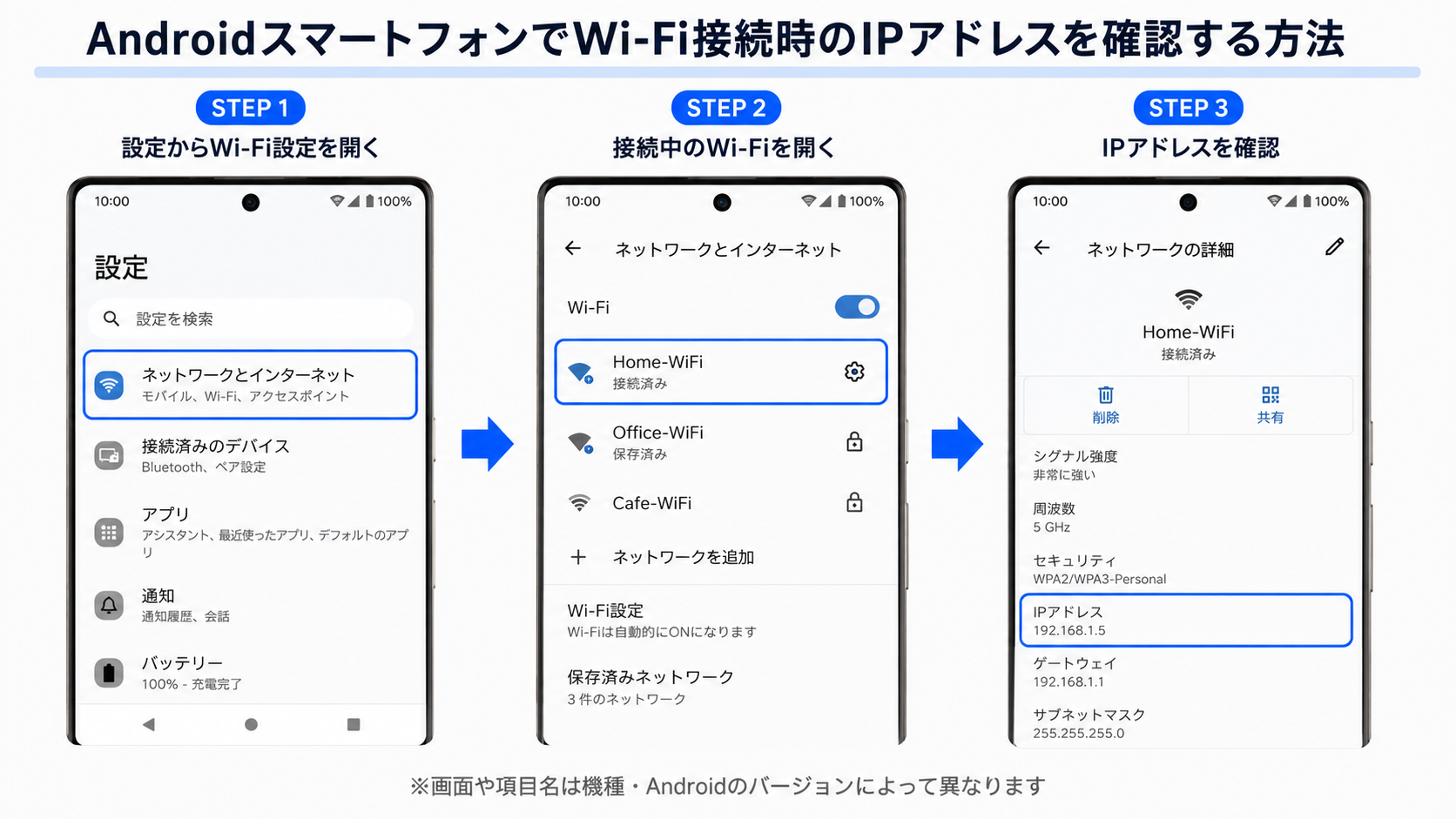
A1:スマートフォンもWi-Fi設定から簡単に確認できます。iPhoneの場合は「設定」>「Wi-Fi」から接続中ネットワークの「(i)マーク」をタップするとIPv4アドレスが表示されます。Androidも同様に接続中のSSIDをタップすることで確認可能です。
Q2:確認したIPアドレスを他人に教えても大丈夫ですか?
A2:「192.168.〇.〇」などのプライベートIPアドレスであれば、家庭内LANでのみ有効な数値であるため、他人に知られても外部から侵入されるリスクは基本的にありません。ただし、グローバルIPアドレスは自宅回線の識別子となるため、不特定多数が閲覧するSNSなどへの公開は避けてください。
Q3:Wi-Fiを切り替えるとIPアドレスも変わりますか?
A3:はい、変わります。接続するWi-Fiルーター(アクセスポイント)が変わると、そのルーターから新たなプライベートIPが割り当てられます。また、自宅からカフェなどの公衆Wi-Fiに移動した場合は、グローバルIPアドレスもその施設の回線のものへと変化します。
Q4:デフォルトゲートウェイの数字は何に使いますか?
A4:デフォルトゲートウェイのアドレス(例:192.168.1.1)をブラウザのURLバーに入力してアクセスすると、Wi-Fiルーターの管理・設定画面を開くことができます。Wi-Fiのパスワード変更やルーターの再起動、セキュリティ設定を行う際に使用します。
まとめ:正しいネットワーク知識でデジタルリスクを最小化する
PCのIPアドレス確認は、複雑なコマンドを暗記していなくても、OSの基本機能だけで素早く安全に特定できます。Windows 11なら「ネットワーク設定」、Macなら「Option+Wi-Fiクリック」というショートカットを知っておくだけで、日常のトラブル対応はスムーズになります。
また、プライベートIPとグローバルIPの役割の違いを正しく把握し、ネット上の根拠のない情報に惑わされないデジタルリテラシーを身につけることが重要です。ルーターの定期的なファームウェア更新と適切な接続設定を維持し、安心できるネットワーク環境を整えていきましょう。 (出典: pc ip アドレス 確認 方法(Yahoo!ニュース))
