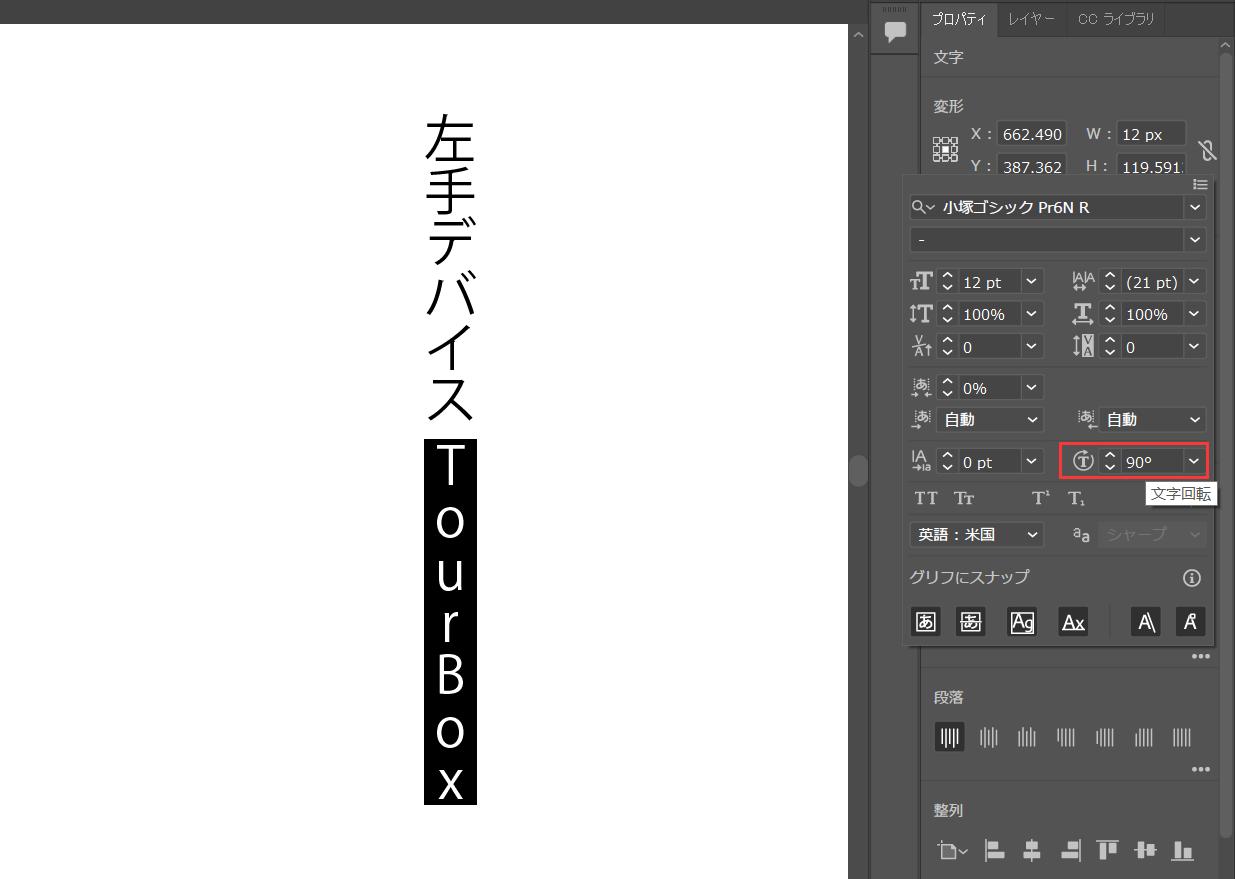
Adobe Illustrator(Illustrator)を使用したデザイン制作において、ポスター、チラシ、和風パッケージ、Webバナーなどで頻繁に求められるのが「縦書き」のレイアウトです。しかし、制作現場では「横書きから縦書きへ一発で切り替える方法がわからない」「数字やアルファベットが勝手に横を向いてしまう」「伸ばし棒(長音符)や句読点の位置がズレて美しく揃わない」といったトラブルが日常茶飯事のように発生します。
文字組みの美しさは、デザイン全体の信頼性と可読性を大きく左右します。本稿では、Illustratorにおける縦書きの基本操作から、数字の縦中横(たてちゅうよこ)設定、英字の向きの制御、句読点や伸ばし棒のズレを解消するプロの組版テクニックまで、現場の知見を交えて徹底的に解説します。
📌 【この記事の重要ポイントまとめ】
- 要点1:横書きから縦書きへの変換は、メニューの「書式 > 組み方向」または「エリア内文字オプション」から一瞬で切り替えが可能。
- 要点2:半角数字や英字が寝てしまう問題は、文字パネルの「縦中横」機能やOpenType字形設定で完全にコントロールできる。
- 要点3:伸ばし棒の回転バグや約物の不自然な隙間は、「文字組みアキ設定」と「プロポーショナルメトリクス」の調整でプロ基準の美しい組版に仕上がる。
【基本操作】イラレで縦書きにする手順と横書きからの切り替え法
Illustratorで縦書きテキストを作成する場合、最初から縦書きで入力する方法と、既存の横書きテキストを縦書きに変換する方法の2通りのアプローチが存在します。
ゼロから縦書きで入力する場合は、ツールバーの「文字ツール」アイコンを長押し(または右クリック)し、展開されたメニューから「文字(縦)ツール」を選択します。この状態でアートボード上をクリックするとポイントテキストが、ドラッグすると指定サイズのエリア内テキストが縦書きモードで生成されます。頻繁にツールを切り替える現場では、ツールバーのショートカットキー(デフォルトでは「T」キー)を活用しつつ、サブツールの選択を素早く行う操作が基本です。
すでに横書きで入力されているテキストを縦書きに変更したい場合、テキストを再入力する必要は一切ありません。対象のテキストオブジェクトを選択した状態で、上部メニューの「書式」>「組み方向」>「縦書き」を実行するだけで、入力内容を維持したまま縦組みへ瞬時に切り替わります。
テキストボックス(エリア内テキスト)を使用している場合は、オブジェクトを選択して上部メニューの「書式」>「エリア内文字オプション」を開き、ダイアログ内の「組み方向」アイコンで縦書きに切り替えることも可能です。この方法を使えば、行数や段組、マージン設定を細かく保持しながら柔軟にレイアウトを再構築できます。
数字や英語が横を向く「一体なぜ?」の原因と縦中横の解決策
縦書き組版において最も多くの制作者がつまずくポイントが、「半角数字やアルファベットを入力すると、文字が反時計回りに90度倒れてしまう」という現象です。この原因は、フォント内部の文字コード体系と欧文字形の基本設計にあります。欧文フォントや半角英数字は本来、横方向に並べて読む前提で作られているため、和文の縦書きグリッド内にそのまま流し込むと横向きに配置されてしまう構造的理由が存在します。
この問題を解消し、意図通りの向きに整えるための代表的な手法が「縦中横(たてちゅうよこ)」の設定です。
「15日」「3丁目」のように2桁前後の数字を縦書きの流れの中で水平に並べたい場合、該当する数字の文字列をテキスト選択ツールでドラッグして選択します。続いて、文字パネル(ショートカット:Ctrl+T / Cmd+T)の右上にあるフライアウトメニュー(三本線のアイコン)を開き、「縦中横」にチェックを入れます。これだけで、横を向いていた数字が直立し、2文字が1マスの幅に収まる形で綺麗にレイアウトされます。
文字パネル詳細内の「縦中横設定」ダイアログを開くと、文字サイズに対する比率や上下左右のベースラインシフト位置を0.1pt単位で微調整できます。特に「100」などの3桁数字を縦中横に適用する場合は、文字が極端に横長に圧縮されて見づらくなるケースがあるため、フォントの長体率や送り幅を慎重に見極める必要があります。
一方、アルファベットの単語(例:「JAPAN」「DESIGN」など)を一文字ずつ直立させて上から下へ縦に並べたい場合は、文字列を選択して文字パネルのフライアウトメニューから「文字の回転」を「0度」に設定するか、全角英字を使用する、あるいはOpenType機能の「縦書き用字形」を適用するのが定石です。
現場デザイナー直伝!縦書きトラブルを解決する設定比較表
縦書きデザインにおいて発生しやすい代表的なトラブルと、その根本原因、およびIllustratorにおける最適な解決アプローチを以下の表にまとめました。
| 発生するトラブル | 主な発生原因 | イラレでの設定項目・推奨値 | 現場のプロの見解・推奨処理 |
|---|---|---|---|
| 数字・英字が横に倒れる | 半角入力による欧文グリフの自動回転 | 文字パネル > 「縦中横」ON / ベースライン調整 | 1〜2桁は縦中横、3桁以上は漢数字または横組混植が自然 |
| 長音符(ー)が横を向く | ハイフン・半角ダッシュの誤入力、フォントの非対応 | 全角「ー」再入力 / 字形パネルで縦書き字形選択 | 文字回転機能で無理に回さず、フォントの正規字形を優先適用 |
| 句読点(、。)の余白が広い | 全角約物の仮想ボディによる余白保持 | 段落パネル > 文字組み「約物半角」または「行末約物半角」 | OpenTypeの「プロポーショナルメトリクス」併用で間延びを完全排除 |
| 縦書きの行頭が揃わない | 欧文・和文のフォント混在によるバウンディングボックス差 | 文字パネル > 「文字揃え」を「中央」または「ICFベースライン」 | 合成フォントを作成し、欧文ベースラインの垂直位置を事前同期 |
【実態検証】伸ばし棒(長音符)や句読点のズレを完璧に直すプロの調律術
縦書きレイアウトにおいて、初学者や非デザイナーの制作物で最も目立つ破綻が「伸ばし棒(ー)が横向きのまま放置されている状態」や「句読点(、。)の位置が右下に寄りすぎて文字と文字の間が不自然に空いてしまう現象」です。これらを適切に処理することで、商業印刷レベルの完成度に引き上げることができます。
長音符(伸ばし棒)が回転してしまう現象の完全解決
「ユーザー」「コーヒー」などのカタカナ語を入力した際、伸ばし棒が横向きの「―」や「-」になってしまう主な理由は、キーボード入力時の文字コード誤りにあります。テンキーのマイナス記号や半角ハイフン(-)、ダッシュ(—)が入力されていると、Illustratorは欧文約物と判断し、縦組み専用の縦向き長音符グリフへ自動置換してくれません。
解決策として、まずは該当文字を確実に全角の長音符(「ほ」のキーで変換する「ー」)に打ち直します。それでも直らないフォント(一部のフリーフォントや欧文ベースのカスタムフォント)の場合は、該当の1文字を選択した状態で「字形パネル(書式 > 字形)」を開き、表示を「現在の選択に対する異体字」または「縦書き用字形」に切り替えて、縦向きの長音符グリフをダブルクリックして手動割り当てを行います。文字パネルの「文字回転」で90度回す対症療法は、行送りや字送りのバランスを崩す原因になるため極力避けるのが鉄則です。
「文字組みアキ設定」と「プロポーショナルメトリクス」による約物ズレの修正
縦書き時の「っ」「ゃ」などの促音・拗音、および「、」「。」「)」などの約物が右側に寄りすぎて行全体の重心がブレる場合は、段落パネルおよびOpenTypeパネルの機能を連動させます。
段落パネルの「文字組み」プルダウンメニューから「約物半角」または「行末約物半角」を選択すると、約物の前後に生じる余分な半角分の余白が自動的に詰められます。さらに、OpenTypeパネル(ウィンドウ > 書式 > OpenType)を開き、「プロポーショナルメトリクス」にチェックを入れることで、フォントが保持する文字ごとの個別詰め情報が縦書き方向にも適用され、手動カーニングを行わずとも極めて均整の取れた文字の流れが完成します。
Illustrator最新文字組み機能とOpenTypeの高度な活用法
近年のIllustrator環境では、組版エンジンの刷新とOpenType機能の強化により、縦書き時のタイポグラフィ処理が劇的に効率化されています。特に商業DTPや高度なブランディングデザインにおいて重宝されているのが、以下の最新組版アプローチです。
文字を選択した際に直下に表示されるコンテキスト型異体字メニューを活用すれば、字形パネルを深く掘り下げることなく、縦書き用の代替グリフ(「縦書き用丸数字」「縦書き用括弧」「異体字」など)を1クリックで呼び出せます。
また、和文フォントと欧文フォントを組み合わせる「合成フォント(書式 > 合成フォント)」機能を使用する際、縦書き時の欧文ベースライン位置をあらかじめ「-5%〜-10%」シフトさせておくことで、英単語や数字が混在する長文テキストでも、一行ごとの視覚的センターが一切ブレない強固な文字組みテンプレートを構築可能です。
一般に知られていない盲点|プロが警告する「やってはいけない縦書き処理」
現場の制作データを確認すると、一見綺麗に見えても後工程や修正作業で重大な事故を引き起こす「NGな縦書き処理」が散見されます。デザインの保守性と品質を担保するため、以下の手法は絶対に避けるべきです。
最も避けるべきは、「横書きテキストボックスのまま、1文字入力するごとにEnterキーで改行して縦書きに見せる」という手法です。この方法で組まれたデータは、文字サイズや行間を変更した瞬間にレイアウト全体が崩壊するだけでなく、句読点や長音符が自動的に縦書きグリフに変換されず、文字のセンター揃えも完全に手動調整が必要になります。必ず正規の「縦書きツール」または「組み方向の切り替え」を使用してください。
また、縦中横を適用した文字のアウトライン化(Ctrl+Shift+O / Cmd+Shift+O)を行うタイミングにも注意が必要です。縦中横が有効な状態でアウトライン化すると、文字が個別のパスオブジェクトとして固定され、後からの文言修正や再編集が一切不可能になります。入稿データを作成する際は、必ず「アウトライン化前のテキストデータを非表示レイヤーまたは別名ファイルとして保存」しておく運用プロトコルを徹底することが推奨されます。
【プロの結論】制作現場における効率化と破綻を防ぐ判断基準
縦書きレイアウトを設計する際、どの手法を採用すべきかの明確な基準は以下の通りです。
- WebバナーやSNS画像など短文の場合:「文字(縦)ツール」+「縦中横(1〜2桁)」で視覚的インパクトを最優先。
- パンフレットや雑誌など長文・複数段組の場合:「エリア内文字オプション」でフレームを作成し、「文字組みアキ設定(行末約物半角)」と「プロポーショナルメトリクス」を一括適用して自動組版の精度を最大化。
- キャッチコピーや題字:文字ごとのカーニング(Alt/Option + 矢印キー)を手動で追い込み、字形パネルから最適な異体字を選択。
【イラレ 縦 書き】に関するよくある質問(FAQ)
Q1:横書きで入力した長文を一瞬で縦書きに変更するにはどうすればいいですか?
A1:変更したいテキストオブジェクトを選択し、上部メニューの「書式」>「組み方向」>「縦書き」をクリックするだけで、入力内容を保持したまま縦組みへ変換されます。
Q2:縦書きの中で「2026年」のような4桁の西暦を綺麗に配置するには?
A2:4桁の数字に「縦中横」をかけると文字が極端に圧縮されて潰れてしまいます。4桁の場合は、数字を全角で入力して縦に1文字ずつ並べるか、漢数字(二〇二六年)に変換する、あるいは該当部分のみ別テキストとして横書きで作成し、縦組みの流れの中に配置するのがデザイン上最も美しく仕上がります。
Q3:伸ばし棒(ー)がどうしても縦にならず横向きのまま直りません。
A3:入力されている文字が「全角の長音符」ではなく、半角ハイフンやマイナス記号になっている可能性が極めて高いです。文字を消して全角で「ー」を入力し直してください。それでも直らない場合は、「書式」>「字形」パネルを開き、縦書き用の長音符グリフを直接選択して置き換えてください。
Q4:縦書きにした際、句読点(、や。)の右側の余白が空きすぎて間延びして見えます。
A4:段落パネルの「文字組み」設定を「初期設定」から「約物半角」または「行末約物半角」に変更してください。さらにOpenTypeパネルの「プロポーショナルメトリクス」を有効にすると、余分なアキが詰まり自然な間隔になります。
Q5:縦書きテキストボックスの枠線(バウンディングボックス)だけが斜めに傾いてしまいました。
A5:オブジェクトを選択した状態で、上部メニューの「オブジェクト」>「変形」>「バウンディングボックスのリセット」を実行すると、ボックスの向きが水平・垂直の基準状態に修正されます。
まとめ:美しく読みやすい縦書き組版をマスターするために
Illustratorにおける縦書きは、単に文字を垂直方向に並べるだけでなく、日本語特有の約物処理や英数字の適切な方向制御を行うことで初めて完成します。横書きから縦書きへの切り替え、縦中横の活用、文字組みアキ設定の最適化という3つの基本軸を押さえておけば、文字の向きやズレに関するトラブルはすべて解消可能です。
美しく整えられた文字組みは、制作物の視認性を高めるだけでなく、クライアントやエンドユーザーに洗練された印象を与えます。本稿で紹介した設定手法をテンプレート化し、日々のデザインワークフローに組み込んで、破綻のない高品質なタイポグラフィを実現してください。 (出典: イラレ 縦 書き(Yahoo!ニュース))
