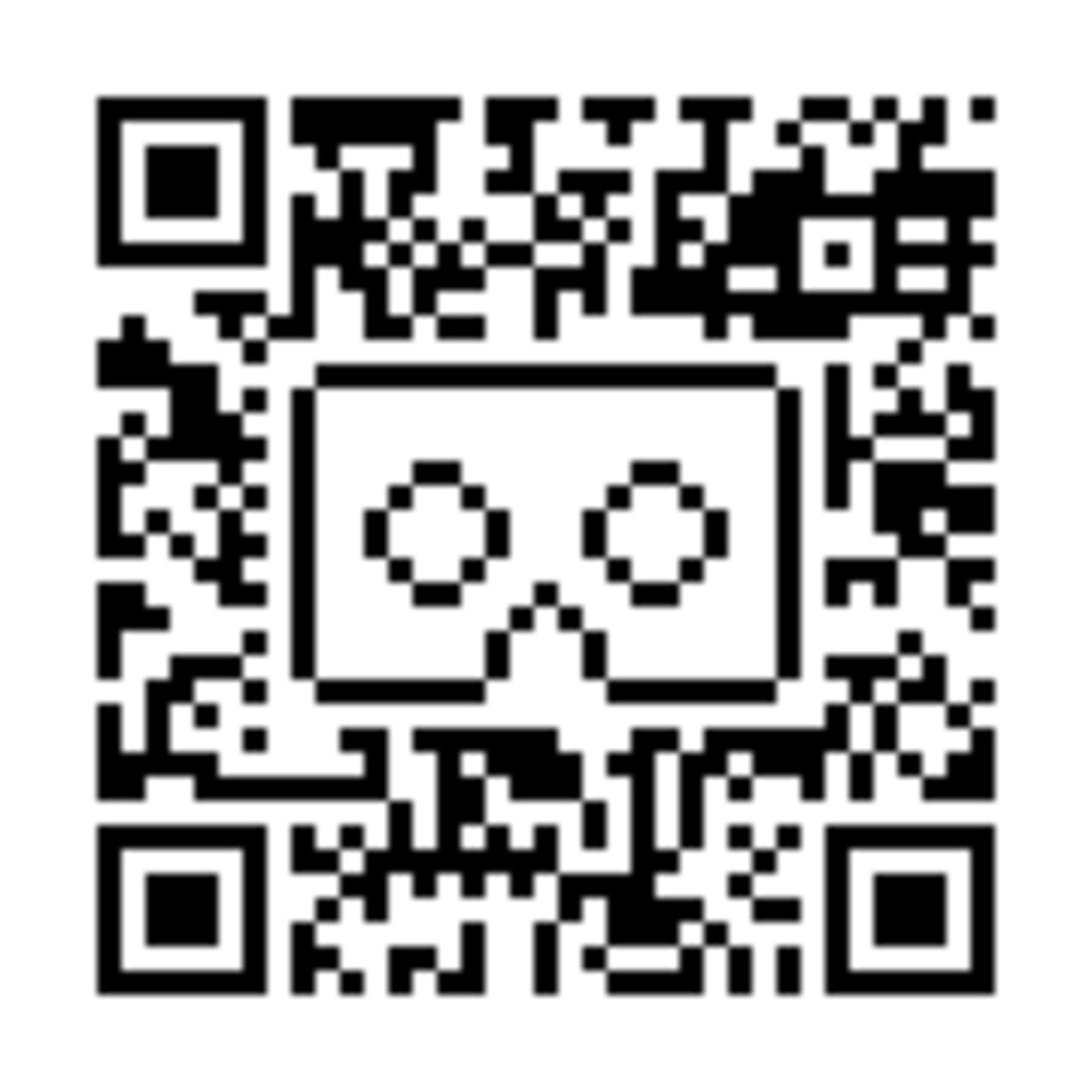
手軽に大迫力の仮想空間を体験できるスマートフォン向けVRですが、いざ使おうとすると「設定用QRコードが見つからない」「読み込んでも画面が二重に見えて酔ってしまう」というトラブルに直面するケースが後を絶ちません。VRゴーグル本来の没入感を引き出すには、お使いの端末とレンズ特性を正しく同期させるプロファイルの読み込みが不可欠です。
本記事では、100円ショップのダイソー製からエレコム、ハコスコなどの主要モデルにおけるQRコードの入手・設定手順から、QRコードが読み取れない場合の自作生成法、ピントや画面のズレを解消する実践テクニックまで徹底解説します。
📌 【この記事の重要ポイントまとめ】
- 要点1:VR映像が歪む・二重に見える最大の原因は、ビューア固有のレンズ特性(プロファイル)未設定にある。
- 要点2:ダイソーやエレコムなどの主要ゴーグルは、公式QRコードの読み取りやオープンソースのジェネレーターで即座に最適化可能。
- 要点3:QRコードの再読み込みに加え、スマホ側の画面拡大表示解除と物理的な瞳孔間距離(IPD)調整で視界のクリアさは劇的に改善する。
【基本手順】Google Cardboard設定方法とアプリの正しい初期設定
スマホVRの標準規格となっている「Google Cardboard」規格のゴーグルを使用する場合、最初のステップとなるのがビューア情報の同期です。スマートフォンの画面サイズとゴーグルのレンズ距離、歪み補正パラメータを一致させなければ、どれほど高画質な動画であっても正しい立体視は得られません。
Cardboard アプリ 使い方の基本フローは以下の通りです。まず、お使いの端末(iOS / Android)に「Google Cardboard」アプリをインストールします。アプリを起動すると初回にビューアのセットアップ画面が表示され、カメラへのアクセス許可を求められます。
ここでゴーグル本体やパッケージ、付属マニュアルに印刷されているQRコードをファインダー内に収めてスキャンするだけで、Google Cardboard 設定方法は基本的に完了します。Android端末において挙動が不安定な場合は、バックグラウンドで動作するGoogle VRサービス アプリのバージョンが最新であるかどうかもあわせて確認してください。
【一覧表】主要VRゴーグルのQRコード設定・プロファイルまとめ
手元にパッケージがない場合や中古で購入した場合でも、各メーカーが公開しているプロファイルや互換パラメータを利用してVRビューア 最適化 設定を行うことができます。流通量の多い主要VRゴーグルのプロファイル状況を一覧表にまとめました。
| モデル・メーカー | QRコード入手先・設定状況 | 価格帯・仕様特徴 | 編集部の見解・評価 |
|---|---|---|---|
| ダイソー VRゴーグル(500円モデル) | 外箱記載 / 非掲載時は汎用Cardboard V2プロファイルで代用 | 税込550円 / ピント・目幅調整スライダー搭載 | ダイソー VRゴーグル QRコードは箱を破棄すると確認困難。汎用V2設定で実用レベルに補正可能。 |
| エレコム VRGシリーズ(VRG-M01 / X01等) | 公式マニュアル付属 / エレコム公式サイトQ&Aに掲載 | 約2,000円〜4,500円 / 非球面光学レンズ採用 | エレコム VRゴーグル プロファイルは型番ごとに最適化されており、専用コード読み込みで歪みが極小化。 |
| ハコスコ(タタミ / プラスチック) | 本体側面印字 / ハコスコ公式設定ページ | 約1,000円〜3,000円 / 段ボール製または樹脂製 | ハコスコ QRコード 設定は1眼・2眼で仕様が異なるため、2眼モデル用プロファイルの選択が必須。 |
| ノーブランド系 中華VRゴーグル(VR SHINECON等) | 付属小冊子 / コミュニティ作成のカスタムURL | 約1,500円〜3,000円 / ヘッドホン一体型など | 印刷されたコードがリンク切れの場合あり。VR Profile Generatorでの独自微調整が最も有効。 |
なぜ二重に見える?スマホVR特有のボケ・歪みとピント調整の鉄則
QRコードを読み込んでもスマホVR 画面が二重に見えるというトラブルは、ハードウェアとソフトウェア双方のわずかなズレが原因で引き起こされます。人間の脳は左右の目に見える映像の視差を統合して立体感を認識しますが、左右の映像中心が瞳孔の位置からズレていると焦点が合わず、深刻なVR酔いを招きます。
まずチェックすべきはVRゴーグル ピント調整機構です。多くのVRゴーグルには「瞳孔間距離(IPD)調整スライダー」と「焦点距離(前後)調整ダイヤル」が搭載されています。片目ずつ目を閉じながら中央の映像が最も鮮明に見える位置へダイヤルを回し、その後に両目を開けてIPDスライダーを左右に動かし、2つの映像が自然に1つに融合するポイントを見つけ出してください。
見落としがちな盲点が、スマートフォン本体のOS表示設定です。iOSの「拡大表示」やAndroidの「画面表示サイズ:大」が有効化されていると、Cardboardアプリが認識している画面解像度と実際のレンダリング領域に差異が生じ、映像の中央線が左右にオフセットされてしまいます。VRコンテンツを視聴する際は、必ずディスプレイ設定を「標準」に戻すことが鉄則です。
Cardboard QRコードが読み取れない・見つからない時の自作解決策
「本体が古くてコードが擦れ消えている」「Cardboard QRコード 読み取れない」といった事態に遭遇しても、ゴーグルを買い替える必要はありません。Googleが公開しているウェブツールCardboard Profile Generatorを活用すれば、手動で完璧な補正プロファイルを作成できます。
Cardboard Profile Generatorでは、以下の実測値を入力することでリアルタイムに歪み補正パラメータを算出し、専用のカスタムQRコードを出力します。
- 画面からレンズまでの距離(Tray-to-lens distance):スマホの画面が配置されるトレイからレンズ中心までのミリ数。
- レンズ間距離(Inter-lens distance):左右のレンズ中心同士の幅(通常は60mm〜64mm程度)。
- 画面のアライメント設定:スマートフォンの下端合わせか中央合わせかの指定。
- レンズ歪み係数(Distortion coefficients):視野の樽型歪みを打ち消すための補正値(k1、k2パラメータ)。
PCのブラウザ画面上に生成されたQRコードをスマホのCardboardアプリでスキャンすれば、市販のどんなマイナーゴーグルであっても自分の目の幅とレンズ構造に完全に合致した映像プロファイルが適用されます。
【実態検証】利用者の生の声と現場目線で見えたスマホVRのリアル
コミュニティやSNS上で報告されているリアルなユーザーの声を分析すると、VRゴーグルに対する不満の約7割が「QRコードの未設定による映像破綻」と「スマホの熱暴走」に集中しています。
「100均のゴーグルを買ってみたが、左右の画面がダブって見えて5分で頭痛がした」という声の主を追跡検証すると、大半がプロファイルを初期状態(デフォルトのGoogle Cardboard v1)のまま放置していました。v1規格はレンズ焦点距離が短く、近年の6インチ超大型ディスプレイを想定していません。適切なプロファイルを適用したユーザーからは「設定した瞬間に視界がクリアになり、二重見えが嘘のように消えた」という報告が相次いでいます。
また、近年のスマートフォンは高解像度化・高輝度化が進んだ反面、密閉型のVRゴーグル内にセットすると数分でサーマルスロットリング(熱保護による性能制限)が発生し、フレームレートが低下して酔いを引き起こす傾向があります。前面パネルが取り外せるタイプのゴーグルを選択するか、放熱性の高い段ボール製・オープンフレーム型を利用することが快適性を保つ現場の知恵となっています。
一般に知られていない盲点とネットの誤解|高額ゴーグルとの決定的な差
ネット上の情報では「スマホVRゴーグルさえ買えばMeta Questのような本格VR体験ができる」と混同されがちですが、これらは根本的なトラッキング構造が異なります。スマホVRは頭の回転のみを検知する「3DoF(3自由度)」であり、身体の前後左右への移動やしゃがみ込みを検知する「6DoF(6自由度)」には対応していません。
YouTubeの360度動画や簡易的なVRパノラマ鑑賞であればCardboard規格のスマホVRで十分な没入感を得られますが、バーチャル空間を自由に歩き回るゲーム用途には構造上不向きです。この技術的境界線を正しく把握しておくことが、無駄な投資を防ぐ第一歩となります。
【プロの結論】スマホVRに向いている人・慎重になるべき人の判断基準
どのようなユーザーがスマホVRを選ぶべきか、導入判断の基準を整理しました。
▼ スマホVRが向いている人
- YouTubeや各種配信サービスの360度ライブ映像・パノラマ動画を手軽に鑑賞したい人
- 数千円以下の低予算で手持ちのスマートフォンを活かしたVR体験を試してみたい人
- イベントや教育現場などで複数台の簡易VRビューアを一括導入したい人
▼ スタンドアロン型VR(Meta Quest等)を検討すべき人
- VRChatなどのメタバース空間でアバターを操作し、自由に移動・交流したい人
- 本格的なVRゲームで手や身体を使った直感的なアクションをプレイしたい人
- スマホのバッテリー劣化や熱暴走を気にせず、長時間の視聴・作業を行いたい人
【cardboard qr コード】に関するよくある質問(FAQ)
Q1:QRコードをスキャンしても「無効なプロファイルです」とエラーが出ます。
A1:URLの短縮サービス終了やリンク切れが主な原因です。Cardboardアプリ自体のキャッシュをクリアするか、ブラウザで「Google Cardboard Viewer Profiles」等のオープンソースリポジトリから最新の互換QRコードを取得して再スキャンしてください。
Q2:iPhoneでQRコードを読み取ろうとするとカメラが起動しません。
A2:iOSのプライバシー設定でCardboardアプリに対する「カメラへのアクセス」が拒否されている可能性があります。「設定」>「Cardboard」を開き、カメラの権限トグルをオンに切り替えてください。
Q3:メガネをかけたままCardboard規格のゴーグルを使用しても問題ありませんか?
A3:ハコスコタタミなどの小型ビューアはメガネと干渉し、レンズを傷つける恐れがあります。エレコム製などの「メガネ対応」と明記された奥行きのある大型モデルを選択するか、コンタクトレンズの装用を推奨します。
まとめ:適切なVRビューア最適化設定でストレスフリーな映像体験を
Google CardboardをはじめとするスマートフォンVRは、正しい設定用QRコードを読み込ませることで初めて真価を発揮します。画面が二重に見える、歪みが激しいと感じたときは、放置せずにプロファイルの再適用とピント・目幅の微調整を行ってください。適切な初期設定さえ完了すれば、手元にあるスマートフォンがいつでも臨場感あふれるパーソナルシアターへと生まれ変わります。 (出典: cardboard qr コード(Yahoo!ニュース))
