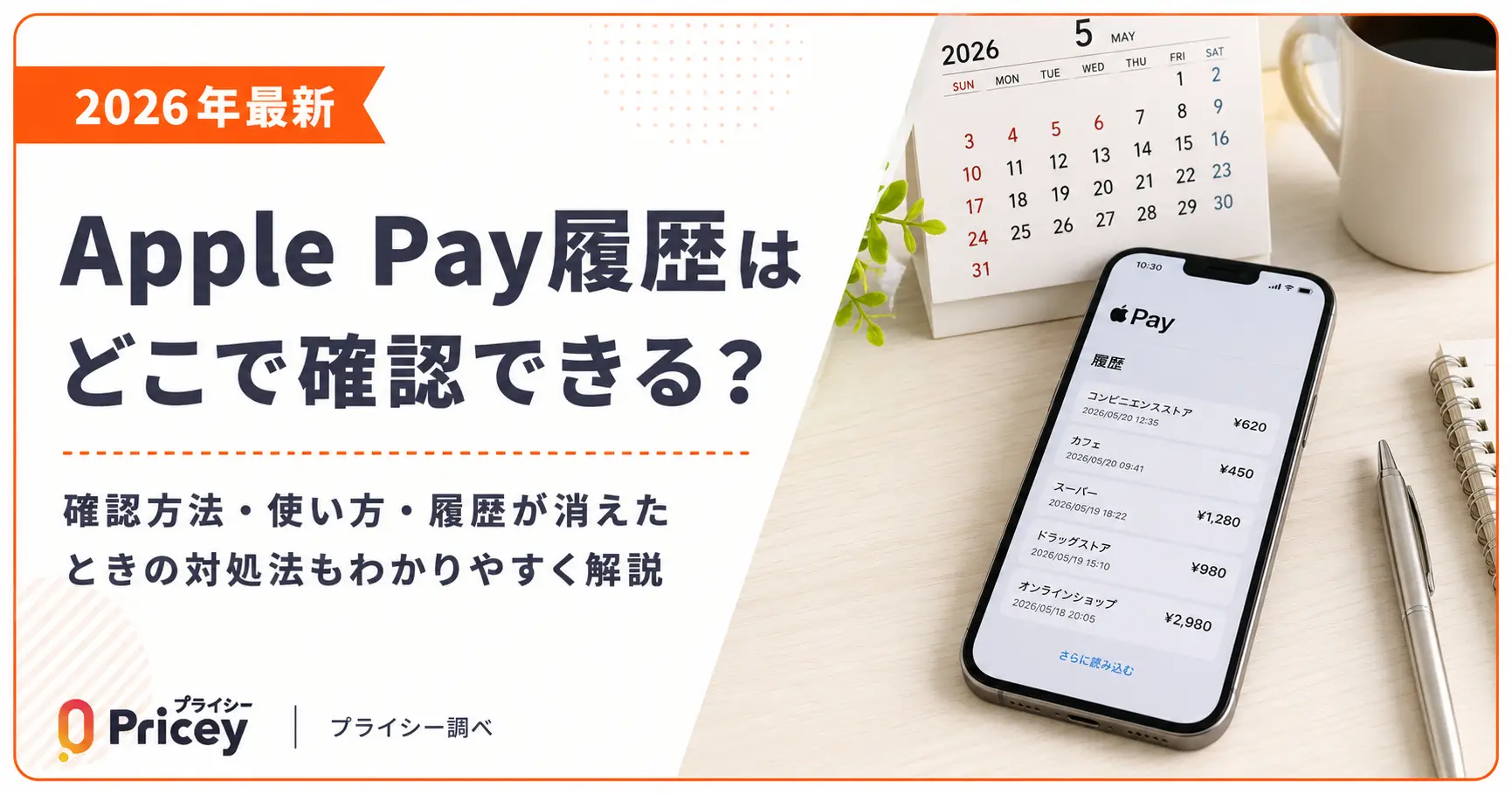
日常のあらゆる支払いをiPhoneやApple Watchひとつで完結できるApple Pay。しかし、レジでの決済直後にウォレットアプリを開いても「決済履歴が表示されない」「昨日使ったはずのSuicaやPASMOの履歴が消えている」「プライバシーのために特定の利用履歴だけを消去したいのに消せない」といった疑問やトラブルに直面するユーザーは少なくありません。
Apple Payの履歴管理は、従来の物理クレジットカードや紙のレシートとは全く異なる独自の仕組み(トークン化技術とデバイス内ローカル管理)で動いています。本稿では、Apple Payにおける利用履歴の正しい確認手順から、画面に反映されない技術的な裏事情、保存期間、さらには領収書発行や確定申告時の注意点まで、最新の検証データをもとに徹底解説します。
📌 【この記事の重要ポイントまとめ】
- 要点1:Apple Payの「ウォレット」に表示される履歴は直近の簡易データに過ぎず、正確な公式記録は各クレジットカード会社や交通系ICアプリの明細確認が必須。
- 要点2:履歴が即座に反映されない主な原因は、加盟店の売上データ送信タイミングのズレや、オフライン処理を行う交通系IC(Suica/PASMO)の同期ラグにある。
- 要点3:個別の決済履歴のみを消去・非表示にすることはOSの仕様上不可能であり、履歴を完全に消すにはカード自体の再登録が必要となる。
【2026年最新】Apple Payの履歴確認方法|iPhoneとApple Watchでの操作手順
まずは基本となる履歴の確認手順を整理します。Apple Payの利用履歴は、iOS標準の「ウォレット」アプリからわずか数タップで確認できますが、iPhoneとApple Watchでは画面遷移や保持される情報量に若干の違いがあります。
iPhone(ウォレットアプリ)での確認手順
iPhoneで履歴を確認する場合、もっとも標準的なルートは以下の通りです。
1. ホーム画面から「ウォレット」アプリを起動する。
2. 履歴を確認したいクレジットカード、デビットカード、または交通系ICカード(Suica・PASMO・ICOCAなど)をタップする。
3. カード券面の下部に「最新の取引」として直近の決済履歴が一覧表示される。
4. 特定の明細をタップすると、利用店舗名(または加盟店識別名)、決済日時、決済金額、利用場所のマップ情報(位置情報が有効な場合)などの詳細データが閲覧可能。
なお、カード詳細画面の右上にある「…」ボタン(または詳細アイコン)をタップし、「カード番号」や「取引履歴」の設定項目を開くことで、決済時のデバイスアカウント番号(下4桁)などを確認することもできます。
Apple Watch単体でのApple Pay履歴確認
iPhoneを取り出さずにApple Watchだけで直近の支払いを確認したいケースも多いはずです。
1. Apple Watchのサイドボタンを素早くダブルクリックしてウォレットを起動する(またはアプリアイコン一覧から「ウォレット」を選択)。
2. 確認したいカードをタップし、デジタルクラウンを回して下へスクロールする。
3. 直近数件の利用履歴と金額が表示される。
注意点として、Apple Watchの画面上に保持される履歴件数はiPhoneよりも少なく設計されています。画面の小ささと省電力性の観点から、数件〜十数件程度の簡易表示にとどまるため、より過去の履歴を遡る場合は連携しているiPhoneのウォレットアプリを立ち上げる必要があります。
履歴が表示されない・反映が遅い決定的な理由|Apple Payの技術的構造を暴く
「レジで確かに決済音が鳴って商品は受け取ったのに、ウォレットの履歴に出てこない」「Suicaで改札を出たのに残高や乗車履歴が更新されない」という現象は、故障やバグではなく、決済システムのデータ処理ルートに起因しています。
1. クレジット・デビットカードにおける「オーソリ」と「売上確定」のタイムラグ
Apple Payでクレジットカード(Mastercard、JCB、Visa、American Expressなど)やQUICPay、iDを利用した際、端末側では即座に「トークン」と呼ばれる暗号化データを用いて決済センターと通信を行います(オーソソリゼーション処理)。
しかし、加盟店(店舗側)のPOS端末の仕様によっては、決済センターへ即座に詳細データをプッシュ通知するものと、夜間にバッチ処理でまとめて売上データを送信するものがあります。後者の場合、ウォレットアプリ上に取引履歴がポップアップ表示されなかったり、「保留中」のまま数日間金額が表示されなかったりすることが珍しくありません。
2. 交通系ICカード(Suica / PASMO / ICOCA)の乗車履歴同期タイミング
SuicaやPASMOなどの交通系ICは、改札をわずか0.2秒以内で通過させるため、改札機と端末の「オフライン(近接通信)処理」を最優先にしています。改札機を通過した瞬間にはクラウドサーバーとの常時通信を行っていません。
改札通過後、端末がバックグラウンドでJR東日本やPASMOのサーバーと通信を行って初めてウォレット内の残高と乗車履歴が同期されます。そのため、地下駅など電波が不安定な場所を出入りした場合や、省電力モードが作動している最中は、履歴の反映に数分から数時間の遅延が発生することがあります。これを即座に解消したい場合は、ウォレットアプリ内で該当カードを選択し、画面を下に引っ張って手動更新(リロード)をかけるか、「ヘルプモード」を一度オン・オフするのが効果的です。
3. カード会社側のプッシュ通知設定が無効化されている
iPhoneの「設定」>「ウォレットとApple Pay」>「該当のカード」へと進み、「履歴を表示」および「通知を許可」がオフになっている場合、利用してもウォレットに履歴が一切蓄積されません。端末の初期化や機種変更のタイミングで意図せずオフになっているケースが多いため、確認が必要です。
【データ比較】Apple Payの履歴はいつまで見れる?保存期間と表示件数の実態
ウォレットアプリが保持する履歴データには明確な上限が存在します。「先月のあの支払いをウォレットで見返したい」と思っても、古いデータは自動的に画面から押し出されて消えていきます。
| 決済種別・カードタイプ | ウォレット上の表示件数・保存期間 | 公式アプリ・Webでの保存期間 | 編集部の見解・実務上の注意点 |
|---|---|---|---|
| クレジットカード / デビット(タッチ決済・iD・QUICPay) | 直近10件〜数十件程度(カード会社仕様により変動) | 過去12ヶ月〜24ヶ月(カード会社のWEB明細) | ウォレットは速報用の画面。月を跨いだ支出管理や家計簿精算にはカード会社公式明細のダウンロードが必須。 |
| モバイルSuica / モバイルPASMO | 直近50件まで(乗車・物販・チャージ含む) | Suica/PASMO公式アプリで直近100件、会員サイトで最大26週分 | 利用頻度が高い通勤者は数週間で50件の上限に達する。経費精算用データは月末を待たずに定期バックアップが賢明。 |
| Apple Watch上の全カード | 直近数件〜最大10件程度 | ペアリング中のiPhone内ウォレットデータに準拠 | 時計単体での履歴確認はあくまで「直前の決済が成功したか」の確認用と割り切るのが適切。 |
上表が示す通り、Apple Payのウォレットアプリ自体は「長期的な明細保存ストレージ」としては設計されていません。端末の容量圧迫を防ぎ、かつセキュリティを担保するため、一定件数を超えた古い履歴は端末ローカルから自動的にパージ(破棄)されます。過去数ヶ月にわたる利用明細を追跡したい場合は、各カード発行会社(三井住友、楽天、JCB、セゾン等)のオンラインポータルやモバイルSuicaの会員サイトを参照するのが基本原則です。
履歴の削除や非表示は可能か?プライバシー管理の限界とネットの誤解
ネット上の掲示板やSNSでは「見られたくない買い物の履歴だけを1件選んで削除したい」「友人に画面を見せる際、特定の決済を非表示にしたい」という相談が後を絶ちません。しかし、結論から言えば特定の利用履歴のみを選んで消去・非表示にする機能は存在しません。
なぜ個別削除ができないのか?
Appleが個別履歴の削除を許可していない背景には、金融セキュリティと不正利用対策の厳格化があります。もし端末上で任意の取引履歴を隠滅できる仕様にしてしまうと、端末を一時的に不正操作された際の被害発覚が遅れたり、決済の二重計上やスキミング被害の検証が困難になったりするためです。
履歴をリセットする唯一の方法とその代償
どうしても端末から過去の履歴一覧を消し去りたい場合、現実的な手段は「ウォレットから該当カードを一度削除し、再登録する」という強硬手段しかありません。
カードをウォレットから完全に削除すると、端末内にキャッシュされていた「最新の取引履歴」データはすべて消去されます。その後、再度カードを登録し直すと、過去の履歴がクリアされた真っ新な状態で利用を再開できます。ただし、SuicaやPASMOの場合はサーバーにデータが残っているため、再設定時に直近の利用履歴が自動的に再同期される場合があり、完全な白紙化は保証されません。
経費精算と確定申告の盲点|Apple Payの領収書発行とカード請求明細の整合性
ビジネスパーソンや個人事業主がもっとも頭を悩ませるのが、Apple Payを利用した際の「領収書(レシート)」と「経費精算」の取り扱いです。ここには法的な観点とシステム上の盲点が存在します。
Apple Pay決済で領収書は発行されるのか?
店頭でApple Pay(タッチ決済、iD、QUICPayなど)を利用した場合、店舗側が発行する紙の「レシート(利用控え)」が正式な購入証明となります。Appleのウォレットアプリに表示される画面キャプチャは、税務上の正式な「適格請求書(インボイス)」や「領収書」の要件(発行者氏名、登録番号、取引年月日、品名、金額など)を完全には満たさないケースが多いため、店舗の紙レシートを破棄してはいけません。
オンライン決済・アプリ内課金の場合
Uber EatsやApp Store、ECサイト等でApple Pay決済を行った場合は、Appleから届く「ご注文の確認メール(電子領収書)」または利用サービスのマイページからダウンロードできるPDF領収書を経費エビデンスとして保管します。ウォレットの画面のみで精算を通そうとすると、経理部門から差し戻されるリスクが高いため注意が必要です。
【実態検証】SNSや知恵袋で多発する「履歴の不一致」と現場のリアル
日々のサポート窓口やネットのコミュニティ(知恵袋、X等)に寄せられるリアルな声を分析すると、ユーザーが「バグだ」と勘違いしやすい典型的なトラブルパターンが浮かび上がってきます。
パターンA:「ウォレットの店名」と「カード会社の請求明細の店名」が違う
「ウォレットにはカフェチェーンの名前が出ているのに、カード会社のWEB明細を見たら見知らぬ決済代行会社の名前(〇〇ペイメント、〇〇決済センターなど)になっている」というケースです。
これは、Apple Payが端末の位置情報や加盟店データベースをもとに「ユーザーに分かりやすい店舗名」を自動判別して表示しているのに対し、クレジットカード会社の請求明細は「包括加盟店契約を結んでいる決済代行会社名」をそのまま印字するために起こるギャップです。決済日時と金額を照らし合わせれば同一の取引であることが確認できます。
パターンB:Apple Watchで払った履歴がiPhoneのウォレットに出てこない
同一のクレジットカードをiPhoneとApple Watchの両方に登録している場合でも、Appleの仕様上、それぞれのデバイスには異なる固有の「デバイスアカウント番号(仮想トークン)」が割り当てられます。
そのため、Apple Watchをかざして支払った履歴はApple Watch内のウォレットに記録され、iPhone側には即座に連動して表示されないことがあります(ファミリー共有設定時や一部のカード会社を除く)。「使ったはずなのにiPhoneに履歴がない」と慌てる前に、決済を行った実機(時計側)のウォレットを確認することが鉄則です。
【プロの結論】デジタル明細に依存しないスマートな決済管理の鉄則
Apple Payは極めて洗練された決済インターフェースですが、その本質は「決済の導線(パイプ役)」であり、「家計簿データベース」ではありません。トラブルを防ぎ、支出を正確に把握するための判断基準を提示します。
Apple Payの履歴管理に向いている人・注意が必要な人
ウォレットの履歴確認だけで十分な人:
日常の買い物の直後に「今いくら引かれたか」「残高がいくら残っているか」をクイックに確認したいライトユーザー。数日前の支出を大まかに把握できれば十分というケース。
カード会社・マネーフォワード等の外部連携が必須な人:
月ごとの家計簿を厳密につけている人、副業やフリーランスの経費精算を行う人、確定申告を控えている人。ウォレットの履歴はいずれ押し出されて消えるため、マネーフォワード MEやZaimなどの資産管理アプリにクレジットカードやモバイルSuicaのAPIを連携させ、クラウド上に恒久的な明細データを自動蓄積させる運用が不可欠です。
【apple pay 履歴】に関するよくある質問(FAQ)
Q1:機種変更した際、古いiPhoneのApple Pay利用履歴は新しいiPhoneへ引き継がれますか?
A1:いいえ、引き継がれません。Apple Payの決済履歴は端末内のセキュアエレメント(安全な領域)にローカル保存されているため、iCloudバックアップからの復元やクイックスタートを行っても、セキュリティ保護の観点から過去の履歴一覧はリセットされます。過去の支出記録は、各カード会社のWeb明細から確認してください。
Q2:Apple Payで支払ったのに「保留中」と表示されたまま消えません。二重請求の心配はありませんか?
A2:二重請求の心配は基本的にありません。「保留中」は店舗側が売上確定の確定データをカード会社に送信する前の準備状態を意味します。数日から1週間程度で正式な決済金額として確定するか、万が一決済が不成立だった場合は自動的に取り消されます。
Q3:子供に持たせているApple Watchの利用履歴を親のiPhoneから監視・確認することはできますか?
A3:「ファミリー共有」機能を使って子供用としてセットアップしたApple Watchであれば、親のiPhoneの「ウォレット」アプリから該当の交通系ICカード(Suica等)の残高や直近の利用履歴を確認することが可能です。ただし、通常の単独ペアリングを行っている場合は、親の端末からリモートで履歴をリアルタイム監視することはできません。
まとめ:履歴の仕組みを正しく理解しトラブルを未然に防ぐ
Apple Payの履歴表示は、プライバシー保護と即時決済のスピードを最優先に設計された独自のシステムです。「特定の履歴だけを消去することはできない」「ウォレットの表示件数には上限がある」「正式な支払証明はカード会社の確定明細や紙のレシートである」という3つの原則を理解しておくだけで、日々の決済トラブルや経費精算時の混乱は劇的に減少します。
ウォレット画面の手軽さを活かしつつ、長期的なデータ保存には公式Web明細や家計簿アプリを賢く併用し、スマートで安全なキャッシュレスライフを維持してください。 (出典: apple pay 履歴(Yahoo!ニュース))
