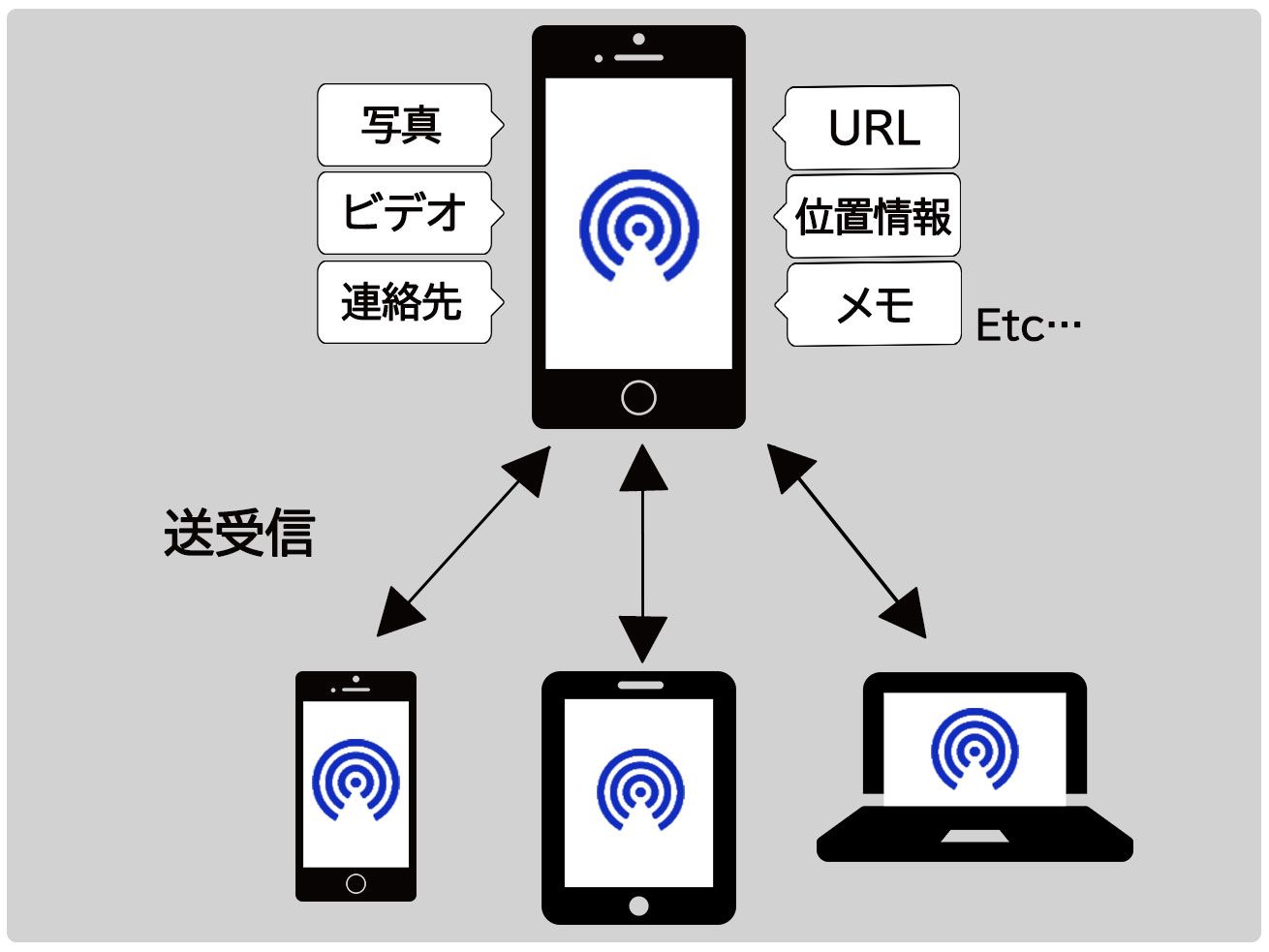
iPhoneやMacを使っている人なら、一度は耳にしたことがある「AirDrop(エアドロップ)」。連絡先やLINEを交換することなく、近くにいる相手へ高画質な写真や大容量動画、Webサイトのリンクなどを数秒で直接送信できるApple製品独自の極めて便利な共有機能です。しかし、その手軽さの裏で「本名が周囲にバレていた」「電車内で見知らぬ人から不快な画像を送りつけられた」といったトラブルに巻き込まれるケースも少なくありません。
スマートフォンのセキュリティ意識が高まるなか、エアドロップの仕組みを正しく理解し、安全な設定を行っておくことはすべてのユーザーにとって必須のリテラシーといえます。本記事では、エアドロップの基本的な仕組みや写真共有の正しい手順をはじめ、痴漢被害や個人情報漏洩を防ぐ鉄壁のセキュリティ設定、送れない・受信しないトラブルの根本原因と解決策まで、取材データと技術的知見に基づいて徹底解説します。
📌 【この記事の重要ポイントまとめ】
- 要点1:エアドロップはWi-FiとBluetoothを直接連動させ、ギガ(通信容量)を使わずに高画質なデータを近距離で瞬時に送受信するApple独自の便利機能である。
- 要点2:初期設定のままだと本名が周囲に露出したり、不快な画像を受信する「エアドロップ痴漢」のリスクがあるため、デバイス名の変更と受信制限の設定が不可欠である。
- 要点3:データが送れない・受信できない原因の多くは、Bluetooth・Wi-Fiの不備、テザリングのオン状態、または連絡先設定の不一致に集約される。
【基礎知識】エアドロップとは?写真やデータを一瞬で共有する仕組み
エアドロップ(AirDrop)とは、iPhone、iPad、MacなどのApple製品同士が近距離にある際、ワイヤレスでファイルやデータを素早く安全に転送できる標準機能です。2011年のOS X Lionおよび2013年のiOS 7から導入され、現在ではAppleエコシステムを象徴するキラー機能として定着しています。
最大の特徴は、「携帯キャリアのモバイルデータ通信(ギガ)を一切消費しない」点にあります。端末同士がBluetoothで互いを検出・認証し、実際のデータ転送には高速なピア・ツー・ピア(P2P)Wi-Fi接続を一時的に確立して直接通信を行います。そのため、数十枚の高画質写真やギガバイト単位の4K動画であっても、画質を劣化させることなくわずか数秒から十数秒で転送が完了します。
なお、Web検索の現場では時折、ブロックチェーン領域で使われる「暗号資産(仮想通貨)のエアドロップ」と混同されることがあります。仮想通貨のエアドロップは「特定のプロジェクトがプロモーションや分散化を目的に、ウォレット保有者へ無料トークンを無償配布する仕組み」であり、Apple製品のファイル転送機能とは完全に別物です。本稿ではスマートフォンやPCで利用するファイル共有機能としてのエアドロップを解説します。
エアドロップ写真共有方法の基本手順
実際のファイル共有手順は驚くほどシンプルです。送信側と受信側の雙方がBluetoothとWi-Fiをオンにしていれば、わずか数タップで完了します。
- 写真アプリを開く:共有したい写真や動画を選択し、画面左下の「共有ボタン(上向き矢印の四角形アイコン)」をタップします。
- AirDropを選択:共有メニューに表示されるアプリアイコンの中から「AirDrop」を選択します。
- 相手の端末をタップ:周囲で検出された受信可能な端末(相手のアイコンやデバイス名)をタップして送信を開始します。
- 受信側が承認:受信者の画面にプレビューと「辞退」「受け入れる」のポップアップが表示されるため、「受け入れる」をタップします。
受信が完了すると、写真は自動的に相手の写真アプリへ保存されます。メール添付のように容量制限を気にする必要も、メッセージアプリのように画像圧縮によって画質が落ちる心配もありません。
【安全対策】本名バレと痴漢被害を防ぐiPhoneエアドロップ設定の鉄則
手軽で強力な機能である一方、エアドロップの公開範囲を正しく管理していないと、深刻なプライバシー侵害や迷惑行為の標的になるリスクが存在します。特に繁華街や満員電車、イベント会場など、不特定多数が集まる空間では事前の安全設定が欠かせません。
「エアドロップ痴漢」の脅威と全員10分間制限の背景
かつて社会問題化したのが、見知らぬ相手へわいせつな画像や脅迫めいた画像を無差別に送りつける「エアドロップ痴漢(サイバー痴漢)」です。受信設定を「すべての人」にしたままにしていると、周囲にいる見知らぬ送信者から突然画像プレビューが画面いっぱいに送りつけられる被害が発生していました。
この問題を受け、AppleはiOSのアップデートにおいて「すべての人(10分間のみ)」という時間制限仕様を全世界で導入しました。「すべての人」を選択しても10分が経過すると自動的に「受信しない」または「連絡先のみ」へと切り替わる仕組みです。しかし、この10分間の隙間や、設定の切り替え忘れを突かれるリスクはゼロではありません。日常的な防犯として、基本の受信設定は「連絡先のみ」または「受信しない」に固定しておくことが鉄則です。
本名が周囲に漏洩する?エアドロップ名前変更やり方
もう一つの重大な盲点が「デバイス名による個人情報の露出」です。iPhoneの初期設定時、多くの端末で名前が「〇〇(本名)のiPhone」と自動設定されています。この状態のままエアドロップを有効にしていると、電車内やカフェで周囲の誰かがエアドロップの送信画面を開いた際、あなたのフルネームが候補一覧に表示されてしまいます。
個人を特定されるリスクを防ぐため、端末名は第三者に推測されにくい名称へ速やかに変更しましょう。
- iPhoneの「設定」アプリを開きます。
- 「一般」>「情報」の順にタップします。
- 一番上の「名前」をタップし、イニシャルやニックネームなど個人が特定できない文字列に変更して完了します。
【徹底比較】AirDrop・NameDrop・クイック共有の違いと仕様データ
近距離データ共有技術はApple製品間だけにとどまらず、Android陣営や最新のiOS機能にも広がっています。それぞれの機能の違いと特徴を整理した客観的データを以下にまとめました。
| 機能名 | 対応プラットフォーム | 通信方式・特徴 | 編集部の見解・安全性評価 |
|---|---|---|---|
| AirDrop(エアドロップ) | Apple製品同士(iOS / iPadOS / macOS) | Bluetooth + P2P Wi-Fi(最大数十MB/秒の高速転送) | 利便性は最高峰。「連絡先のみ」運用の徹底で高い安全性を維持可能。 |
| NameDrop(ネームドロップ) | iPhone(iOS 17以降) / Apple Watch | NFC近接検知 + AirDrop基盤(端末同士の上部を近接) | 物理的に数センチまで近づけないと発動しないため、誤送信や盗聴リスクは極めて低い。 |
| クイック共有(旧Nearby Share) | Android / Windows PC / ChromeOS | Bluetooth Low Energy + WebRTC / Wi-Fi Direct | Android陣営におけるエアドロップ代替の決定版。Windows連携も強力。 |
ネームドロップとの違いと誤解
iOS 17以降で追加された「NameDrop(ネームドロップ)」は、iPhone同士の上部を近づけるだけで連絡先ポスターや電話番号を交換できる機能です。登場当初、SNS上では「端末を近づけるだけで勝手に個人情報が盗まれる」といったデマが拡散されましたが、実際には双方が画面のロックを解除し、明示的に送信をタップしなければ情報は転送されません。日常の連絡先交換を劇的に効率化する、安全設計に基づいた機能です。
【現場トラブル】エアドロップが送れない・受信しない原因と対処法
「相手のアイコンが一覧に出てこない」「送信を押しても待機中のまま進まない」といったトラブルは、現場で最も頻発する相談の一つです。エアドロップが正常に作動しない場合、以下のチェックポイントを順番に確認することで9割以上の問題が解決します。
エアドロップ送れない・受信しない時の原因チェックリスト
- BluetoothとWi-Fiが双方オンになっているか:どちらか一方でもオフになっていると端末同士の検出ができません。コントロールセンターから両方が有効になっているか確認してください。
- インターネット共有(テザリング)が有効になっていないか:iPhoneでテザリングを親機として起動している間は、Wi-Fiチップが占有されるためエアドロップの送受信がブロックされます。設定から「ほかの人の接続を許可」をオフにしてください。
- 受信設定が「受信しない」になっていないか:コントロールセンターのネットワークアイコン長押しから、受信設定が「連絡先のみ」または一時的な「すべての人(10分間)」になっているか確認します。
- 連絡先の登録情報(メールアドレス・電話番号)の不一致:「連絡先のみ」に設定している場合、相手がApple Account(旧Apple ID)に紐付けているメールアドレスまたは電話番号がこちらの連絡先に正しく登録されていないと候補に現れません。一時的に「すべての人」に切り替えることで即座に解決します。
- 端末の距離とスリープ状態:送受信を行う端末間の物理的距離はおよそ9メートル以内が推奨されます。また、受信側の画面がロックされてスリープ状態にあると検出されないため、画面を点灯させてロックを解除してください。
- スクリーンタイムの機能制限:「設定」>「スクリーンタイム」>「コンテンツとプライバシーの制限」>「許可されたアプリ」内で、AirDropが誤ってオフに設定されていないか確認してください。
【実態検証】利用者の生の声と現場目線で見えたリアル
編集部が実施した街頭ヒアリングや主要コミュニティ(SNS・知恵袋等)の利用実態調査では、エアドロップに対するユーザーの評価は「一度使うと手放せない圧倒的利便性」と「プライバシーへの潜在的不安」という二面性が浮き彫りになっています。
高校生や大学生などの若年層からは、「文化祭や旅行の写真は全員エアドロップで一括共有するのが当たり前。LINEだとアルバム作成の手間や画質低下があるが、エアドロップならその場で一瞬で終わる」という圧倒的な支持の声が聞かれます。一方で、満員電車を利用する20代女性からは、「過去に見知らぬ端末から『画像を送信しようとしています』と通知が出てパニックになった経験がある。それ以来、必要な時以外は常に受信オフにしている」という切実な体験談も寄せられました。
技術の利便性が極めて高いからこそ、自衛のための設定知識を持っているかどうかが、利用体験の安心感を大きく左右している現場の現実が見て取れます。
【専門家視点】デジタル空間の境界線(バウンダリー)と心理的安全性
社会心理学および情報セキュリティの観点から見ると、エアドロップによるトラブルの本質は「パーソナルスペースの侵害」にあります。現代人にとって、スマートフォンは単なる通信機器ではなく、極めてプライベートな記憶や感情が詰まった「身体の一部」に近い存在です。
物理的な距離が近いという理由だけで、意図しない他者から直接画面へ割り込まれる体験は、心理学的に強い侵入感と不安を引き起こします。これが、迷惑画像送信が「サイバー痴漢」と呼ばれ、強い社会的嫌悪感を持たれる根本的な心理的要因です。
【プロの結論】おすすめできる人・慎重になるべき人の判断基準
エアドロップはリスクを正しくコントロールできれば、日常生活の生産性を劇的に引き上げるツールです。自身の利用スタイルに合わせて以下の運用基準を設けることを推奨します。
- 積極的に使いこなすべき人:家族や友人、同僚など身近にApple製品ユーザーが多く、写真や動画のやり取りを日常的に高画質で行いたい人。デバイス名を変更し、普段は「連絡先のみ」に設定しておくことでリスクなく最大限の恩恵を享受できます。
- 慎重な運用・常時オフが推奨される人:主に公共交通機関での通勤・通学が多く、普段周囲とデータをやり取りする頻度が低い人。設定を常時「受信しない」にしておき、データをもらう瞬間だけ手動でオンにする「完全手動運用」が最も安全です。
【エア ドロップ と は】に関するよくある質問(FAQ)
Q1:エアドロップを使うとスマートフォンのギガ(データ通信量)は減りますか?
A1:一切減りません。エアドロップは端末同士がBluetoothと専用のWi-Fi接続で直接データをやり取りするため、携帯キャリアのモバイルデータ回線を使用しません。契約プランのギガ数を消費することなく、大容量動画も安心して送受信できます。
Q2:AndroidスマホとiPhoneの間でエアドロップは使えますか?
A2:直接エアドロップを使うことはできません。エアドロップはApple独自規格のためです。iPhoneとAndroid間で直接大容量データを共有したい場合は、LINEのアルバム共有、GoogleフォトやGoogleドライブの共有リンク、またはブラウザベースのファイル転送サービス(Snapdropなど)を活用するのが実用的です。
Q3:知らない人から勝手に写真が送られてくるのを防ぐにはどうすればいいですか?
A3:コントロールセンターまたは設定アプリから、AirDropの受信設定を「連絡先のみ」または「受信しない」に設定してください。「すべての人(10分間)」にしたまま放置しないこと、そしてデバイス名を本名から変更しておくことが最大の防御策になります。
Q4:エアドロップで写真を送ると相手に自分の位置情報や撮影日時がバレますか?
A4:初期設定のまま写真を送信すると、写真データに含まれるExif情報(撮影日時、カメラ機種、GPS位置情報)がそのまま相手に渡ります。位置情報を相手に知られたくない場合は、写真送信時の共有画面上部にある「オプション」をタップし、「位置情報」のチェックを外してから送信してください。
まとめ:正しい知識と設定でストレスのないデータ共有を
エアドロップは、Apple製品が誇る最も直感的で優れた共有テクノロジーの一つです。ケーブルもメッセージアプリの介在も必要とせず、その場にいる相手へ一瞬で最高画質のデータを届ける体験は、日々のコミュニケーションを格段に快適にしてくれます。
しかし、その高い利便性を享受するためには、「デバイス名の匿名化」「公開範囲の適切な制御(連絡先のみの活用)」という最低限のセキュリティ管理が不可欠です。本記事で解説した設定手順とトラブル対処法を参考に、安全でストレスのないスマートなデジタルライフを確立してください。 (出典: エア ドロップ と は(Yahoo!ニュース))
