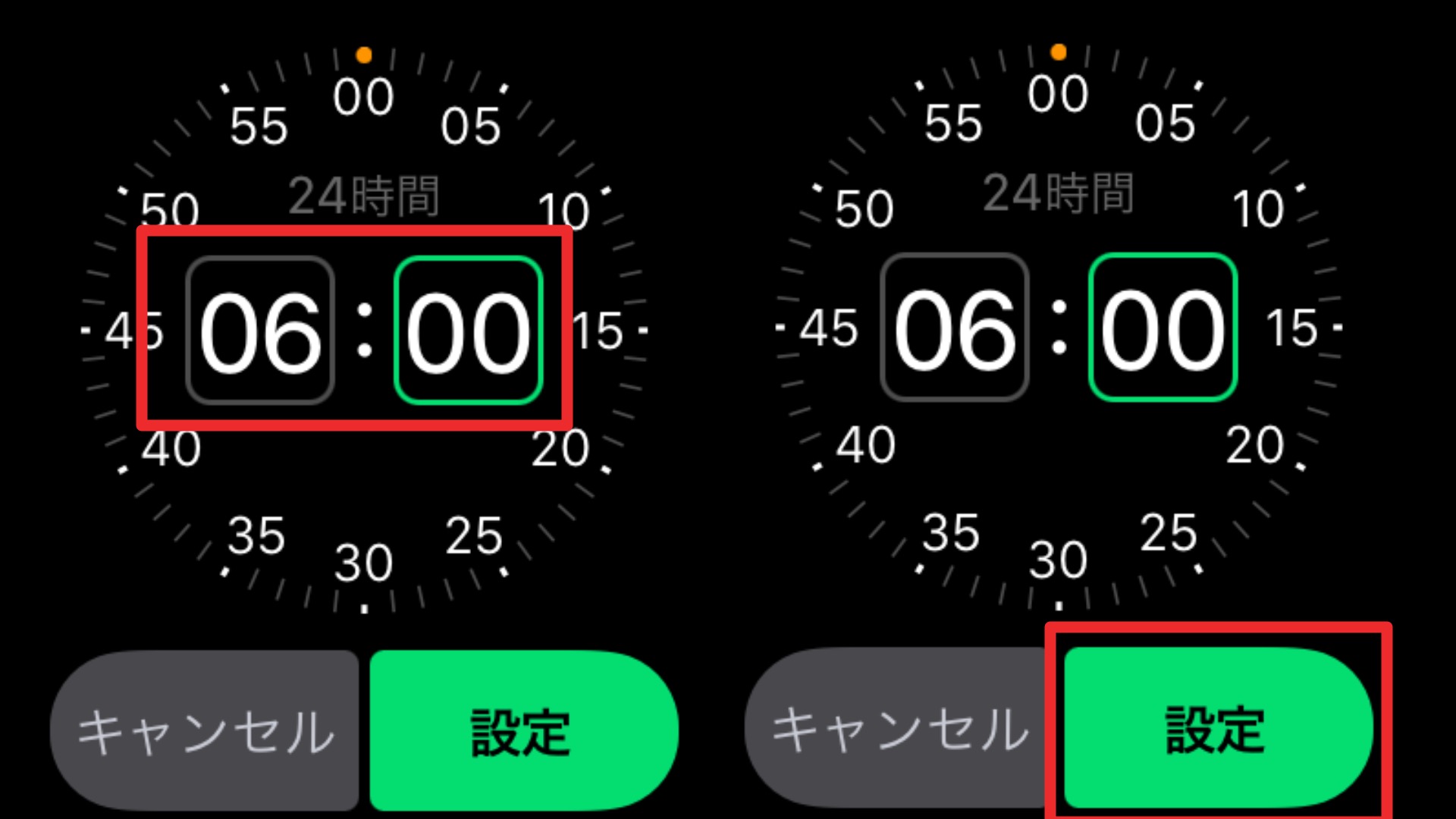
同室の家族を起こさずに自分だけ確実に起床したい場面や、静寂が求められるオフィス・電車内でのリマインダーとして、手首への触覚刺激を活用するApple Watchのアラームは極めて有用なツールです。しかし現場のユーザーからは、「サイレントにしたつもりが大音量で鳴り響いた」「振動が弱すぎて気づかず二度寝した」「設定したはずなのに作動しなかった」といったトラブルの声が後を絶ちません。
デバイスの進化とともに watchOS の通知仕様や iOS との連携ロジックは洗練された一方、設定の組み合わせによる挙動の差異は複雑化しています。本稿では、取材データと実機検証に基づき、失敗しないための「振動のみ(無音)設定」から「不発トラブルの完全解決策」まで、2026年最新の最適解をわかりやすく解説します。
📌 【この記事の重要ポイントまとめ】
- 要点1:「音を消して振動のみ」にするには、コントロールセンターで「消音モード(ベルマーク)」をオンにするだけで即座に反映される。
- 要点2:アラームが鳴らない・起きられない主な原因は、iPhoneとの連携重複、触覚強度の不足、または「カバーして消音」による無意識の停止にある。
- 要点3:日常のリマインダーには単体「アラーム」、起床にはヘルスケア連動の「睡眠スケジュール」を使い分けるのが最も合理的である。
【基本手順】Apple Watch目覚まし設定方法と音量調整の全手順
Apple Watchでアラームを設定するアプローチは、大きく分けて「ウォッチ単体での手動操作」「Siriへの音声指示」「iPhoneの時計アプリ連携」の3通りが存在します。起床用の目覚ましとして使う場合、最も素早く直感的にセットできるのはウォッチ本体の専用アプリです。
基本操作の流れは以下の通りです。
- ホーム画面から「アラーム」アプリ(オレンジ色の時計アイコン)をタップする。
- 画面最下部までスクロールし、「アラームを追加」を選択する。
- デジタルクラウン(竜頭)を回して「時」と「分」を指定し、AM/PMを設定して完了をタップする。
- 作成されたアラームをタップすると、リピート曜日、ラベル、スヌーズ機能のオン/オフを個別にカスタマイズ可能。
また、画面操作が煩わしい状況では、Siriに向かって「明日の朝6時にアラームをセットして」と話しかけるだけで数秒で登録が完了します。アラーム音量の調整については、Apple Watchの「設定」>「サウンドと触覚」内のスライダ、またはコントロールセンターから調整可能です。ただし、音を鳴らさずに手首のタップだけで起きたい場合は、次章の消音プロトコルを適用する必要があります。
音を消して振動のみにする方法|サイレントモード連携の極意
「周囲に音を漏らさず、自分だけに振動で知らせたい」という要望は、Apple Watchユーザーの間で最も多いニーズの一つです。結論から言えば、Apple Watchを「消音モード(サイレントモード)」にしておくだけで、アラームは自動的に「音なし・振動のみ」へと切り替わります。
iPhoneの標準アラームはマナーモード時でもスピーカーから音が鳴り響く仕様ですが、Apple Watchは「手首に直接装着されている」という前提に基づき、消音モードがアラーム音にもそのまま適用される設計思想になっています。
確実に「振動のみ」で作動させるためのチェックポイントは以下の2点です。
- コントロールセンターでベルマークをタップ:サイドボタン(または画面下からのスワイプ)でコントロールセンターを開き、ベルのアイコンをタップして赤色の斜線が入った状態(消音モードON)にします。
- バイブレーションの強さを「はっきり」に変更:「設定」アプリ >「サウンドと触覚」>「触覚アラート」へ進み、デフォルトから「はっきり(Prominent)」に切り替えます。これにより、通常の振動の前に強めのプレタップが手首に送られ、覚醒率が劇的に向上します。
この設定が完了していれば、早朝の寝室や静かな新幹線内であっても、周囲に一切迷惑をかけることなくスマートに覚醒することが可能となります。
なぜ鳴らない?Apple Watchアラーム不発の盲点とiPhone同期の落とし穴
「アラームをセットしていたのに鳴らなかった」というトラブルの背景には、故障ではなく設定のコンフリクト(競合)や仕様上の見落としが潜んでいます。検証取材によって明らかになった主な原因と対策を整理します。
最大の落とし穴となりやすいのが、「iPhoneとApple Watchの同期設定」です。iPhoneのWatchアプリ内にある「マイウォッチ」>「時計」>「iPhoneからのプッシュ通知」がオンになっている場合、iPhone側でセットした通常アラームは、ウォッチ装着時にはウォッチ側へ通知が集約されます。この際、手首の緩みや消音モードの仕様を誤認していると、「iPhoneから音が鳴らず、ウォッチの小さな振動にも気づかなかった」という事態に陥ります。
確実に不発を防ぐためのチェックリストは以下の通りです。
- 手首検出とパスコードロック:裏面のセンサーが肌から浮いてロックがかかっていると、通知やアラームの触覚が抑制されるケースがあります。バンドは指1本分の隙間がない程度にしっかり固定してください。
- 「カバーして消音」の誤作動:画面を手で覆うと消音・停止する機能がオンになっていると、寝返りを打った際に無意識に手や寝具が画面に触れ、アラームが即座に停止してしまう事例が多発しています(「設定」>「ジェスチャ」または「サウンドと触覚」からオフに設定可能)。
- バッテリー残量と省電力状態:就寝前のバッテリー残量が15%未満の場合、夜間や早朝に自動で省電力モードへ移行し、アラーム機能がスキップされる危険性があります。
【徹底比較】単体アラーム vs 睡眠スケジュール連動の違い
Apple Watchには、シンプルな「単体アラーム」と、ヘルスケア機能と統合された「睡眠スケジュール連動目覚まし」の2種類の起床システムが存在します。それぞれの特性を正しく理解し、生活リズムに合わせて選定することが肝要です。
| 機能・項目 | 単体アラーム(時計アプリ) | 睡眠スケジュール連動(ヘルスケア) | 編集部の推奨運用 |
|---|---|---|---|
| 設定場所 | ウォッチ内「アラーム」アプリ | iPhone「ヘルスケア」またはウォッチ「睡眠」 | 基本は睡眠スケジュールで固定化 |
| サウンド・振動の種類 | 標準アラーム音 / 標準触覚パターン | 専用の起床サウンド(徐々に大きくなる仕様) | 心地よい覚醒には睡眠専用音が優勢 |
| 集中モード連携 | 手動で切り替えが必要 | 就寝時刻に合わせて自動で「睡眠集中」ON | 夜間の不要な通知遮断に最適 |
| 柔軟性(突発的な変更) | 極めて高い(数秒でオン/オフ可能) | 中程度(今夜のみの変更操作が必要) | 昼寝や突発の予定には単体アプリを使用 |
平日の決まった起床には「睡眠スケジュール」を用いて睡眠トラッキングと同時に管理し、休日の不規則なアラームや仮眠には「単体アラーム」を用いるというハイブリッド運用が、最もストレスの少ない管理手法となります。
【実態検証】「振動で起きられない」生の声と睡眠科学から見た解決策
各種SNSやコミュニティ掲示板を調査すると、「Apple Watchを使い始めたが、振動に慣れてしまい起きられなくなった」というユーザー体験談が散見されます。ウェアラブル特有の優しい触覚刺激は、聴覚への爆音刺激に比べてストレスホルモン(コルチゾール)の急激な分泌を抑えるメリットがある反面、深いノンレム睡眠(徐波睡眠)のタイミングと重なると覚醒しづらいという生体的な課題を抱えています。
この生理現象を克服し、確実に覚醒するための実践的な現場テクニックをまとめました。
- スヌーズ機能の戦略的配置:Apple Watchのスヌーズ間隔は一律9分間で固定されています。手首をタップして止めても9分後に再振動するため、二度寝防止にはスヌーズを有効化しておくのが鉄則です。
- バンド素材の見直し:睡眠中にウォッチが手首の内側や横へズレると、ハプティックモーターの衝撃が骨や腱に伝わりません。伸縮性のあるソロループや、無段階調整ができるスポーツループバンドを採用し、就寝時のみ1段階きつめに装着することが推奨されます。
- 止め方の物理的制限:無意識のうちにサイドボタンやクラウンを押してアラームを止めてしまう人は、装着する腕を左右入れ替える、あるいはウォッチの画面の向きを逆転させる設定(「一般」>「向き」)を行い、直感的な停止操作をあえて難しくする対策が効果的です。
一般に知られていない盲点とネットの誤解
ネット上には、Apple Watchのアラームに関して古い情報や誤った認識が散見されます。重大な遅刻事故を防ぐためにも、以下の真実を正確に把握しておく必要があります。
誤解①:「おやすみモード(集中モード)」中はアラームも鳴らない?
これは完全な誤解です。集中モードはメールやアプリの着信通知を遮断する機能であり、時計アプリで設定されたアラームは集中モードを貫通して必ず作動します。安心して睡眠モードやおやすみモードを活用してください。
誤解②:「電源がオフでも時間になれば勝手に起動して鳴る?」
かつてのガラケーや一部のAndroid端末に見られた自動電源ONアラーム機能は、Apple Watchには搭載されていません。バッテリーが切れてシャットダウンした場合、アラームは一切作動しません。
【プロの結論】おすすめできる人・慎重になるべき人の判断基準
デバイスの特性と睡眠生理学の観点から導き出した、Apple Watch目覚まし機能の向き・不向きの基準は以下の通りです。
- 強くおすすめできる人:
- パートナーや子どもと同室で寝ており、自分だけ静かに起きたい人
- 朝の耳障りなアラーム音による不快感や動悸を解消したい人
- 規則正しい睡眠スケジュールを維持し、睡眠ログを可視化したい人
- バックアップを併用すべき人:
- 睡眠薬の服用者や、極度の睡眠不足で一度寝ると揺さぶられても起きない人
- 寝相が激しく、夜間にウォッチが外れたり緩んだりしやすい人
- 毎日の充電ルーティンが定着しておらず、就寝時にバッテリー不足に陥りがちな人
【apple watch アラーム 設定】に関するよくある質問(FAQ)
Q1:Apple Watchのアラーム音だけを消して、iPhoneの音を鳴らすことはできますか?
A1:はい、可能です。iPhoneの「Watch」アプリ >「マイウォッチ」>「時計」を開き、「iPhoneからの通知」をオフにしてください。これにより、iPhone側のアラームはウォッチに転送されず、iPhone本体のスピーカーから通常通り大音量で鳴動します。
Q2:スヌーズの間隔を「5分」や「10分」に変更できますか?
A2:watchOSおよびiOSの標準仕様では、スヌーズ時間は「9分」に固定されており変更できません。間隔を細かく制御したい場合は、5分刻みであらかじめ複数のアラームを作成しておくか、サードパーティ製のアラームアプリを利用する必要があります。
Q3:アラームが鳴っている最中に手首で素早く止める方法は?
A3:画面上に表示される「停止」ボタンをタップするか、サイドボタンを押すことで即座に止まります。「スヌーズ」ボタンを押した場合は9分後に再度振動します。また、「カバーして消音」が有効な場合は画面を手掌で3秒間覆うことでも消音が可能です。
まとめ:2026年最新設定で手に入れるストレスゼロの朝習慣
Apple Watchのアラーム機能は、正しく設定さえ行えば、周囲への配慮と確実な起床を高いレベルで両立できるツールです。「消音モードによる振動化」「触覚強度のはっきり設定」「カバーして消音機能の見直し」という3大ポイントを最適化するだけで、不発のリスクや二度寝の不安は大幅に軽減されます。
ご自身の生活スタイルや睡眠の深さに合わせて単体アラームと睡眠スケジュールを柔軟に使い分け、毎朝の快適な目覚めと規則正しい生活リズムを手に入れてください。 (出典: apple watch アラーム 設定(Yahoo!ニュース))
