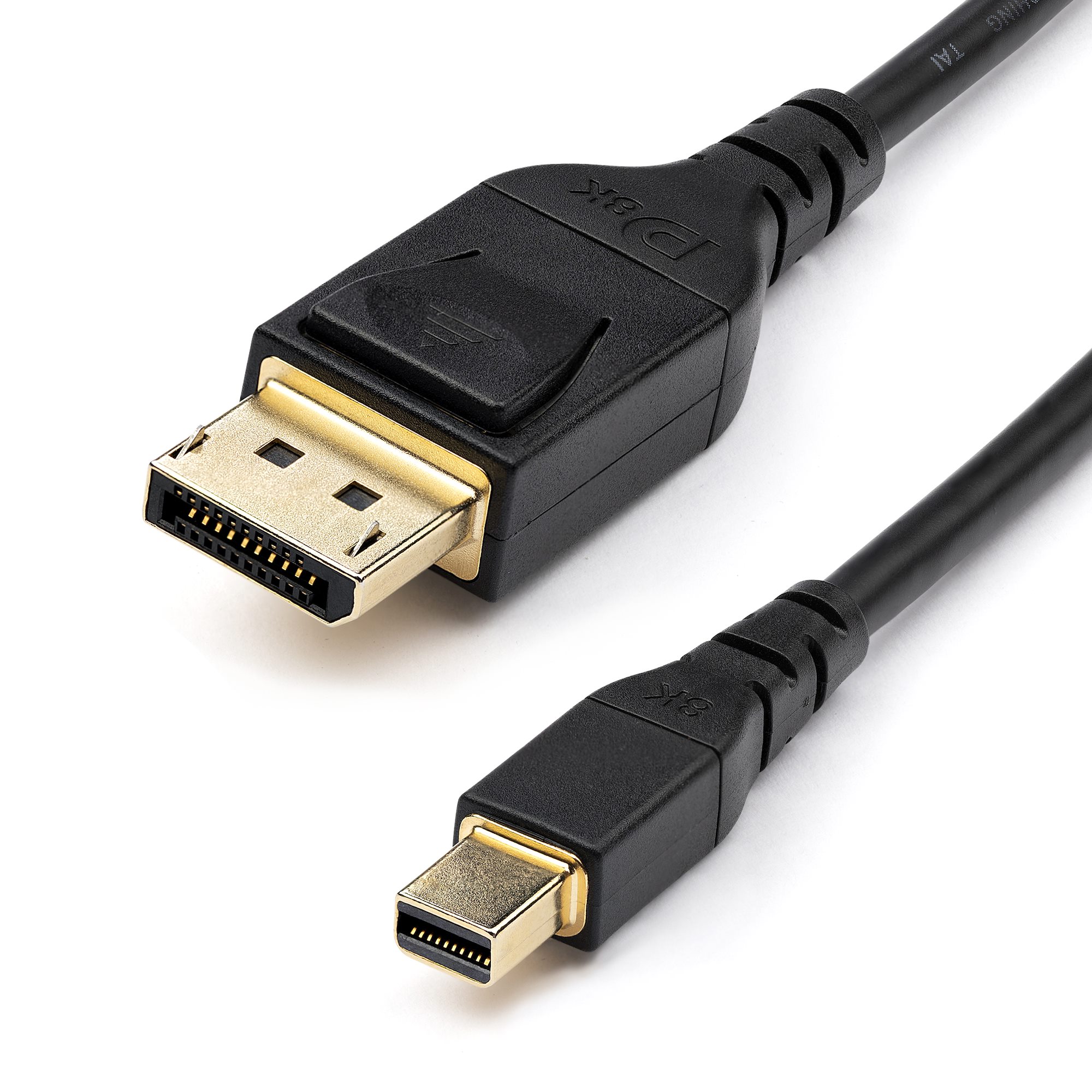
手元のノートPCやモニターを見渡したとき、角が削れた小さな四角い端子を目にして「これはHDMIと何が違うのか」「手持ちのケーブルで画面が映るのか」と戸惑った経験はないでしょうか。かつてAppleのMacBookシリーズやMicrosoftのSurfaceシリーズで標準搭載され、PC映像出力の主流の一翼を担ったミニディスプレイポート(Mini DisplayPort / 略称:mDP)は、USB Type-Cが普及した現在でも、既存の優れたディスプレイ資産や実用機を活かす上で極めて重要なインターフェースです。
しかし、外見が全く同じである「Thunderbolt(サンダーボルト)」との混同や、変換アダプタの仕様選択ミスによる「画面が映らない」「音声が出ない」といったトラブルが後を絶ちません。今回は、映像伝送の基本仕様からThunderboltとの見分け方、HDMI・Type-Cへの変換術、そして現場で直面しがちなトラブルシューティングまでを徹底検証し、実用的な知見をお届けします。
📌 【この記事の重要ポイントまとめ】
- 要点1:ミニディスプレイポートとThunderbolt 1/2は形状が同一だが、端子横の刻印(四角の画面アイコン vs 稲妻アイコン)と内部通信プロトコルが明確に異なる。
- 要点2:HDMIやDisplayPortへの変換時は「4K/60Hz対応」の可否および「アクティブ型/パッシブ型」の種別確認が必須である。
- 要点3:画面が映らない・音が出ない問題の多くは、アダプタの給電不足、OS側の音声出力デバイス設定、あるいは双方向非対応ケーブルの使用に起因する。
【形状と見分け方】ThunderboltとMiniDisplayPortの決定的な違い
ミニディスプレイポートに関して最も多く寄せられる相談が、「見た目が全く同じポートがあるが、手持ちのケーブルを挿してよいのか」という疑問です。この混乱の原因は、2008年にAppleが開発しVESA(ビデオエレクトロニクス規格協会)で標準化されたMini DisplayPortと、その形状をそのまま流用して2011年に登場したThunderbolt(第1世代・第2世代)の端子形状が完全に一致している点にあります。
両者の見分け方は非常にシンプルで、ポートの横に刻印されたシンボルマークを確認します。「四角い画面の横に縦線が入ったアイコン」が刻印されていればMini DisplayPortであり、「稲妻(イナズマ)のアイコン」が刻印されていればThunderbolt 1または2です。
形状は同じでも、内部を流れる信号の設計思想は大きく異なります。Mini DisplayPortは純粋な映像・音声出力専用規格であるのに対し、ThunderboltはPCI Express信号とDisplayPort信号を統合した高速データ転送規格です。この違いにより、以下のような接続の可否が生じます。
- Thunderboltポート(PC側) ➔ Mini DisplayPortケーブル ➔ ディスプレイ: 映像出力が可能(Thunderbolt端子はDisplayPort信号の下位互換性を持つため)。
- Mini DisplayPort(PC側) ➔ Thunderbolt専用ケーブル/機器 ➔ 周辺機器: 認識不可(PC側がPCIeデータ転送プロトコルに対応していないため)。
「形状がはまるから動くはず」と誤認してThunderbolt専用の外付けSSDやオーディオインターフェースをMini DisplayPort搭載PCに接続しても、データ転送は一切行われません。まずは機器側の刻印と製品仕様を正確に把握することがトラブル防止の第一歩です。
【徹底比較】主要映像規格とミニディスプレイポートの性能一覧表
現在流通している各種ディスプレイ規格とミニディスプレイポートのスペックを整理しました。解像度やリフレッシュレートの限界値を把握しておくことで、接続機器の性能を余すところなく引き出すことが可能になります。
| インターフェース規格 | 最大データ帯域 / 解像度 | 主な搭載機器・採用例 | 編集部の見解・評価 |
|---|---|---|---|
| Mini DisplayPort (DP 1.2) | 最大21.6 Gbps 4K (3840×2160) / 60Hz | Surface Pro 2〜6、旧MacBook、ThinkPad、GTXグラフィックボード | ビジネス用途や4K/60Hz出力には十分実用的。適切な変換器の選定が鍵。 |
| Thunderbolt 2 | 最大20 Gbps (双方向) 4K / 60Hz + 高速データ | MacBook Pro (2013〜2015)、iMac (2012〜2015)、Mac mini (2014) | 映像用途ではmDPと互換。高速ストレージ接続も可能だが周辺機器は終息傾向。 |
| 標準 HDMI 2.0 / 2.1 | 18 Gbps (2.0) / 48 Gbps (2.1) 4K/60Hz〜8K/60Hz | 家庭用テレビ、一般PCモニター、ゲーム機(PS5、Xbox) | 最も汎用性が高い。mDPからの変換時はリフレッシュレートの制限に注意。 |
| USB Type-C (DP Alt Mode) | 最大40〜80 Gbps 4K/144Hz〜8K/60Hz + 給電 | 現行MacBook全般、最新Windows PC、iPad、各種モニター | 現代の標準規格。旧mDPディスプレイを繋ぐには双方向ケーブルが必須。 |
【実態検証】MacやSurface利用者が現場で直面する変換アダプタの罠
ITサポートの現場やユーザーコミュニティにおいて、長年にわたり頻繁に報告されているトラブルが「SurfaceやMacからHDMIモニターに接続したのに映像が出力されない、あるいは30Hzで画面がカクつく」という事象です。
特にMicrosoft Surface Pro(Pro 3〜Pro 6世代)に搭載されていたMini DisplayPortから、会議室のプロジェクターや大型4Kテレビへ映像を出力するシーンで失敗が多発しています。この問題の背景には、変換アダプタにおける「パッシブ型(Passive)」と「アクティブ型(Active)」の技術的な違いが存在します。
パッシブ型アダプタは、PC内部のGPUがHDMI信号を生成する「DP++(DisplayPort Dual-Mode)」機能に依存しています。しかし、安価なパッシブ変換ケーブルの中には信号強度が不足するものや、仕様上4K/30Hzまでに制限されてマウスカーソルの動きが極端に重くなるものが散見されます。
一方、アクティブ型アダプタは、コネクタ内部に搭載された専用チップセットがDisplayPort信号をHDMI信号へと物理的に再エンコードします。複数のディスプレイを同時に接続するマルチモニター環境や、4K/60Hzの滑らかな描画を確実に実現したい現場では、必ず「アクティブ型(Active)」と明記された変換機器を選択することが鉄則です。
【失敗しない選び方】ミニディスプレイポート変換のおすすめ構成
手持ちの機器環境に応じて、どの変換ケーブルやアダプタを選ぶべきかを用途別に整理しました。接続先の端子規格と求められる解像度に合わせて最適な構成を構築してください。
1. 会議室やテレビへ接続するなら:ミニディスプレイポート ➔ HDMI変換
最も需要の高い組み合わせです。プレゼンテーションやリビングのテレビへの出力が主用途となります。選定時の必須チェック項目は「HDMI 2.0対応」かつ「4K/60Hz対応(アクティブ型)」です。安価なHDMI 1.4仕様のアダプタを選んでしまうと、4Kディスプレイ接続時にリフレッシュレートが30Hzに頭打ちとなり、目の疲労や操作遅延の原因になります。
2. 高リフレッシュレートやゲーミング用途:ミニディスプレイポート ➔ DisplayPort変換ケーブル
PCディスプレイに標準DisplayPort端子が備わっている場合は、HDMI変換を挟むのではなく、「Mini DisplayPort to 標準DisplayPortケーブル」を使用するのがベストです。信号の相互変換(プロトコル変換)が発生しないストレート結線となるため、信号遅延が極めて少なく、144Hzや240Hzといった高リフレッシュレート環境でも安定した表示が得られます。
3. 最新Type-C PCと旧型mDPモニターの接続:双方向Type-C ➔ mDPケーブル
「新型のMacBook(USB Type-C搭載)から、往年の高画質ディスプレイ(Apple LED Cinema Display等のmDP入力端子付き)に出力したい」という需要は根強く存在します。ここで注意すべきは、市販のType-C変換ケーブルの多くが「PC側:Type-C ➔ モニター側:mDP」の単一方向(ユニディレクショナル)通信にしか対応していない点です。必ず「双方向通信対応(Bi-directional)」と明記された高品質ケーブルを選定してください。
【画面出力トラブルシューティング】映らない・音が出ない時の原因と対処法
ケーブルを接続したにもかかわらず「No Signal(信号なし)」と表示されたり、映像は映るのにスピーカーから音が出なかったりする場合の系統的な解決手順です。
画面が全く映らない場合のチェックリスト
- 接触不良と奥までの挿入確認: Mini DisplayPort端子は外装ケースの厚みによってコネクタが根元まで刺さりきっていないケースが多発します。カチッと手応えがあるまで確実に押し込みます。
- ディスプレイ側の入力切替(Input Source): モニター側の自動検出が働かず、手動で「DisplayPort」や「HDMI 2」等のチャンネルを指定しなければ認識しないケースがあります。
- ホットプラグ再認識(抜き差し・スリープ解除): PCがスリープ状態のままケーブルを繋ぐとEDID(ディスプレイ情報)のハンドシェイクに失敗することがあります。PC起動状態でケーブルを挿し直してください。
- 解像度・リフレッシュレートの手動降格: モニターの対応限界を超える解像度が設定されている場合、OSのディスプレイ設定から一時的に「1920×1080 / 60Hz」に下げて表示を確認します。
映像は映るが音声が出ない場合の対処法
Mini DisplayPortは音声伝送に対応していますが、OS側の出力先が自動で切り替わらないことがあります。
- Windowsの場合: タスクバー右下の音量アイコンを右クリック ➔「サウンドの設定」を開き、「出力デバイス」の一覧から接続先のモニターまたはテレビを選択します。
- Macの場合: 「システム設定(環境設定)」➔「サウンド」➔「出力」タブを開き、出力先リストに表示されている外部ディスプレイをクリックして選択します。
※2009年以前に製造された最初期のMacBook等、ハードウェア設計上Mini DisplayPortからの音声出力回路を持たない旧型機器も存在します。その場合は別途3.5mmオーディオケーブルやUSBオーディオインターフェースでの音声出力が必要です。
一般に知られていない盲点とネットの誤解
ネット上の掲示板やSNSでは、「変換アダプタを何本も数珠繋ぎにすればどんな端子にも繋がる」という誤解が見受けられます。例えば、「PC(mDP) ➔ mDP to HDMIアダプタ ➔ HDMI to VGAアダプタ ➔ プロジェクター」といった多段変換です。
結論として、デジタル信号の多段変換や「パッシブ変換の二重噛ませ」は信号の減衰と同期エラーを引き起こし、ほぼ確実にブラックアウトやノイズの原因になります。変換は必ず「1本の変換ケーブル」または「信頼性の高い単一のアダプタ」で完結させることが、映像伝送における鉄則です。
また、「DisplayPortケーブルは高価なほど画質が良くなる」という言説もデジタル伝送においては誤りです。デジタル信号では規格(DP 1.2 / DP 1.4など)を満たしていれば画質そのものは変化しません。価格差が反映されるのは「ノイズシールドの堅牢性」「端子の耐久性」「長距離伝送時のエラー耐性」である点を正しく理解しておく必要があります。
【プロの結論】おすすめできる人・慎重になるべき人の判断基準
Mini DisplayPort接続環境を維持・活用すべきか、それとも機器ごと刷新すべきかの明確な判断基準は以下の通りです。
- 活用をおすすめできる人:
- Surface Pro(2017/Pro 6等)や旧型MacBookなど、本体が正常動作する実用機をサブ機や固定端末として活用したい方。
- EIZOやDellなどの高品位なWQHD/4Kモニター(mDP/DP入力端子付き)を現役で保有しているクリエイター。
- ケーブル1本の低コスト(1,000円〜2,000円程度)でマルチディスプレイ環境を構築したい方。
- 刷新・移行を検討すべき人:
- 8K解像度や、4K/120Hz以上でのハイエンドPCゲーミングを追求するユーザー(HDMI 2.1やDP 2.1への移行が必須)。
- ケーブル1本で「映像出力・100W超の高速給電(USB PD)・有線LAN・USBハブ機能」を同時にまとめたいユーザー(Thunderbolt 4 / USB4環境への刷新を推奨)。
【ミニ ディスプレイ ポート】に関するよくある質問(FAQ)
Q1:Thunderbolt 2のポートにMini DisplayPortケーブルを挿しても画面は映りますか?
A1:はい、問題なく映ります。Thunderbolt 1および2のポートはDisplayPort信号を出力する下位互換機能を備えているため、市販のMini DisplayPortケーブルや変換アダプタをそのまま使用してモニターへ映像出力が可能です。
Q2:Mini DisplayPortからHDMIに変換して4K/60Hzで出力するための条件は何ですか?
A2:PC本体側の出力ポートが「DisplayPort 1.2以上」に対応していること、変換アダプタが「アクティブ型(Active)かつHDMI 2.0対応」であること、そしてモニター側の入力端子がHDMI 2.0(HDCP 2.2)に対応していることの3点が必須条件です。
Q3:Mini DisplayPortからモニターに繋いでも音声が出ないのですが?
A3:OSのサウンド出力先設定がPC本体のスピーカーになったままになっているケースが大半です。Windowsは「サウンドの設定」、Macは「システム設定 > サウンド > 出力」から、出力先を接続先の外部モニター名に変更してください。なお、2009年以前の極めて初期のPCでは映像のみ対応で音声出力非対応のモデルも存在します。
Q4:最新のUSB Type-CノートPCから、Mini DisplayPort入力端子を持つ古いモニターに接続できますか?
A4:可能です。ただし、一般的な「mDPからType-Cへの変換」ではなく、「USB-C to Mini DisplayPort(双方向対応またはDP Alt Mode対応)」と記載された専用ケーブルを使用する必要があります。
まとめ:正しい規格理解でストレスのない映像環境を手に入れる
USB Type-C全盛の現在においても、ミニディスプレイポート(Mini DisplayPort)は確かな基本性能を備えた極めて実用的な映像インターフェースです。端子の見分け方やアクティブ型変換アダプタの特性を正しく把握すれば、手持ちのPCや高品質モニターを無駄にすることなく、快適なマルチディスプレイ環境を低コストで構築できます。
「映らない」「カクつく」といった不調に直面した際は、本稿で紹介した規格の整合性やトラブルシューティングを順に確認し、最適なケーブル選定でクリアな映像出力を手に入れてください。 (出典: ミニ ディスプレイ ポート(Yahoo!ニュース))
