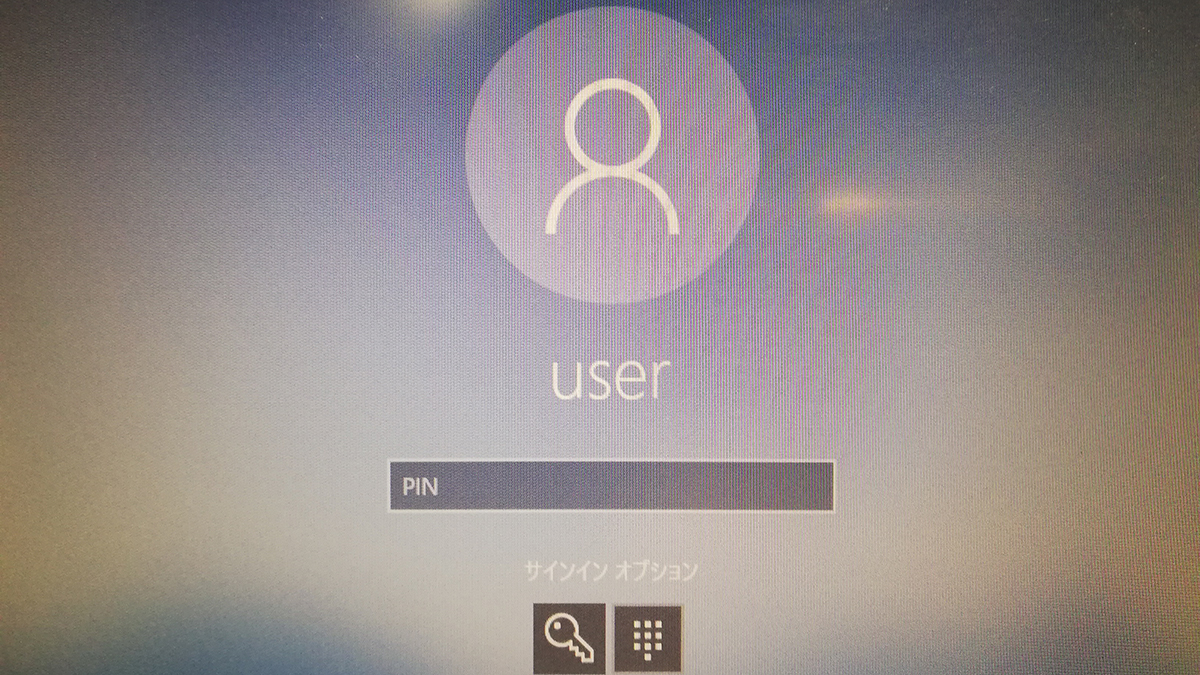
パソコンを起動した際、いつものパスワードではなく「PIN」の入力を求められて戸惑った経験はないでしょうか。数字わずか4桁の暗証番号を入力するだけでサインインできる手軽さから、「こんなに短くてセキュリティは大丈夫なのか」「通常のパスワードと何が違うのか」と疑問を抱く方は少なくありません。
実は、Windowsに導入されているPINは、従来のパスワードよりも格段に安全性が高い革新的な認証システムです。なぜ短い数字列が強固な守りを実現できるのか、その裏側にはデバイスとハードウェアを結びつける強固なセキュリティ設計が存在します。本稿では、PINとパスワードの決定的な違いから、設定・変更・削除の具体的な手順、万が一忘れてしまった場合の復旧手順まで、IT現場の最新知見を交えて徹底解説します。
📌 【この記事の重要ポイントまとめ】
- 要点1:PINは端末のハードウェア(TPM)に紐付く「ローカル専用暗証番号」であり、サーバーに送信されないため通信傍受や大規模情報漏洩による被害を完全に防ぐ。
- 要点2:Windows Helloの顔認証・指紋認証の基盤として機能し、万が一の生体認証エラー時のセーフティネットとしても不可欠な役割を担っている。
- 要点3:数字4桁だけでなく英数字・記号の組み合わせが可能であり、設定・変更・忘れた際の再設定もMicrosoftアカウントとの連携で安全に完結できる。
【真相解明】WindowsのPINとは何か?パスワードより格段に安全な仕組み
Windowsを利用する際によく目にする「PIN(Personal Identification Number:個人識別番号)」とは、特定のパソコン端末単体に対して設定するローカル認証コードです。銀行のキャッシュカードの暗証番号と同じように、通常は4桁以上の数字で構成されます。
多くのユーザーが「複雑な文字列のパスワードより、短い数字のPINのほうが危険ではないか」と直感的に誤解しがちですが、セキュリティ構造の視点では評価が真逆になります。Windows PIN 安全な理由の核心は、「認証情報の保管場所」と「通信の有無」にあります。
通常のパスワード認証では、入力された文字列がインターネットを経由してMicrosoftの認証サーバーへ送信され、照合されます。そのため、通信経路での盗聴(中間者攻撃)や、サーバー側のデータ流出、フィッシング詐欺サイトによるパスワード抜き取りといった脅威に常に晒されています。
一方、Windows11 PIN サインインで用いられるPINコードは、パソコン内部に搭載されているTPM セキュリティチップ(Trusted Platform Module)と呼ばれる独立した暗号化ハードウェア内に強固に暗号化されて保管されます。認証処理はすべてパソコン内部のオフライン環境で完結し、PINがネットワーク上を流れることは一切ありません。
つまり、仮に悪意あるハッカーがあなたのPINを盗み見たり推測したりしたとしても、「その物理的なパソコン実機」を手元に持っていなければサインインは不可能です。さらに、Windowsには一定回数以上の入力ミスで端末を一時ロックするレートリミット(ブルートフォース攻撃対策)がハードウェアレベルで組み込まれているため、総当たり攻撃で突破される心配も極めて低くなっています。
また、PINはWindows Hello 生体認証(顔認証や指紋認証)を利用する際のマスターキーとしても位置づけられており、最新のWindows環境におけるパスワードレス社会の土台となっています。
【徹底比較】Windows PINとMicrosoftアカウントパスワードの決定的な違い
セキュリティ運用を正しく理解するために、従来のMicrosoftアカウント パスワードとWindowsのPINの決定的な違いを構造的に把握しておくことが重要です。
| 比較項目 | Windows PIN(暗証番号) | Microsoftアカウント パスワード | 編集部の見解・評価 |
|---|---|---|---|
| 有効範囲 | 設定した1台の端末のみ | 全デバイス・クラウド共通 | PINは端末限定のため被害が他へ拡散しない |
| 認証の仕組み | 端末内TPMチップでローカル照合 | オンラインサーバーと通信照合 | ネットワーク通信を伴わないPINが圧倒的に安全 |
| 漏洩時のリスク | 実機が盗まれない限り実害なし | 世界中どこからでも乗っ取り可能 | パスワード漏洩はメールやクラウド全体の危機 |
| 文字種・入力性 | 数字のみ(英記号追加も可)で高速 | 大文字小文字・数字・記号で複雑 | PINは毎日のサインイン負荷を劇的に軽減する |
| 総当たり攻撃耐性 | ハードウェア制御で連続試行遮断 | サーバー側の制限機能に依存 | TPMによる物理的な遅延ロックが強力に機能 |
このように、Windows PIN パスワード 違いを整理すると、PINは「端末という物理的な鍵」と「記憶している暗証番号」の2つが揃って初めて成立する二要素認証に近い性質を持っていることが分かります。
【実態検証】「PINは危険」というネットの誤解と現場トラブルのリアル
ソーシャルメディアや知恵袋などのコミュニティでは、「PINを設定したら乗っ取られた」「PINが突然使えなくなった」といった不安の声が散見されます。しかし、これらの多くは仕様への誤認や端末固有のトラブルに起因しています。
現場取材やサポート窓口のデータから浮かび上がる代表的な誤解と、Windows PIN 使えない 理由の実態を検証します。
誤解1:「4桁の数字なんて簡単に破られるのでは?」
前述の通り、PIN認証はハードウェア(TPM)が試行回数を厳格にカウントしています。一般的なパソコンでは、複数回間違えると数分間の待機が強制され、さらに失敗が続くとMicrosoftアカウントによる本人確認が要求されます。そのため、映画のように機械で何万通りもの数字を瞬時に試す「総当たり攻撃」は物理的に実行不可能です。
誤解2:「突然『問題が発生しました』と出てサインインできない」
サインイン画面で「問題が発生したため、PINを使用できませんでした」と表示されるトラブルは、PINのセキュリティ欠陥ではなく、以下のようなシステム障害が原因です。
- Windows Update後の認証サービス一時停止:バックグラウンドでの更新処理が完了していない状態で起動した場合に発生しやすい事象です。
- TPMのファームウェア不整合:BIOS/UEFIのアップデートや設定変更によってTPM情報がリセットされた場合に生じます。
- 「NGCフォルダー」の破損:Windows内部でPIN情報を管理するシステムフォルダー(NGCフォルダー)にアクセス権の不整合が起きると、PINが認識されなくなります。
こうしたトラブルに直面した際も、画面上の「サインインオプション」からMicrosoftアカウントのパスワード入力へ切り替えることで、大半のケースはサインインして修復作業を進めることが可能です。
【図解手順】Windows11 PINの設定・変更・解除(削除)完全ガイド
ここからは、Windows 11環境における実際の設定・変更・解除のオペレーションを順を追って解説します。
1. Windows PIN 設定方法
初期セットアップ時にPINをスキップした場合や、新しいローカルアカウントにPINを追加する手順です。
- 「スタート」ボタンをクリックし、「設定」(歯車アイコン)を開きます。
- 左側メニューから「アカウント」を選択し、「サインイン オプション」をクリックします。
- 「サインインする方法」一覧にある「PIN (Windows Hello)」を展開し、「セットアップ」をクリックします。
- Microsoftアカウントのパスワード入力を求められるので、入力して本人確認を行います。
- 「PINのセットアップ」画面が開きます。任意の数字を入力して「OK」をクリックすれば完了です。
なお、PINコード 桁数 条件としては「最低4桁以上」が必須要件です。上限は通常127文字まで設定可能ですが、一般的な利用であれば4桁〜6桁で十分な強度が確保されます。より強固にしたい場合は、設定画面内の「英字と記号を含める」にチェックを入れることで、アルファベットや特殊記号を組み合わせた強固な複合PINを作成できます。
2. Windows PIN 変更 手順
定期的な見直しや、周囲に画面を覗き見られた可能性がある場合は、即座に変更を行いましょう。
- 「設定」>「アカウント」>「サインイン オプション」を開きます。
- 「PIN (Windows Hello)」をクリックし、「PIN の変更」を選択します。
- 「古い PIN」を入力した上で、新しく設定したい「新しい PIN」を2回入力します。
- 「OK」をクリックすると、即座に新しいPINへと切り替わります。
3. Windows PIN 解除 削除の手順と注意点
「PINを使わずに従来のパスワードだけで運用したい」という場合、PINの削除が可能です。ただし、Windows 11のセキュリティ保護機能によって「削除」ボタンがグレーアウトして押せない状態になっていることがよくあります。
【削除ボタンが押せない場合の解除手順】
- 「設定」>「アカウント」>「サインイン オプション」を開きます。
- 画面を少し下にスクロールし、「追加の設定」項目にある「セキュリティ向上のため、このデバイスでは Microsoft アカウント用に Windows Hello サインインのみを許可する(推奨)」のスイッチを「オフ」にします。
- 一度「設定」アプリを閉じ、再度「サインイン オプション」を開き直します。
- 「PIN (Windows Hello)」を開くと、「削除」ボタンが有効化されているのでクリックします。
- 確認画面で「削除」を選択し、Microsoftアカウントのパスワードを入力すれば、Windows PIN 解除 削除が完了します。
※注意:PINを削除すると、顔認証や指紋認証といったWindows Helloの全機能も同時に無効化されます。利便性とセキュリティ強度が著しく低下するため、特別な事情がない限り削除は推奨されません。
【緊急対処】WindowsのPINを忘れた場合の再設定とリカバリー手順
「普段は顔認証でサインインしていたため、久しぶりに要求されたPINの番号を忘れてしまった」というトラブルは非常に多く発生します。万が一、Windows PIN 忘れた 対処法が必要になった場合でも、冷静に対処すればデータを失うことなく復旧可能です。
パターン1:ロック画面から復旧する場合
- サインイン画面のPIN入力ボックス下部にある「PINを忘れた場合」というリンクをクリックします。
- Microsoftアカウントのパスワード入力画面が表示されるので、正確に入力します。
- 二段階認証を設定している場合は、登録済みのスマートフォン宛てにSMSや認証アプリでセキュリティコードが届きます。コードを入力して本人確認を完了させます。
- 「PINのセットアップ」画面に移行するため、新しいPINを入力して再設定します。完了後、そのまま新しいPINでデスクトップへサインインできます。
パターン2:パスワードも忘れて完全に締め出された場合
PINだけでなくMicrosoftアカウントのパスワードすら思い出せない場合は、手元のスマートフォンや別のPCからブラウザを開き、Microsoft公式の「アカウント回復フォーム」へアクセスしてパスワードを再発行する必要があります。オンライン側でアカウントの安全が確認できれば、再度パソコン側でサインインを試行できます。
【プロの結論】セキュリティ行動学から見る「向いている人・見直すべき人」
現代のITセキュリティにおいて、人間の心理と行動特性を考慮した「セキュリティ行動学」の知見は欠かせません。かつて推奨された「定期的な複雑なパスワード変更」は、結果としてユーザーに「覚えやすい単純な文字列の使い回し」や「付箋にメモして画面に貼る」という危険な行動を誘発させ、セキュリティをかえって崩壊させることが判明しました。
WindowsのPINは、「日常の入力負荷を徹底的に下げつつ、システム全体の防壁をハードウェアで固める」という、極めて理にかなった行動学的アプローチに基づいています。
▼ Windows PINの活用を強くおすすめする人
- 外出先やカフェ、オフィスでノートPCを開く機会が多い人:背後からの覗き見(ショルダーハッキング)のリスクを最小限に抑え、万が一見られても他端末への被害を防げます。
- 毎日のサインインを1秒でも短縮したい人:テンキーや数字入力だけで瞬時に作業を開始できるため、業務効率が劇的に向上します。
- パスワードの使い回しを卒業したい人:強固で複雑なMicrosoftアカウントのパスワードを普段は意識せず金庫にしまっておき、日常はPINで身軽に運用できます。
▼ PINの運用に注意・見直しが必要な人
- 1台のPCを家族や同僚と完全共用している人:PINを他人に教えてしまうと、その端末内の全データへのアクセスを許可することになります。共用する場合は、PINを教え合うのではなく、家族ごとの「個別ローカルアカウント」を作成して各自がPINを設定すべきです。
- 誕生日や「1234」「0000」など自明な並びを設定している人:実機を紛失・盗難された際、物理ロックがかかる前に突破されるリスクがあります。推測されにくい独自の数字列を設定することが鉄則です。
【windows pin とは】に関するよくある質問(FAQ)
Q1:PINコードは何桁にするのが安全ですか?英字も混ぜるべきですか?
A1:一般的な個人利用であれば、「推測されにくい6桁の数字」が利便性と安全性のバランスにおいて最も推奨されます。銀行の暗証番号や誕生日、電話番号の下4桁などは避け、完全にランダムな並びを作成してください。機密データを扱う業務用PCの場合は、「英字と記号を含める」オプションを有効にし、8桁以上の英数記号ミックスPINに設定すると強度がさらに高まります。
Q2:パソコンを新しく買い替えた場合、古いパソコンのPINは引き継がれますか?
A2:引き継がれません。PINはパソコン内部のTPMセキュリティチップに直接紐付くローカル暗証番号であるため、新しいPCを初期セットアップする際に、その端末専用のPINを新規に設定する必要があります。なお、同じ数字の組み合わせを新しいPCに設定すること自体は問題ありません。
Q3:PINを入力したあと、Enterキーを押さなくても自動でサインインされるのはなぜですか?
A3:Windows 11の最新仕様では、設定されたPINの規定桁数(通常4桁または設定した桁数)が入力された瞬間にTPMチップが整合性を検知し、自動的にサインイン処理を完了させる仕組みが採用されています。キーボードのEnterを押す手間すら省くための快適な設計ですが、入力ミスを避けるため正確に入力してください。
まとめ:パスワードレス時代を生き抜く安全で身軽なサインイン戦略
WindowsのPINは、単なる「パスワードの省略版」ではなく、デバイスのハードウェア(TPM)と暗号技術を高度に融合させた最先端のセキュリティ基盤です。ネットワーク上に流出せず、実機がなければ不正アクセスできないという強固な仕組みによって、私たちのデジタルワークスペースは日々守られています。
「数字だけだから不安」という古い先入観を捨て、PINとWindows Hello(生体認証)を適切に組み合わせることで、強固な防御力と日々の快適な操作性を両立させることができます。万が一の設定トラブルや紛失時にも、Microsoftアカウントという安全な母艦が存在する限りリカバリーは容易です。ぜひこの機会にサインイン環境を見直し、安全でスマートなPCライフを確立してください。 (出典: windows pin とは(Yahoo!ニュース))
