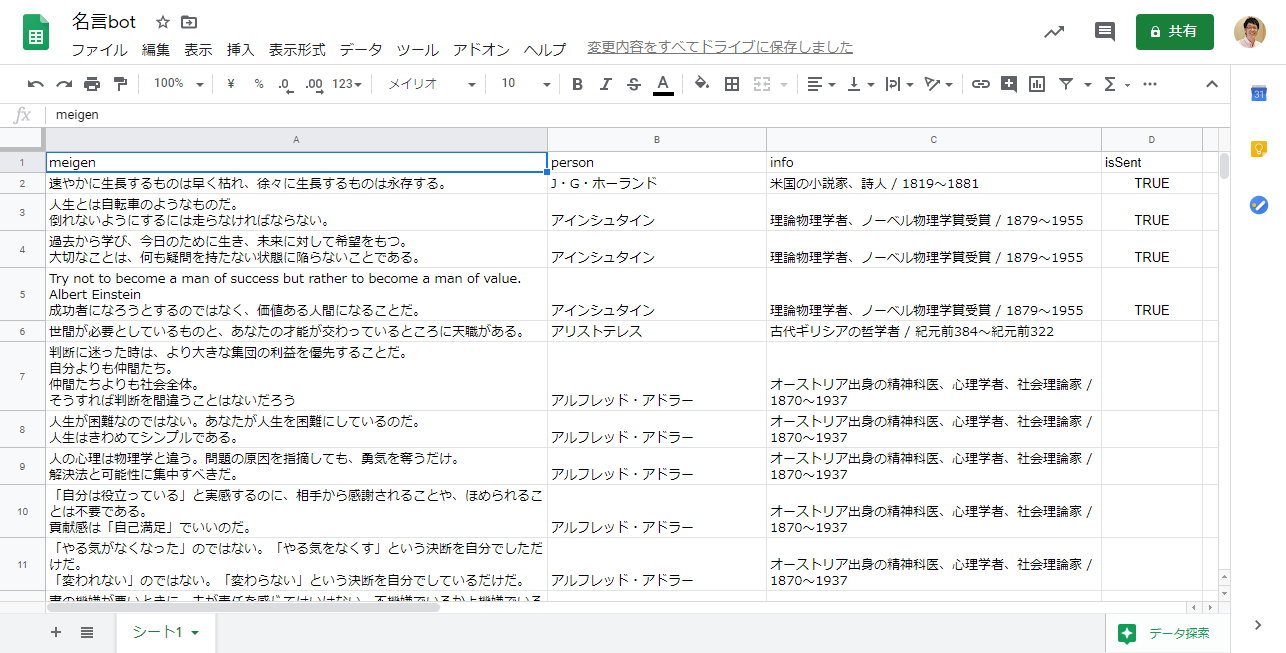
定常業務に追われる多くのデスクワーカーにとって、毎日のデータ転記や集計、定時報告のメール送信は、思考力を削る最大の要因となりがちです。こうした定型ルーティンを一掃し、本来のクリエイティブな業務に時間を割り振るための最有力な切り札が、Google Apps Script(以下、GAS)とGoogleスプレッドシートの連携によるスプレッドシート自動化です。
Google Workspaceの根幹を支えるGASは、2009年の登場以来アップデートを重ね、2026年のビジネス現場でも標準的な業務効率化自動化ツールとして定着しました。サーバーの構築や専門的な開発環境を一切用意することなく、ブラウザひとつで高度なプログラムを走らせることができる利便性は、他のツールを圧倒しています。しかし、その手軽さゆえに「どこから手をつければよいのか分からない」「動かなくなったらどう対処すべきか」といった心理的なハードルを抱えるGASマクロ初心者も少なくありません。本稿では、現場の最前線で効果を上げている実践テクニックと、保守性の高いコード設計の神髄を徹底解剖します。
📌 【この記事の重要ポイントまとめ】
- 要点1:GASとスプレッドシートの連携は完全クラウド処理のため、PCの電源が落ちていても定期実行トリガー設定で365日24時間ルーティンを自律稼働させられる。
- 要点2:業務自動化の成否は「セル値取得書き込みの回数を減らし、配列で一括処理する」パフォーマンス設計と「最終行取得」の正確なハンドリングにかかっている。
- 要点3:属人化によるコードのブラックボックス化を防ぐには、エラー監視体制の構築と「自前GAS・関数・外部ツール」の明確な使い分けが不可欠である。
【業務効率が劇的に変わる決定的な理由】GASとスプレッドシート連携がもたらす破壊的インパクト
手作業によるコピー&ペーストを繰り返す現場において、GASの導入が劇的なパラダイムシフトを起こす理由は、単に作業スピードが上がることだけにとどまりません。最大の強みは、「トリガーによる無人稼働」と「Googleサービス群のシームレスな統合」にあります。
従来のExcelマクロ(VBA)では、該当のファイルを開いている端末内でしかマクロが動作せず、担当者のPCがシャットダウンしていれば処理は止まっていました。これに対し、GASはすべてGoogleの堅牢なクラウドインフラ上で実行されます。毎朝午前8時に外部データを自動集計し、午前9時の始業と同時に関係者へGmail自動送信連携でレポートを配信する、といった一連のワークフローが、担当者が通勤電車に乗っている間に完了します。
さらに、REST APIやWebhookを介した外部Webサービスとの親和性の高さも特筆すべき点です。SlackやChatworkへの通知、CRMツールからのデータ吸い上げ、Googleフォーム連携自動化によるアンケート集計まで、複数ツールをまたぐハブとしてスプレッドシートを自在に機能拡張できます。人的ミスが構造的に排除され、チェック作業に割かれていた心理的ストレスから現場が解放される点こそ、業務効率が劇的に変わると断言できる論理的根拠です。
【初心者向け完全ガイド】スクリプトエディタ使い方と基本のセル値取得書き込み
自動化の第一歩は、ブラウザ上に統合された開発環境の立ち上げから始まります。特別なソフトウェアのインストールは一切不要です。
スクリプトエディタの立ち上げ手順
スプレッドシートを開き、上部メニューの「拡張機能」から「Apps Script」をクリックします。これだけで、ブラウザ上に専用のスクリプトエディタ使い方を学ぶための開発コンソールが瞬時に展開されます。プロジェクト名に「日次集計システム」など分かりやすい名称を付与すれば、準備は完了です。
GASでスプレッドシートを操る基本骨格は、「スプレッドシートを開く」→「シートを特定する」→「セルの範囲(Range)を指定する」→「値を取得・書き込む」という4ステップで構成されます。
基本操作:セルへの単一書き込みと読み込み
まず押さえておきたいのが、単一セルに対するgetValue()とsetValue()の挙動です。
日々の運用で最も頻出するのが、データの末尾を自動で判別して新規レコードを追記する最終行取得の処理です。sheet.getLastRow()を用いることで、現在データが存在する最も下の行番号を瞬時に割り出すことができます。これにより、翌日追記する行を人間が確認して手作業でスクロールする手間がゼロになります。
【コピペで即稼働】現場で役立つ実践コード集|Gmail自動送信連携からGoogleフォーム連携自動化まで
実務の現場ですぐに応用できる、検証済みのコピペで使えるGASサンプルを厳選して提示します。
実践例1:未対応タスクを抽出しGmailで自動リマインド通知
A列に「顧客名」、B列に「担当者メールアドレス」、C列に「ステータス(未対応/完了)」が入力されているシートを想定し、未対応案件のみを対象者へ個別にリマインド送信するコードです。
function sendTaskReminders() { const sheet = SpreadsheetApp.getActiveSpreadsheet().getSheetByName("タスク一覧"); const lastRow = sheet.getLastRow(); if (lastRow < 2) return; const data = sheet.getRange(2, 1, lastRow - 1, 3).getValues(); data.forEach((row, index) => { const clientName = row[0]; const email = row[1]; const status = row[2]; if (status ==="未対応" && email !=="") { const subject = `【リマインド】${clientName}様の対応状況について`; const body = `${clientName}様のステータスが「未対応」となっております。\n本日中のステータス更新をお願いいたします。`; GmailApp.sendEmail(email, subject, body); console.log(`送信完了: ${email} (${clientName})`); } }); }実践例2:Googleフォームの送信を検知してスプレッドシートを即時加工
Googleフォームからの回答が送信されたタイミングで自動起動するGoogleフォーム連携自動化は、イベントオブジェクトeを活用します。フォーム回答シートに「作成日時」や「管理番号」を自動付番する際に極めて有効です。
スクリプトエディタ左メニューの「トリガー(時計マーク)」から「イベントのソース:スプレッドシート」「イベントの種類:フォーム送信時」を選択して設定することで、ユーザーが回答を送信した瞬間に処理が完了します。
【徹底比較】スプレッドシート関数・マクロ・GASの違いと自動化ツールの選び方
業務改善の現場で頻繁に起きるミスマッチが、「関数で済むものを無理にコード化して保守不能に陥る」、あるいは「マクロの記録機能で作った巨大な無駄スクリプトでシートが激重になる」という失敗です。スプレッドシート関数比較と各アプローチの特性を整理した客観的データを以下にまとめました。
| 手法・ツール | 得意領域・特徴 | 実行速度と制約 | 編集部の見解・評価 |
|---|---|---|---|
| ネイティブ関数 (QUERY / XLOOKUP等) | リアルタイムなデータ抽出・集計・表示変換 | 瞬時反映。ただし外部サービス連携や定時自律送信は不可 | シート内で完結する計算・検索は関数を最優先。無駄なGAS化は厳禁 |
| マクロ記録機能 (GUI操作の自動記録) | セルの書式設定や定型フォーマット作成の自動化 | 記録コードが冗長化しやすく、行数増で実行速度が著しく低下 | 初心者の書き方学習には適するが、本番運用の業務自動化には非推奨 |
| 独自GASスクリプト (Apps Script API) | Gmail連携、定期実行、外部API連携、条件分岐ロジック | 1回最大6分実行制限あり。配列一括処理で数万件も高速処理 | 定常ルーティン排除の本命。組織運用の際は保守ドキュメントが必須 |
| 商用iPaaS / RPA (Zapier / Make等) | ノーコードでの大規模SaaS連携(Salesforce、HubSpot等) | 月間タスク数に応じた従量課金(月額数千〜数万円規模) | 完全無料枠で済ませるならGAS、全社的な統合管理基盤ならiPaaS |
【実態検証】利用者の生の声と現場目線で見えたリアル
ITmediaや各種開発者コミュニティ、SNSで交わされる自動化導入事例を分析すると、成功を収めた現場と挫折した現場では、明確なコントラストが存在します。
都内の大手IT代理店で営業事務に従事する30代女性は、社内インタビューで次のように語っています。
「毎朝1時間かけて行っていた100社以上の広告レポートダウンロードとスプレッドシートへの貼り付け、そしてクライアントへの進捗連絡をGASで完全自動化しました。朝出社してPCを開いた瞬間、すでに昨日の実績が集計されてメール下書きに入っている光景を見たときは、仕事の概念が変わるほどの衝撃を受けました」
一方で、手放しの礼賛ばかりではありません。知恵袋やエンジニア向けフォーラムでは、次のような痛烈なトラブル事例も多数報告されています。
「前任者が個人のGoogleアカウントに紐づく形でGASトリガーを組み、退職した瞬間にアカウントが停止されて社内システムが全停止した」「エラーが出ているのに誰もコードの中身を読めず、結局毎日の手作業に戻ってしまった」といった悲痛な声です。
GASはGoogleアカウント単位で権限管理されるため、個人のドライブ内で作成した「野良GAS」が基幹業務を支えてしまう現象が多発しています。この問題を防ぐには、Google Workspaceの共有ドライブを活用し、共有権限を持たせたプロジェクトとして運用することが現場防衛の絶対条件です。
一般に知られていない盲点とエラー対処法デバッグの鉄則
GASを実務に投入する際、多くの初心者が直面する最大の壁が「パフォーマンスの低下」と「実行制限による強制終了」です。事前に知っておくべき技術的トラップとその回避策を詳解します。
「1セルずつのアクセス」が招く壊滅的な速度遅延
Googleの公式デベロッパーガイドでも強調されている最重要原則が、「Spreadsheet Serviceの呼び出し回数を最小限に抑えること」です。For文の中でgetValue()やsetValue()を何百回もループ処理すると、Googleサーバーとの通信オーバーヘッドが累積し、あっという間に実行時間の上限に達します。
解決策は極めてシンプルです。一度に全範囲をgetValues()で2次元配列としてメモリ上に読み込み、JavaScriptのネイティブ配列として高速処理した上で、最後にsetValues()で一括書き込みを実行します。この改善だけで、処理時間は10倍から数十倍に短縮されます。
GASの実行上限「6分の壁」とWebスクレイピングの限界
無料アカウントおよびGoogle Workspace通常契約において、GASの1回あたりの最大実行可能時間は6分(360秒)に厳格に制限されています。大量の外部データを収集するWebスクレイピングGAS(UrlFetchAppを用いたHTML解析)などを組む際、対象サイトが多すぎるとタイムアウトエラーで強制停止します。
大量スクレイピングを行う場合は、処理した行のインデックスをプロパティストア(PropertiesService)に保存し、5分経過した時点で一旦終了して次のトリガーで続きから再開する「分割実行設計」を取り入れる必要があります。また、相手先サーバーへの過剰な負荷を避けるため、Utilities.sleep(1000)による適切な待機時間の挿入もエンジニアとしての倫理的必須要件です。
トラブルシューティングを加速させるエラー対処法デバッグ
エラーが発生した際は、スクリプトエディタ左メニューの「実行数」コンソールを開き、どの行で処理が失敗したかを特定します。
- Exception: The number of rows in the data does not match the number of rows in the range.
書き込もうとしている2次元配列の縦横サイズと、指定したgetRange(row, col, numRows, numCols)の行数・列数が食い違っている典型例です。配列のlengthおよびrow[0].lengthをログ出力して確認します。 - TypeError: Cannot read properties of undefined:
存在しないセル行や範囲外の配列インデックスを参照した際に発生します。エラー対処法デバッグの定石として、怪しい変数の直前にconsole.log(variable)を挟み、中身がnullでないかを常に追跡します。
【プロの結論】導入に向いている業務・慎重になるべき場面の判断基準
組織における業務自動化を健全に推進する上で、専門家としての冷徹な見極めが求められます。あらゆる業務をGASに委ねることは、かえって組織の健全な自立を損なう「共依存的な技術債務」を生み出すリスクを孕んでいます。
GAS自動化を即座に適用すべき領域
- 手順が完全に固定化されているルーティン:「毎週月曜日に特定シートを複製し、名前を変更して前週データをクリアする」といった、人間の判断が介在しない作業。
- 複数ツールの橋渡し業務:Googleフォームから入力されたデータをスプレッドシートに記録し、関係者のカレンダー登録やGmail通知へ連動させるパイプライン。
- 期限管理とリマインド:契約満了日やタスク期日の前日に自動でSlackやメールへアラートを飛ばす監視タスク。
GAS導入に慎重になるべき・避けるべき領域
- ミリ秒単位の即時性と高可用性が求められる決済・受発注:GASはトリガー実行に数分程度の遅延が発生する場合があり、厳密なトランザクション管理には向きません。専門のバックエンドシステム(AWS、GCP)を採用すべきです。
- 複雑な人間的判断が絡む例外処理の多い作業:「備考欄のテキストニュアンスに応じて処理を変える」といった曖昧なロジックを無理にコード化すると、エラー例外の嵐となり保守工数が手作業を上回ります。
- 開発者が1人きりで引き継ぎ計画が存在しない組織:コードが属人化した瞬間に、組織はその開発者に過剰依存します。「ドキュメントなきGAS開発は業務妨害になり得る」という健全な心理的バウンダリー(境界線)をチーム内で共有することが、真の業務効率化への近道です。
【gas スプレッド シート】に関するよくある質問(FAQ)
Q1:プログラミング未経験でもGASを使ったスプレッドシートの自動化は本当に可能ですか?
A1:十分に可能です。GASはJavaScriptをベースとしており、文法が極めて標準的です。まずは本記事に掲載しているコピペで使えるGASサンプルを貼り付け、セル番号やシート名だけを書き換えて動作を体感することから始めるのが最も確実な学習法です。慣れてきたら徐々に条件分岐やループ処理を追加していきましょう。
Q2:パソコンの電源を切っていたりオフラインだったりしても、定期実行トリガーは動作しますか?
A2:確実に動作します。GASのプログラムは個人のパソコンではなく、Googleが管理するクラウドサーバー上で実行されます。一度エディタ側で「毎日午前9時」などの定期実行トリガー設定を完了させておけば、PCを閉じて外出していても予定通りの時刻に完全自動で処理が走ります。
Q3:実行ログに「TypeError: sheet.getLastRow is not a function」と出た場合の対処法は?
A3:スプレッドシート全体を指すSpreadsheetオブジェクトに対して、シート単位のメソッドであるgetLastRow()を実行しようとしているミスが疑われます。SpreadsheetApp.getActiveSpreadsheet().getActiveSheet()のように、必ず操作対象の個別シートを取得した上でgetLastRow()を呼び出すようにコードを修正してください。
まとめ:今後の動向と失敗しないための判断基準
GASとスプレッドシートの連携による自律的なワークフロー構築は、リソースの限られたビジネスパーソンが手に入れられる最もレバレッジの効く武器です。数万件のデータを一瞬で仕分け、深夜や休日に自前サーバーを持たずともタスクを完了させてくれる環境は、一度構築してしまえば長期にわたって計り知れないリターンをもたらします。
成否を分けるのは、背伸びをして複雑怪奇なシステムを最初から作ろうとしないことです。「まずは1つのセルの読み書きから始める」「5行のコードで毎日のメール定型文を送信してみる」というスモールスタートこそが、挫折を防ぐ唯一の鉄則です。本稿で紹介した構造化ルールと保守の指針を羅針盤として、日々のルーティンワークを確実な自動化へとシフトさせてください。 (出典: gas スプレッド シート(Yahoo!ニュース))
