ビジネスの現場において、日々の見積書作成や売上集計で最も頻繁に用いられる演算のひとつが「掛け算」です。多くの方は、電卓の「×」の代わりにアスタリスク記号「」を用いた「=A1B1」という計算式を使っていますが、実はエクセルには掛け算専用の「PRODUCT(プロダクト)関数」が存在します。
「単純な掛け算ならアスタリスクだけで十分ではないのか」「なぜわざわざ関数が用意されているのか」といった疑問を抱く方も少なくありません。しかし、参照するセル数が膨大になった際や、文字列・空白セルが混在する実務データを取り扱う場合、両者の挙動の違いを理解していないと深刻な集計ミスや計算エラーを引き起こす要因となります。本稿では、現場の作業効率を飛躍的に高める掛け算の基礎から応用、トラブルシューティングまでを余すところなく解明していきます。
📌 【この記事の重要ポイントまとめ】
- 要点1:基本的な2セルの掛け算は「(アスタリスク)」が手軽だが、3セル以上の広範囲を掛ける場合は「PRODUCT関数」による範囲指定が圧倒的に安全かつ効率的。
- 要点2:アスタリスク計算は文字列が含まれると「#VALUE!」エラーを返すが、PRODUCT関数は文字列や空白を無視して数値のみを掛け合わせる明確な挙動差が存在する。
- 要点3:固定値を用いた列の一括計算には「$(ドルマーク)」の絶対参照が必須であり、「単価×数量」の合計を一発で算出するなら「SUMPRODUCT関数」の導入が最適解となる。
【徹底比較】記号「」とPRODUCT関数の決定的な違いとは?
エクセルで数値を掛け合わせるアプローチには、数式演算子であるアスタリスクを用いる手法と、専用のワークシート関数であるPRODUCT関数を用いる手法の2通りがあります。日常的な業務においてどちらを選択すべきかは、処理するセルの配置やデータの性質によって明確に分かれます。
最大の違いは、「指定範囲の柔軟性」と「非数値データ(文字列・空白)に対する処理挙動」にあります。アスタリスクを用いた「=A1A2A3…」という記述は、セル数が多くなるほど入力の手間が増加し、数式自体の可読性も低下します。一方、PRODUCT関数を使えば「=PRODUCT(A1:A10)」のようにコロン(:)を用いた範囲指定が可能となり、数十行にわたる連続データも瞬時にまとめ掛けが完了します。
さらに見逃せないのがエラー耐性です。計算対象のセル内に誤って全角スペースやテキスト(「未定」「対象外」など)が紛れ込んでいた場合、アスタリスクを用いた数式は「#VALUE!」エラーを出力して計算が完全に停止します。対してPRODUCT関数は、指定範囲内に存在する文字列や空白セルを自動的に無視し、数値データのみを抽出して掛け算を継続します。この仕様の違いを理解することが、堅牢な集計シートを設計するための第一歩となります。
| 比較項目 | アスタリスク()演算子 | PRODUCT関数 | 実務現場における評価・推奨度 |
|---|---|---|---|
| 構文の基本形 | =A1B1 | =PRODUCT(A1:B1) | 隣接2セルの単純計算なら「」が最速 |
| 複数セルの範囲指定 | 不可(1セルずつ「」で繋ぐ必要あり) | 可能(「A1:A20」など一括指定) | 3セル以上ならPRODUCT関数が圧倒的に有利 |
| 文字列が混入した場合 | #VALUE! エラーが発生する | 文字列を無視して数値のみ計算する | エラーによる業務停止を防ぐなら関数が有効 |
| 空白セルの扱い | 「0」として扱われ計算結果が0になる | 空白セルを無視して掛け合わせる | 未入力セルがある場合の事故防止に適する |
【基本操作】PRODUCT関数の使い方と複数セルの範囲指定テクニック
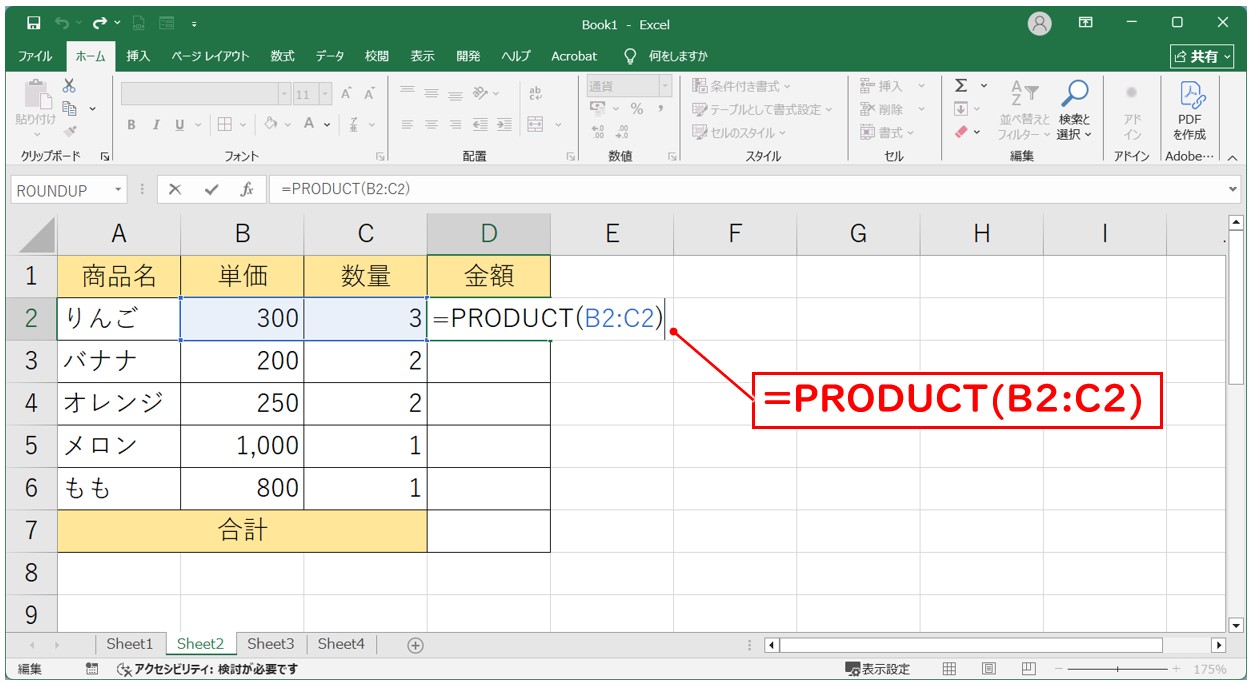
エクセルの四則演算の基本を押さえる上で、SUM関数(足し算)の掛け算版として位置づけられるのがPRODUCT関数の使い方です。関数の名称である「PRODUCT」は数学における「積」を意味しており、引数に指定したすべての数値を掛け合わせた結果を返します。
基本的な構文は以下の通りです。
=PRODUCT(数値1, [数値2], ...)
引数には直接数値を入力することも可能ですが、実務ではセルの番地や範囲を指定して運用します。たとえば、セルA1からA5までに入力された数値をすべて掛け算してまとめたい場合、数式バーに「=PRODUCT(A1:A5)」と入力するだけで完了します。連続していない離れたセル同士を掛け合わせたい場合は、カンマで区切って「=PRODUCT(A1:A5, C1:C5)」のように複数セルの範囲指定を行うことも自在です。
さらに、3次元参照(複数のワークシートをまたいだ串刺し計算)にも対応しており、Sheet1からSheet3までの同一セルを一挙に掛け合わせるといった高度な集計も、PRODUCT関数であれば数式が破綻することなくシンプルに記述できます。
【業務効率化】列の一括掛け算とドルマーク($)による絶対参照の極意
実務で頻出するシチュエーションが、「単価の列」と「数量の列」を掛け合わせて「金額の列」を一行ずつ一括で算出する作業や、特定の「消費税率(10%)」や「割引率(5%)」をすべての行に掛ける操作です。
エクセルで列の掛け算を一括で行う際は、最初の行(例:C2セル)に「=A2B2」と入力し、セルの右下に表示される小さな四角(フィルハンドル)をダブルクリック、または下方向へドラッグしてオートフィルを実行します。これにより、参照先の行番号が相対的に変化し、全行の計算が一瞬で完了します。
しかし、特定の固定セルを参照し続ける必要があるケースでは注意が必要です。たとえば、セルE1に記載された消費税率「1.10」を、B列の各商品の本体価格に掛け合わせる場合、単に数式をコピーすると参照先がE2、E3と意図せず下にズレてしまい、計算結果がゼロになったりエラーを起こしたりします。
この問題を解消するのが、「$(ドルマーク)」を用いた絶対参照です。数式内で「=B2$E$1」のように行と列の前にドルマークを付与することで、参照先が完全に固定されます。キーボードの「F4キー」を押下すれば、相対参照から絶対参照への切り替えをワンタッチで行うことが可能です。パーセント表記(例:10%)のセルを掛ける場合も、エクセル内部では自動的に「0.1」として処理されるため、余計な割り算を挟む必要はありません。
【応用編】掛け算と足し算の組み合わせ|SUMPRODUCT関数の強力な威力
「単価×数量」の計算を全商品に対して行い、最終的にその総計を算出したい場合、通常は各行の金額を掛け算で求めた上で、最下部にSUM関数を配置して足し算を行うという2ステップを踏むことが一般的です。しかし、作業列を追加することなく、1つのセル内で掛け算と足し算の組み合わせを完結させられるのが「SUMPRODUCT関数」です。
SUMPRODUCT関数は、指定した複数の配列(範囲)の対応する要素同士を掛け合わせ、その積の合計を瞬時に算出する非常にパワフルな関数です。構文は次のように記述します。
=SUMPRODUCT(配列1, [配列2], ...)
たとえば、A列(A2:A100)に単価が並び、B列(B2:B100)に販売数量が入力されている場合、合計売上金額を求めるセルに「=SUMPRODUCT(A2:A100, B2:B100)」と入力するだけで、内部的に「(A2B2) + (A3B3) + … + (A100B100)」の演算が行われ、総合計が直接算出されます。シート上に余計な作業列を作成したくない場合や、ダッシュボード形式のレポートを作成する現場において、絶大な効果を発揮するテクニックです。
【現場の実態検証】計算式が反映されない原因とエラーへの対処法
大手ITサポート窓口や企業の情シス部門に寄せられるエクセル相談の中で、掛け算に関するトラブルは常に上位を占めています。「数式を入れたのに結果が更新されない」「なぜか変なエラーコードが出る」といった現象には、明確な技術的要因が存在します。
1. 計算結果が更新されない・数式がそのまま表示される原因
入力した数式が反映されない場合、疑うべきポイントは主に2点です。ひとつは、エクセルの計算方法が「手動計算」に切り替わってしまっているケースです。[数式]タブの[計算方法の設定]が「自動」になっているか確認し、手動になっている場合は自動に戻すか、「F9キー」を押して再計算を実行します。
もうひとつは、数式を入力したセルの表示形式が「文字列」に設定されているケースです。表示形式が文字列になっていると、エクセルは入力内容を計算式ではなく単なるテキストとして認識するため、「=A1B1」という文字列がそのまま表示されてしまいます。この場合は、表示形式を「標準」に変更した上で、セルをダブルクリックしてEnterキーを押し直す必要があります。
2. 掛け算で頻出するエラーの対処法
掛け算において最も遭遇率の高いエラーが「#VALUE!」です。これは、アスタリスク演算子で計算する際、参照セルに半角・全角のスペース文字やテキストが含まれていることが原因です。データのインポート時などに混入した見えない空白を「TRIM関数」や置換機能で除去するか、文字列を自動無視するPRODUCT関数へ置き換えることで即座に解決できます。
また、「掛け算の結果が意図せず0(ゼロ)になる」というトラブルは、参照先のセルが空白であるか、数値が全角文字で入力されていて正しく数値認識されていないケースがほとんどです。データのクレンジングを行うことが正確な計算を担保する鉄則となります。
一般に知られていない盲点とネットの誤解
インターネット上のQ&AサイトやSNSでは、「掛け算はすべてPRODUCT関数で統一したほうがミスが起きない」という極論が散見されますが、これは現場の実務運用上、必ずしも正しいとは言えません。ここには業務上の重大な盲点が潜んでいます。
PRODUCT関数の「文字列を無視する」という特性は、一見するとエラーを回避できる便利な機能に見えます。しかし見方を変えれば、「本来入力されるべき数値が誤ってテキスト形式で入力されていたり、欠損していたりしても、警告なしでスルーしてしまう」というリスクを孕んでいます。
たとえば、重要な契約金額の試算において、数量セルに「10個」と単位付きテキストを入力してしまった場合、アスタリスク演算子であれば「#VALUE!」が表示されて担当者は即座に入力ミスに気付きます。ところがPRODUCT関数を使用していると、そのセルは単に「存在しないもの」として無視され、他の数値だけで計算が進んでしまい、過小な計算結果が誰にも気付かれずに承認されてしまう危険性があるのです。安全性を重視する財務・会計分野では、あえてエラーを出して不整合を検知させるためにアスタリスク演算子が選ばれるケースも多々あります。
【プロの結論】記号と関数を使い分ける明確な判断基準
実務で迷わないための使い分け基準は非常にシンプルです。
- アスタリスク()を使うべきケース:「単価×数量」のような2セルの掛け算、四則演算が混ざる複雑な計算式、データの誤入力をエラーとして厳密に検知したい財務・原価計算。
- PRODUCT関数を使うべきケース:3つ以上のセルが連続して並ぶ掛け算、行や列の広範囲をまとめて集計したい場合、集計途中の空白セルによるゼロ化を防ぎたい統計データ処理。
- SUMPRODUCT関数を使うべきケース:表全体の「積の合計」を作業列なしでスマートに1セルで算出したい集計表作成。
【エクセル 掛け算 関数】に関するよくある質問(FAQ)
Q1:エクセルのセルに「×」の記号を入力しても掛け算ができないのはなぜですか?
A1:エクセルを含むプログラミングや表計算ソフトでは、算数で使用する「×」ではなく、半角アスタリスク「」が掛け算の標準演算子として定義されているためです。数式として認識させるには、必ず先頭に半角イコールを付け、「=53」のように入力してください。
Q2:PRODUCT関数で計算結果が0になってしまう場合の主な原因は何ですか?
A2:指定したセル範囲の中に、数値の「0」が明示的に入力されているセルが含まれている可能性があります。PRODUCT関数は空白セルや文字列はスキップしますが、「0」という数値データは計算対象として処理するため、1つでも0が含まれていると全体の積が0になります。
Q3:数式を縦方向にコピーした際、掛け合わせる特定のセルを固定するにはどうすればよいですか?
A3:固定したいセルの番地に「$」を付けます(例:「=A2$B$1」)。数式入力中に固定したいセルの番地(B1)を選択した状態で、キーボードの「F4」キーを押すことで、瞬時にドルマークが付いた絶対参照へ変換できます。
まとめ:エクセルの掛け算をマスターして日々の業務を劇的に効率化しよう
エクセルにおける掛け算は、一見すると単純な基本操作に思えますが、アスタリスク()とPRODUCT関数、そしてSUMPRODUCT関数の特性を正しく理解し使い分けることで、作業効率とデータの正確性は大幅に向上します。
隣り合う2セルの計算には軽快なアスタリスクを用い、広範囲の連続データをまとめる際にはPRODUCT関数を活用する。さらに、税率や係数の固定には絶対参照($)を、積の総計にはSUMPRODUCT関数を適材適所で組み込むことが、実務ミスを未然に防ぎ、誰が見ても保守しやすいスマートなシートを設計するための要諦です。本稿で解説した技術と注意点を活かし、日々のエクセル業務をより快適に進めてください。 (出典: エクセル 掛け算 関数(Yahoo!ニュース))
