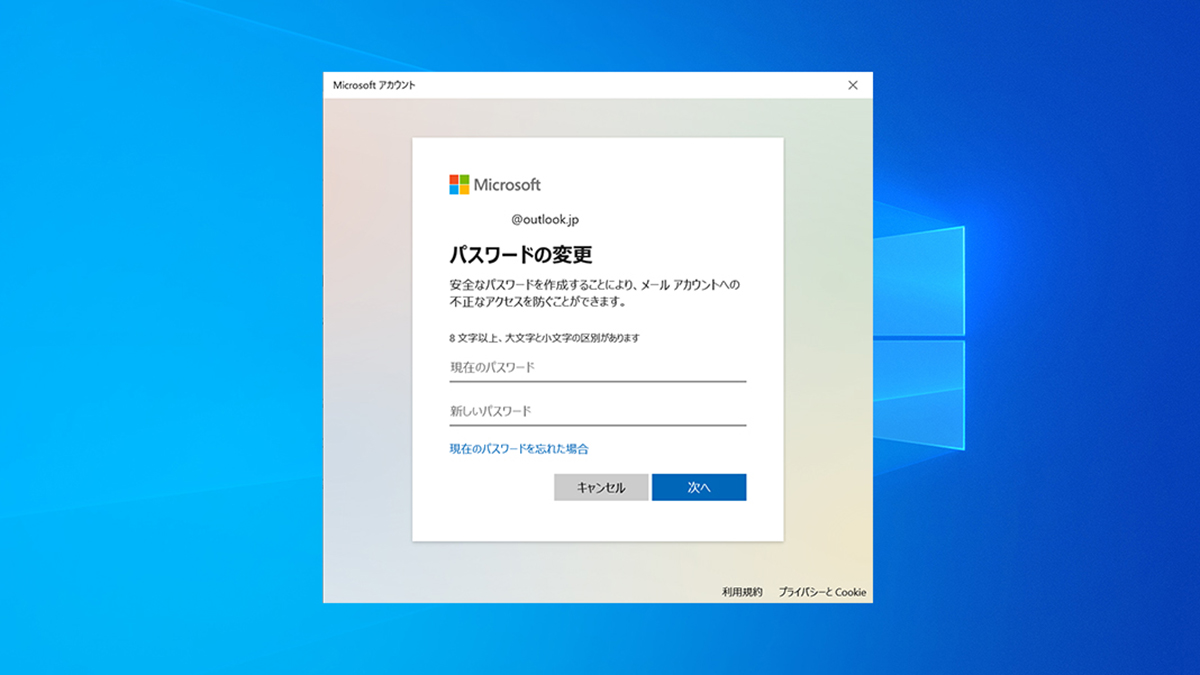
パソコンを日常的に使っている中で、セキュリティ強化のための定期更新や、急にサインインできなくなった際のトラブル対応として直面するのが「パスワードの変更」です。しかし、Windows 11やWindows 10では「Microsoftアカウント」と「ローカルアカウント」で設定手順が根本から異なり、Macでも特有のキーチェーン管理が関わるなど、初心者が混乱しやすい落とし穴が多数存在します。
大手ITサポート窓口や中古PC専門店(アルパカPCやドスパラ等)が公開しているトラブル実態データを見ても、パスワード紛失や誤変更によるロックアウト相談は年間を通して上位を占めています。画面が開かないパニックに陥る前に、OS別の正規手順から、パスワードを忘れた場合の安全なリセット法、ネット上で噂される裏ワザのリスクまで、確かな知識を網羅して解説します。
📌 【この記事の重要ポイントまとめ】
- 要点1:Windows 11・10ではサインイン中のアカウント種別(Microsoftかローカルか)によって変更場所と影響範囲が全く異なる。
- 要点2:パスワードを忘れた場合でも、公式のオンラインリセットやリセットディスクを活用すればデータを消さずに復旧可能。
- 要点3:ネット上にある「コマンドプロンプト裏ワザ」は暗号化(BitLocker)環境下でデータ全損の危険があるため安易な実行は厳禁。
【OS別完全手順】Windows 11・10とMacのパスワード変更基本ルート
現在パソコンに問題なくログインできている状態であれば、変更手続きは数分で完了します。OSごとの最短手順を押さえましょう。
Windows 11およびWindows 10での変更手順
Windows環境において最も素早く設定画面へアクセスできるのはショートカットキーです。キーボードの「Ctrl + Alt + Delete」を同時に押し、表示された青い管理画面から「パスワードの変更」を選択します。
設定アプリから進める場合は、以下のサインインオプション設定を経由します。
- Windows 11の場合:「スタート」ボタン >「設定」>「アカウント」>「サインインオプション」を開き、「パスワード」の項目を展開して「変更」をクリック。
- Windows 10の場合:「スタート」>「設定」>「アカウント」>「サインインオプション」を開き、「パスワード」下の「変更」をクリック。
現在のパスワードを入力後、新しいパスワードと確認用パスワード、そして万が一の際のヒントを入力して完了します。日常的にPINコード変更方法を探している場合も、同じサインインオプション画面の「PIN(Windows Hello)」から即座に更新が可能です。
Mac(macOS)でのログインパスワード変更手順
MacでMacログインパスワード変更を行う場合は、画面左上のAppleメニュー(アップルマーク)から「システム設定」(旧macOSでは「システム環境設定」)を開きます。
サイドバーから「ユーザーとグループ」を選択し、現在ログインしているユーザー名の横にある「i(情報)」ボタンまたは「パスワードを変更」をクリックします。古いパスワードを入力した上で新しいパスワードとヒントを設定すれば完了です。FileVault(ディスク暗号化)が有効な場合、このパスワードが起動時の復号鍵を兼ねるため、慎重な管理が求められます。
【アカウント種別で激変】Microsoftアカウントとローカルの違いを比較
Windowsのパスワード管理で最もユーザーが混乱するのが、Microsoftアカウントパスワード変更とローカルアカウントパスワード変更の相違点です。どちらでサインインしているかによって、パスワードを変更した際の影響範囲が大きく変わります。
| 項目 | Microsoftアカウント | ローカルアカウント | PIN / 生体認証(Windows Hello) |
|---|---|---|---|
| 連動範囲 | クラウド連動(Outlook、OneDrive、Office等も一括変更) | そのパソコン単体のみ(オフライン完結) | 設定した端末単体のローカル認証 |
| 変更時の通信 | インターネット接続が必須 | 完全オフラインで変更可能 | オフラインで変更・利用可能 |
| 忘れた時の復旧難度 | 【低】スマホ等の別端末からWEB経由で即時リセット可 | 【中〜高】質問の答えやリセットディスクがないと初期化の危険 | 【低】元となるパスワードが分かれば再設定可能 |
| 編集部の評価 | 利便性と復旧性に優れるが、他端末への影響に注意が必要 | プライバシー重視向きだが紛失時のリスク対策が必須 | 日常のサインインに最も推奨される安全な選択肢 |
Microsoftアカウントのパスワードを変更すると、同じアカウントでログインしているスマートフォン上のOutlookアプリやOneDriveの再認証が求められます。単にパソコンのログインだけを変えたつもりが、他の業務ツールからログアウトされてしまうケースが多発しているため、連動性を理解した上で変更しましょう。
【緊急事態】パソコンのパスワードを忘れた!画面が開かない時の公式リセット法
パソコンパスワード忘れた状態になり、サインイン画面から先へ進めない場合でも、焦って初期化を選んではいけません。公式に用意されている以下の復旧ステップを順に試してください。
1. Microsoftアカウント利用時のオンライン復旧
サインイン画面に表示されているメールアドレスがMicrosoftアカウントのものであれば、手元のスマートフォンや別のパソコンのブラウザから「Microsoft アカウントの回復ページ(account.live.com/password/reset)」へアクセスします。登録済みの電話番号やサブメールアドレスにセキュリティコードを送信して本人確認を完了すれば、その場で新しいパスワードを設定できます。変更後、PCをインターネットに接続した状態で新しいパスワードを入力すればサインインが可能です。
2. ローカルアカウント利用時の「セキュリティの質問」
Windows 10/11のローカルアカウントでパスワードを間違えると、入力欄の下に「パスワードのリセット」リンクが表示されます。初期セットアップ時に設定した「3つのセキュリティの質問」に正しく回答できれば、即座に新しいパスワードの再設定画面へと移行します。
3. パスワードリセットディスクの使用
事前にUSBメモリ等でパスワードリセットディスクを作成していた場合、そのメディアをPCに挿入した状態でサインイン画面の「パスワードのリセット」をクリックします。「パスワードのリセットウィザード」が起動し、古いパスワードを入力することなく書き換えが完了します。
【実態検証】ネットで囁かれる「ロック解除の裏ワザ」の真偽と現場リスク
Google検索やSNS、掲示板上では、パソコンロック解除裏ワザとして「セーフモード起動から管理者権限を奪取する」「回復ドライブからコマンドプロンプトパスワード変更を強制実行する(net userコマンド)」といった手法が紹介されています。これらは技術的に可能な場合もありますが、重大な落とし穴が潜んでいます。
「裏ワザ」を試したユーザーが直面する致命的トラブル
PC修理の現場やコミュニティに寄せられる相談で顕著なのが、近年のWindows 11 PCに標準搭載されている「BitLocker(ドライブ暗号化)」との衝突です。
- 裏ワザ情報に従って回復環境からコマンドプロンプトを立ち上げようとすると、48桁の「BitLocker回復キー」の入力を求められ、手元にキーがないため完全に手詰まりになる。
- 強引にシステムファイルを書き換えた結果、Windowsのセキュリティ整合性チェックに引っかかり、OS自体が起動しなくなる(ブルースクリーンエラー)。
- Macでシングルユーザーモード等を悪用しようとしても、近年のApple Silicon(M1〜M4チップ)搭載機では強固なSecure Enclaveによってバイパスが不可能になっている。
ネット上の古い裏ワザ記事は、暗号化が施されていなかった時代の古いWindowsを前提に書かれているものが大半です。自己流のコマンド操作でストレージ内の家族写真や重要業務データを破損・全損させるリスクを冒すより、正規のサポート窓口やメーカー修理へ相談するのが賢明な判断です。
【起動時パスワード解除の是非】自動サインインの利便性と危険な代償
利便性を追求するあまり、パソコンの電源を入れた際にパスワード入力を省略する起動時パスワード解除(netplwizコマンドを用いた自動サインイン設定)を行っているユーザーも少なくありません。
自宅から一切持ち出さないデスクトップPCであれば一定の利便性がありますが、ノートパソコンでの自動サインイン設定はセキュリティ上の重大な脆弱性となります。万が一の盗難や紛失時に、拾得者が電源を入れるだけでブラウザに保存されたクレジットカード情報、Webサービスのログイン情報、個人情報へ無制限にアクセスできてしまいます。
日々のサインインを素早く済ませたい場合は、パスワードを完全に解除するのではなく、4桁〜6桁のPINコード設定や、指紋認証・顔認証によるWindows Helloを活用するのが安全性の面でベストな選択です。
【プロの結論】情報セキュリティの観点から導く「失敗しない管理・運用基準」
セキュリティ専門家やITシステム管理者の視点から見ると、パスワード管理におけるトラブルの9割は「仕組み化の不備」から生じています。記憶だけに頼る運用から脱却し、以下の基準で運用を見直すことが推奨されます。
おすすめできる人・今すぐ設定を見直すべき人の判断基準
- Microsoftアカウント+PIN・生体認証の併用が向いている人:万が一の紛失時にもスマホから安全に復旧したく、日常のログインは1秒でストレスなく済ませたいすべての一般ユーザー・テレワーカー。
- 完全ローカルアカウント運用が向いている人:外部ネットワークとの同期を一切遮断したい研究・開発環境や、専用のオフライン端末を運用しているユーザー(※ただしリセットディスクの事前作成が絶対条件)。
- 今すぐ設定を見直すべき人:「パスワードを解除(自動ログイン)しているノートPC利用者」「他サービスと同じパスワードを使い回している人」「セキュリティの質問の答えを適当に入力した記憶がある人」。
複雑な文字列を覚える負担を減らすには、ブラウザ標準のパスワードマネージャーや信頼できるパスワード管理アプリを導入し、マスターパスワードと生体認証を組み合わせる二重の防御体制を整えましょう。
【パソコン パスワード 変更】に関するよくある質問(FAQ)
Q1:パスワードとPINコードは何が違うのですか?
A1:パスワードはMicrosoftアカウント等と連動しネットワークを通じて認証される文字列ですが、PINコードは「そのパソコン端末内部」にのみ保存・処理される暗号化コードです。万が一PINコードが漏洩しても他の端末やサービスで不正ログインされる心配がなく、セキュリティ強度はパスワードよりも強固とされています。
Q2:Windows 11でローカルアカウントのパスワードを忘れたら初期化しかありませんか?
A2:設定時に登録した「セキュリティの質問」に正解するか、事前に作成した「パスワードリセットディスク」があれば初期化せず再設定できます。どちらも用意がない場合でBitLocker回復キーも不明な際は、データの保持が難しくなり工場出荷状態へのリカバリ(初期化)が必要になる可能性が高くなります。
Q3:パソコンを家族で共用する場合、パスワードはどう分けるべきですか?
A3:1つのアカウントのパスワードを家族全員で共有するのではなく、家族一人ひとりに「ローカルアカウント」または「家族用のMicrosoftアカウント」を追加作成して個別のパスワードを設定してください。プライバシーが守られるだけでなく、誤操作によるシステムファイル削除やデータ混同を防ぐことができます。
Q4:パスワードリセットディスクはトラブルが起きた後からでも作れますか?
A4:作れません。パスワードリセットディスクは、正常にパソコンへサインインできている状態で事前にコントロールパネルから作成しておく必要があります。まだ作成していないローカルアカウント利用者は、トラブルが起きる前にUSBメモリを用意して作成しておくことを強く推奨します。
まとめ:安全で迷わないパスワード管理のために今すぐ見直すべきこと
パソコンのパスワード変更は、単なる文字列の更新にとどまらず、利用中のアカウント種別(Microsoft/ローカル)や暗号化機能(BitLocker/FileVault)と密接に結びついています。正常にサインインできるうちに「サインインオプション」から定期的な見直しを行い、万が一に備えて復旧手段(セキュリティの質問の確認やリセットディスクの作成)を整えておくことが最大の防衛策です。
もしパスワードを忘れてサインインできなくなった場合でも、ネット上の危険な非公式コマンドに頼るのではなく、まずは公式のWeb復旧やセキュリティコード発行を試みてください。確実なステップを踏むことが、大切なデータを守りながら最短で元の環境を取り戻す一番の近道です。 (出典: パソコン パスワード 変更(Yahoo!ニュース))
