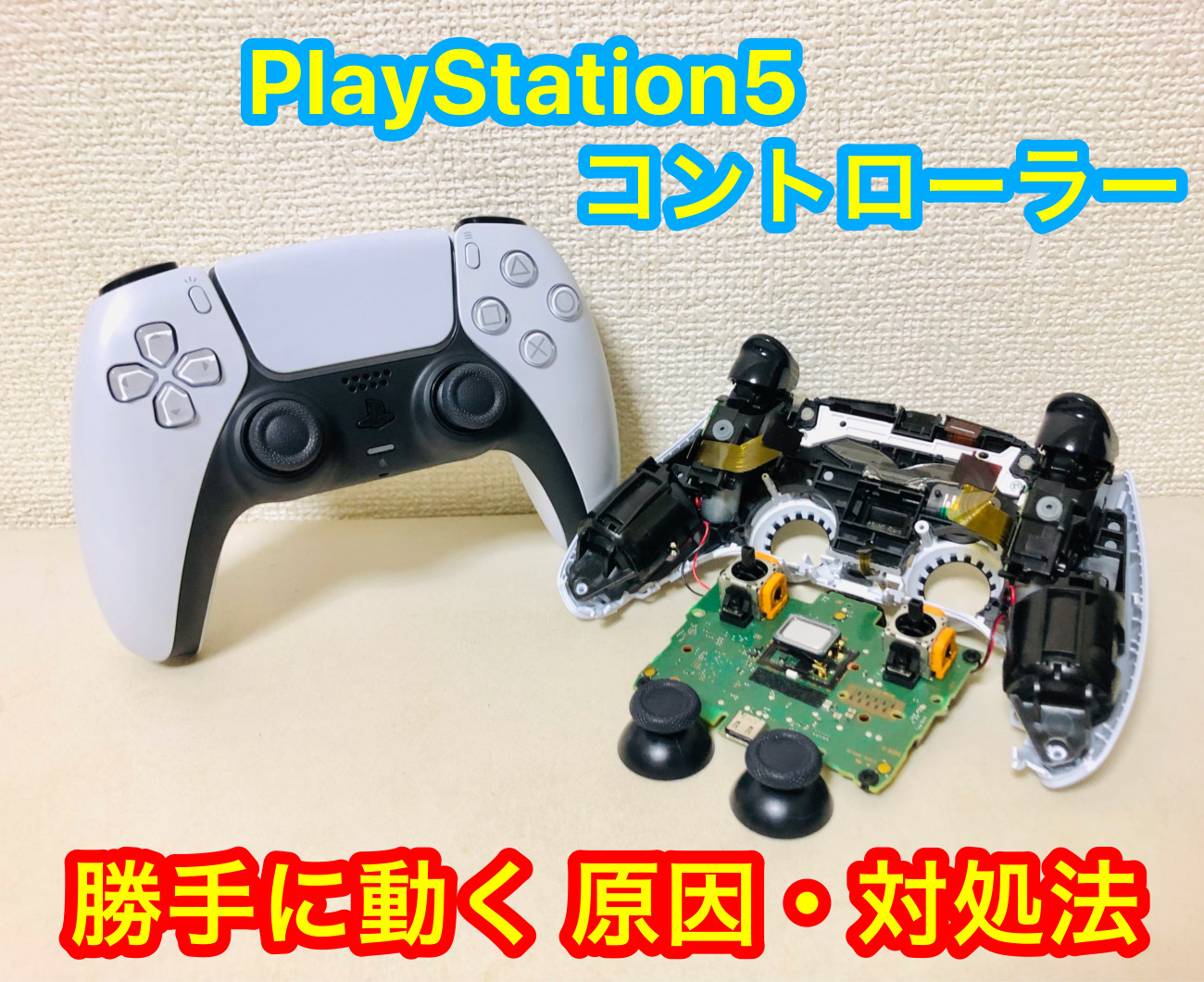
PS5でゲームをプレイしている最中、触れてもいないはずのアナログスティックが反応し、キャラクターが勝手に歩き出したり視点がグルグルと回転し続けたりする現象に悩まされるプレイヤーが後を絶ちません。この誤作動は一般に「ドリフト現象」と呼ばれ、DualSense(デュアルセンス)の精密な内部構造に起因するトラブルの代表格です。
焦って高額な新品を買い直したり、即座に有償修理へ発送したりする前に、まずは自宅で安全に試せるリセットや清掃、各種設定の調整を実施することが賢明です。軽度の接触不良やソフトウェアの一時的な不具合であれば、数分のアクションで完治するケースも少なくありません。本稿では、ハードウェアの構造的要因から自力復旧の具体手順、修理・買い替えの損得勘定まで、専門的かつ実践的な視点から徹底解説します。
📌 【この記事の重要ポイントまとめ】
- 要点1:コントローラーが勝手に動く主な要因は、内部可変抵抗器の物理摩耗による摩耗粉の付着と、ソフトウェア側のセンター値認識のズレ。
- 要点2:裏面リセットボタンの操作、エアダスターによる微粒子除去、ゲーム内のデッドゾーン調整を行うことで、約6割の軽度症状は自力で緩和可能。
- 要点3:購入後1年以内なら公式無償交換の対象。保証切れの場合は有償修理費用(約6,000円〜8,000円前後)と新品買い替え、またはモジュール交換式の上位機移行を天秤にかけるのが合理的。
【原因解明】なぜデュアルセンスは勝手に動くのか?ドリフト現象のメカニズム
スティックに手を触れていない状態でも入力信号が送信されてしまう現象は、世界中のゲーマーの間でPS5コントローラードリフト現象として広く認知されています。このトラブルが生じる根本的なスティック不具合原因は、大別して「物理的な摩耗・異物混入」と「電子・ソフトウェア的なキャリブレーションの乱れ」の2系統に分かれます。
DualSenseのアナログスティックモジュール内部には、傾きを検知するための「ポテンショメータ(可変抵抗器)」と呼ばれる部品が左右・上下に配置されています。スティックを倒すたびに内部の金属製ブラシが抵抗体のカーボントラック上を擦れ動く仕組みになっており、激しい操作を繰り返すことで摩擦による微細なカーボン粉が発生します。この摩耗粉や隙間から侵入した皮脂・ホコリが接点に挟まることで、電気抵抗値が不規則に乱れ、本体へ「スティックが倒されている」と誤った信号を送り続けてしまうのが物理的ドリフトの正体です。
一方で、PS5本体とコントローラー間のBluetooth通信における電波干渉や、コントローラー内部ファームウェアの一時的なキャッシュエラーによって、ゼロ点(ニュートラル位置)の認識がズレてしまう現象も報告されています。デュアルセンス勝手に動くという症状に直面した際は、まず物理的損傷なのか電子的な一時エラーなのかを見極めることが解決への最短ルートとなります。
【今すぐできる自力対処法】PS5コントローラーリセット手順と物理清掃
症状が発生した際に、道具を使わず即座に実行できるファーストステップから、物理的なクリーニングまでの標準手順を順を追って解説します。
ステップ1:本体の再起動と有線接続による再ペアリング
まずはPS5本体を「レストモード」ではなく「完全に電源を切る」を選択してシャットダウンします。電源が完全に落ちた後、付属のUSB Type-Cケーブルでコントローラーを有線接続し、PSボタンを押して本体を起動してください。これによってキャッシュがクリアされ、接続の再確立が行われます。
ステップ2:ハードウェアの完全リセット
ソフトウェア的なゼロ点ズレを強制リセットするために、PS5コントローラーリセット手順を実行します。コントローラー背面のSONYロゴ右側付近に、直径1ミリほどの小さな穴が開いています。これがハードウェアリセットスイッチです。
コントローラーの電源をオフにした状態で、裏面リセットボタン爪楊枝やスマートフォンのSIMピンなどの先端が細い器具を差し込み、カチッと手応えがあるまで押し込んで5秒〜10秒間長押しします。その後、再度USBケーブルでPS5本体に接続してPSボタンを押し、ペアリングをやり直してください。
ステップ3:エアダスター掃除方法とスティックのローテーション
リセットで改善しない場合は、スティック根本に溜まった微細なホコリや摩耗粉の除去を試みます。ここで重要なのがエアダスター掃除方法の正しい手順です。
スティックを最大まで倒し、露出した球状のカバーと本体外装の隙間に向けて、ノズルを近づけて短い間隔でシュッシュッと空気を吹き込みます。スティックを上下左右360度回転させながら全方位から風を送り込んでください。注意点として、缶を傾けすぎると液化ガスが噴射され基板を痛める恐れがあるため、必ず缶を立てた状態で使用し、数回プッシュするごとにスティックを押し込みながら時計回り・反時計回りに各10回程度グリグリと回転させて内部の異物を浮かせます。
【応急処置・設定見直し】ゲーム内デッドゾーン設定変更と接点復活剤の注意点
物理的なクリーニングを行っても完全には直らないものの、「ゲームプレイに支障が出ないレベルに抑えたい」という場合には、システム設定およびケミカル製品によるアプローチが有効です。
デッドゾーン設定変更による誤入力の無効化
『Apex Legends』『フォートナイト』『Call of Duty』などの主要シュータータイトルや各種アクションゲームには、スティックの遊び(反応し始めの閾値)を設定する「デッドゾーン」機能が搭載されています。デッドゾーン設定変更を行い、数値を現在の設定から2〜5%程度引き上げることで、微弱なドリフト入力信号をゲーム側で完全に無視させることが可能です。
根本的な物理修理ではありませんが、視点がわずかに流れる程度の軽微な症状であれば、設定値を少し広げるだけで買い替えを延期できる実用的な延命策となります。
接点復活剤吹きかけ方の危険性と正しい使用法
インターネット上のコミュニティで頻繁に語られる裏技が、電子機器用の接点復活剤をスティックの隙間から流し込む手法です。確かに一時的な導電性回復が見込める場合もありますが、重大なリスクを伴います。
絶対に使用してはならないのが、一般的な防錆潤滑油(KURE 5-56など)です。プラスチック樹脂を侵食して内部パーツを破損させるほか、油分が余計なホコリを吸着して数週間後には症状がさらに悪化します。もし試すのであれば、プラスチックセーフかつ速乾性を謳う「エレクトロニッククリーナー」または「精密機器用接点復活スプレー」を極微量だけノズルから塗布し、十分な乾燥時間を設けるのが鉄則です。ただし、この方法はメーカーの想定外使用にあたり、公式サポートの対象外となる恐れがあるため最終手段と位置づけてください。
【コスト徹底比較】自力修理・公式修理・買い替えの損得勘定
コントローラーの復旧手段には複数のルートが存在し、費用とリスクのバランスが大きく異なります。以下の比較表を参考に、自身の状況に最適な選択肢を判断してください。
| 対処ルート | 費用目安 | 所要日数 / 手間 | 編集部の見解・リスク評価 |
|---|---|---|---|
| 自力清掃・リセット | 0円〜約1,000円 | 即日(5分〜15分) | 最初に行うべき必須手順。費用対効果が最も高くリスク皆無。 |
| 保証期間内・公式交換 | 0円(送料無料) | 約1週間〜10日 | 購入後1年以内なら最良の選択。新品または再生良品と交換対応。 |
| ソニー公式有償修理 | 約6,000円〜8,000円前後 | 約1週間〜10日 | 新品価格との差額が小さいため、限定カラー等でない限りコスパは微妙。 |
| DualSense新品買い替え | 約9,000円〜11,000円台 | 即日(購入後すぐ) | 確実に解決し新たな1年保証が付帯。手元にコントローラーがない期間ゼロ。 |
| DualSense Edge導入 | 本体約3万円 / モジュール約3,000円台 | 即日(モジュール交換数秒) | 初期投資は高額だが、将来のドリフト発生時は安価な部品交換のみで恒久対応可能。 |
【実態検証】利用者の生の声と修理現場から見えたリアル
SNSやゲームコミュニティにおいて、DualSenseのスティックトラブルに関する投稿を分析すると、使用開始から「半年〜1年半前後」のタイミングで違和感を覚えるユーザーが集中しています。特に激しいスティック操作を伴う対戦ゲームを日常的にプレイしている層ほど、摩耗の進行が早い傾向にあります。
実際のユーザー体験談として、公式サポートを利用したプレイヤーからは「購入証明書(レシートや納品書)を添付して送付したところ、約1週間で無償交換品が届きストレスなく復帰できた」という好意的な意見が多く見られます。DualSense保証期間内交換の適用条件は厳格であり、購入日から365日以内であること、水没や落下による破損痕がないこと、そして分解を行っていないことが絶対条件です。
一方で、有償修理を利用したユーザーからは「ソニー公式修理サポート費用を払うくらいなら、ポイントが付く家電量販店で新品を買い直した方が手元に届くスピードも含めて合理的だった」という現実的な声も目立ちます。有償修理の場合、内部基板や外装のコンディションによっては修理対応ではなく交換対応になることも多く、新品購入価格との価格差が2,000円〜3,000円程度にとどまるケースが多いためです。
一般に知られていない盲点とネットの誤解
インターネット上にはコントローラーの不具合対策に関する多様な情報が飛び交っていますが、技術的な観点から見て誤った認識も散見されます。代表的な3つの誤解を整理します。
誤解1:リセットボタンを押せば物理的な摩耗も修復できる
リセット操作はあくまでコントローラーのMCU(制御用マイクロチップ)に記録された接続情報やセンサーのオフセット値を初期化する処理です。内部のカーボン抵抗体が削れて物理的に接点がすり減っている場合、リセットだけで完治することはありません。物理破損と論理エラーを明確に切り分ける必要があります。
誤解2:スティックの隙間から息を強く吹き込めばホコリが取れる
息を直接吹きかける行為は絶対に避けてください。人間の呼気には大量の水分と微細な唾液が含まれており、内部の金属端子や基板に付着すると急速なサビや腐食を招き、基板全体のショートを引き起こす致命的な原因になります。必ず乾燥した気体を噴射できる専用のエアダスターを使用してください。
誤解3:市販のサードパーティ製パーツで自力分解修理するのが一番お得
通販サイト等で安価な交換用スティックモジュールが販売されていますが、DualSenseのモジュール交換には半田ごてを用いた高難度の半田付け作業が必須となります。さらに、一度でも外装のツメを外して分解した痕跡が残ると、以後はソニーの公式サポートが一切受けられなくなります。技術的な知識と専門工具を持たない一般ユーザーのDIY分解は推奨できません。
【プロの結論】買い替えか修理か?失敗しないための判断基準
様々な選択肢の中で、最終的にどのようなアクションを起こすべきか迷った際は、以下の明確な基準で判断することをおすすめします。
自力対応・延命で様子を見るべき人
- 購入から1年以上経過しており、保証が切れているが予算を抑えたい人
- スティックのブレが特定のゲームタイトルでのみわずかに発生する人
- デッドゾーンを数パーセント広げるだけで違和感なくエイムや移動ができる人
- エアダスター清掃やリセット操作で一時的でも症状の改善が見られた人
新品買い替え・または上位モデル導入を決断すべき人
- PS5コントローラー買い替え目安となる「スティックから指を離しても元の中心位置に物理的に戻らない」「異音や引っ掛かりがある」状態に達している人
- 保証期間外で、有償修理の見積もりと新品価格の差額に魅力を感じない人
- FPSや格闘ゲームを毎日長時間プレイし、今後も同様のドリフト再発リスクを根本から排除したいヘビーユーザー
特に年間数百時間以上プレイするヘビーゲーマーにとっては、初期費用は高いもののDualSenseEdgeモジュール交換に対応したプロコントローラーへの乗り換えが結果的に最も安上がりになるケースがあります。スティックに異常が生じた際、約3,000円台の交換用スティックモジュール(型番:CFI-ZSM1G)をワンタッチで差し替えるだけで新品同様の操作性を取り戻せるため、長期的な運用コストと修理待ちのダウンタイムを劇的に削減できます。
【ps5 コントローラー 勝手に動く】に関するよくある質問(FAQ)
Q1:リセットボタンを押すときはPS5本体の電源を入れたままでもいいですか?
A1:確実なリセットを行うため、PS5本体の電源を完全にオフ(ランプ消灯)にし、コントローラーの接続が切れている状態でリセットボタンを長押ししてください。その後、USBケーブルで有線接続して起動し直すのが正規の手順です。
Q2:保証書を紛失してしまった場合、無償修理は受けられませんか?
A2:PS5の外箱に記載された保証書欄に購入店舗の押印がない場合でも、購入日・店名・商品名が明記された「レシート」「領収書」「通販の購入明細・納品書(PDF印刷可)」があれば、ソニー公式サポートで1年間の無償保証が適用されます。
Q3:勝手に動く症状は左スティックと右スティックのどちらに多く発生しますか?
A3:ゲーム内でキャラクターの移動や「押し込みダッシュ(L3)」を頻繁に使用するため、統計的に左スティックの摩耗・故障率が圧倒的に高くなっています。ただし、右スティック(視点移動)でも同様の構造であるためドリフトは発生します。
Q4:100円ショップのエアダスターでも清掃に使えますか?
A4:使用自体は可能ですが、逆さ噴射不可のタイプは液漏れしやすいため取り扱いに注意が必要です。機器内部に液体を吹き込んでしまう事故を防ぐため、精密機器用のノンフロン・逆さ使用可能な製品を選ぶのが無難です。
まとめ:今後の動向と失敗しないための判断基準
PS5コントローラーのドリフト現象は、現行のアナログスティック技術が抱える構造的な課題であり、ユーザーの過失にかかわらず日常的な使用の中で誰にでも起こり得るトラブルです。視点やキャラクターが意図せず暴走し始めたら、まずは慌てずに「完全シャットダウンからの再接続」「裏面リセットボタンの長押し」「エアダスターによる異物除去」を順番に試みてください。
自力メンテナンスで改善しない場合は、購入証明書の有無と購入日を確認し、1年以内であれば躊躇なく公式保証を利用するのが最も経済的です。保証期間を過ぎている場合は、有償修理の手間と費用を考慮しつつ、新品の通常モデルか、モジュール交換が可能なDualSense Edgeへのステップアップかをライフスタイルに合わせて選択しましょう。正しい知識と適切なアプローチで、快適なゲーム環境を迅速に取り戻してください。 (出典: ps5 コントローラー 勝手に動く(Yahoo!ニュース))
