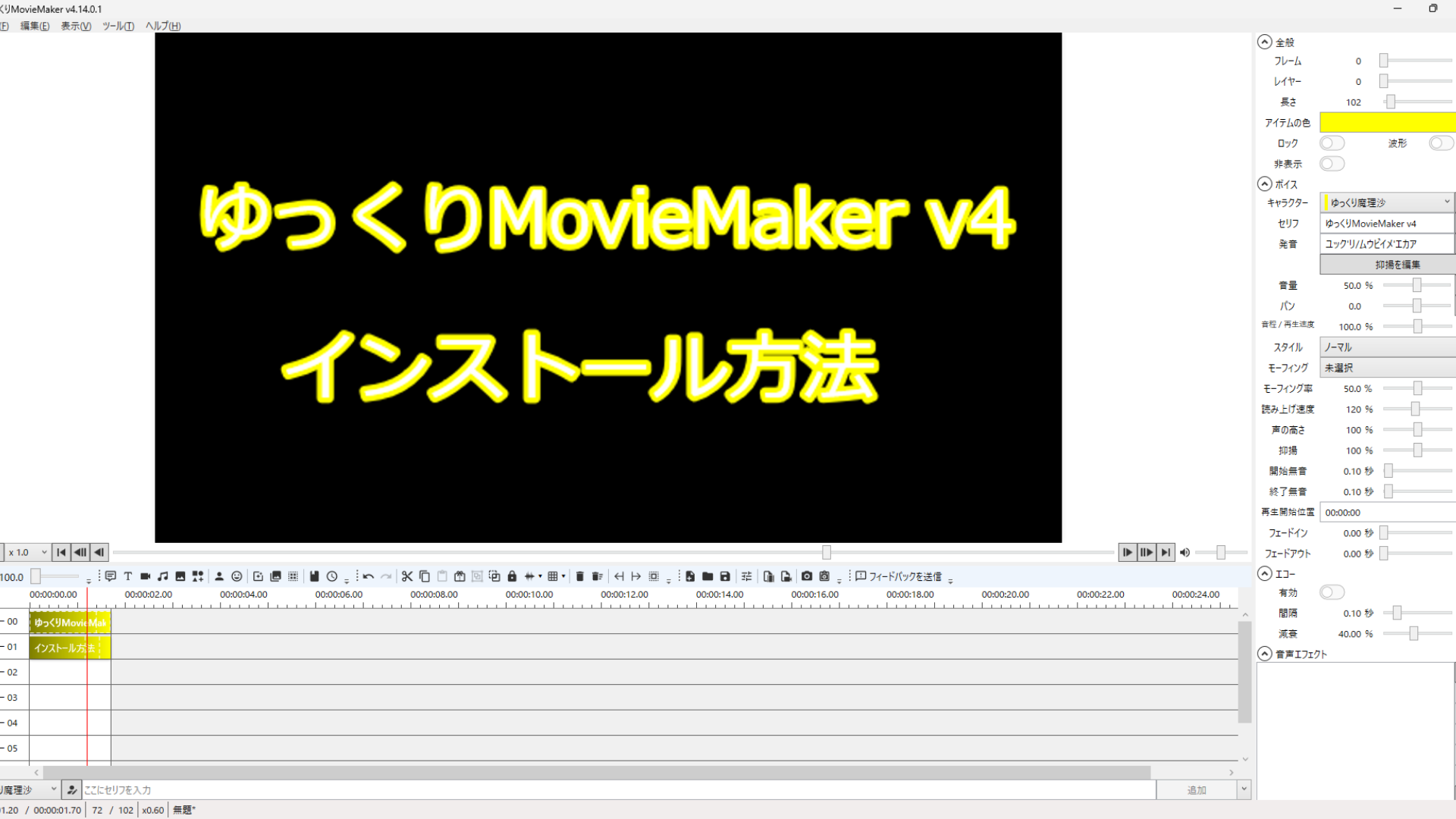
YouTubeやTikTokをはじめとする各種動画プラットフォームにおいて、「ゆっくり解説」や「ゆっくり実況」は強固な人気ジャンルとして確立されています。その制作現場で圧倒的なシェアを誇り、事実上の業界標準ツールとして君臨しているのが「ゆっくりムービーメーカー4(通称:YMM4)」です。従来の動画編集環境を劇的に効率化し、初心者からプロのクリエイターまで幅広く支持を集めています。
しかし、高機能化が進む一方で、「商用利用時のライセンス体系が複雑で不安」「立ち絵や外部音声エンジンの連携方法がわからない」「突然音声が出なくなった」といった実務上の疑問やトラブルも後を絶ちません。本稿では、2026年現在の最新仕様に基づき、YMM4の導入手順から実践的な動画編集テクニック、規約違反を防ぐためのライセンス管理の鉄則までを徹底解説します。
📌 【この記事の重要ポイントまとめ】
- 要点1:YMM4は単体での動画出力が可能になり、立ち絵連動や字幕の自動生成など動画制作の全工程を1ソフトで完結できる。
- 要点2:YouTube等の収益化動画でAquesTalk音声を使用する場合、株式会社アクエストの商用ライセンス取得が必須となるケースがある。
- 要点3:VOICEVOX連携やPSD立ち絵機能の活用により、表現の幅を広げつつ制作時間を従来の半分以下に短縮できる。
【完全網羅】ゆっくりムービーメーカー4のダウンロードから初期設定までの全手順
YMM4を快適に動作させるためには、まず適切なインストール環境を整える必要があります。開発元である「饅頭遣いのおもちゃ箱」公式サイトから、自身の制作環境に合わせたファイルを正しく選択しましょう。
配布形態には主に「インストーラー版」と「ポータブル(.zip)版」の2種類が存在します。自動アップデート機能により常に最新のバグ修正や機能追加を受け取れるインストーラー版が推奨されますが、USBメモリ等で持ち運んで作業したい場合や、複数のバージョンを併用して検証したい場合はポータブル版が適しています。
導入手順は極めてシンプルです。インストーラーを実行すると必要なランタイム(.NET Desktop Runtimeなど)のチェックが自動で行われ、不足している場合は導入を促すダイアログが表示されます。指示に従って進めるだけで、数分でセットアップが完了します。
起動後は、まず「ファイル」メニューの「設定」を開き、以下の初期設定を済ませておくことが作業効率化の鍵となります。
- 全般設定:自動保存の間隔を「3分〜5分」に設定し、予期せぬクラッシュによるデータ消失を防止。
- 動画出力設定:ハードウェアエンコード(NVENCやQSV)を有効化し、レンダリング時間を大幅に短縮。
- タイムライン設定:プレビュー解像度を作業マシンのスペックに合わせて調整(フルHDプレビューが重い場合は1/2または1/4に設定)。
【初心者必見】ゆっくり解説・実況の動画編集を最速でマスターする基本操作
YMM4が従来の制作フローと一線を画している最大の要因は、「テキスト入力と同時に音声・字幕・口パクが同期生成される」点にあります。従来のAviUtl単体作業のように、音声を別ソフトで出力してタイムラインに手動配置する手間が一切不要となりました。
ゆっくり実況や解説動画を制作する基本ステップは、以下の4段階に集約されます。
- キャラクターの追加と声種の設定:「キャラクター設定」から霊夢や魔理沙などのキャラクターを登録し、使用する音声エンジン(AquesTalk、VOICEVOX、CoeFontなど)を割り当てます。
- 台本の入力とタイムライン配置:テキスト入力欄にセリフを打ち込み、Enterキーを押すだけで、指定したキャラクターの声で音声ファイルが生成され、字幕とともにタイムラインへ自動配置されます。
- カット編集とテロップ装飾:セリフの間の長さをタイムライン上で直感的にドラッグ調整します。フォントの種類、文字の縁取り、シャドウ、アニメーション効果もプロパティ画面から一括で編集可能です。
- 動画の直接出力(レンダリング):「ファイル」→「動画出力」を選択し、MP4形式などで直接書き出します。
特に「字幕・テロップの自動生成機能」は強力で、発音辞書と連携して漢字の読み間違いを自動補正しながら、聞き取りやすいイントネーションを瞬時にプレビュー確認できます。
表現力を劇的に高める|立ち絵設定とVOICEVOX連携の実装ガイド
視聴者の維持率を高める高品質な動画を作るには、キャラクターの豊かな感情表現と多彩なボイスの活用が欠かせません。
1. 立ち絵機能(動く立ち絵・PSD立ち絵)の完全設定
YMM4は「動く立ち絵」および「PSD立ち絵」に標準対応しています。イラスト素材を「ゆっくり」「まばたき」「口パク」などのパーツごとにレイヤー分けされたPSDファイルを直接読み込むことが可能です。
設定画面で「発声に合わせて口を開閉する」「ランダムな間隔でまばたきを行う」といった挙動を有効化するだけで、静止画イラストがあたかも生きているかのように滑らかにアニメーションします。さらに、「喜・怒・哀・楽」といった表情差分をショートカットキーやアイテムプロパティで瞬時に切り替えられるため、実況のリアクション演出が飛躍的に向上します。
2. VOICEVOX(ずんだもん・四国めたん等)との外部連携
近年、解説動画で爆発的な人気を誇る「ずんだもん」などのキャラクター音声(VOICEVOX)も、YMM4とシームレスに統合できます。
連携手順は以下の通りです。
- VOICEVOX公式サイトからアプリをダウンロードし、起動しておく。
- YMM4の「設定」→「音声」タブを開き、VOICEVOXの連携設定(通常はローカルホストのアドレス)を確認する。
- 「キャラクター設定」で新規キャラクターを作成し、音声の種類に「VOICEVOX」を選択する。
- 話者一覧から「ずんだもん(ノーマル/あまあま/ツンツン等)」を選択する。
この設定を行えば、YMM4のタイムライン上でVOICEVOXの高品質なAI音声を直接生成・編集できるようになり、イントネーションの細かな微調整もタイムラインから離れずに行えます。
3. プラグイン追加による機能拡張
YMM4は拡張性にも優れており、有志が開発したプラグインを追加することで、高度なエフェクト処理やショートカット操作のカスタマイズ、外部サービス連携などの機能を追加可能です。「設定」メニュー内の「プラグイン」管理画面から安全にインストール・管理が行えます。
【知らなきゃ危険】YMM4の商用利用ライセンスとAquesTalk使用許諾の全貌
YouTubeの収益化(アドセンス広告、企業案件、メンバーシップ等)を視野に入れているクリエイターが最も注意すべきなのが、「商用利用ライセンスと著作権の境界線」です。「無料ソフトだから収益化もすべて自由」と思い込んでいると、重大な規約違反や権利侵害に発展するリスクがあります。
動画制作に関わる各要素の権利関係を正確に把握しておく必要があります。
| 対象・素材区分 | 商用利用・収益化の条件 | ライセンス費用の目安 | 編集部の見解・重要留意点 |
|---|---|---|---|
| YMM4本体(ソフト自体) | 個人・法人問わず無料(商用利用可能) | 無料(寄付歓迎) | ソフト自体の利用許諾は極めて寛容。ただし出力物に含まれる音声・素材の権利は別扱いとなる。 |
| AquesTalk(ゆっくりボイス) | 営利目的・商用利用時はライセンス購入必須 | 年額または永続(約6,000円〜/年など種別による) | 株式会社アクエストが権利を保有。YouTube収益化チャンネルでの利用条件は公式規約の定期確認が必須。 |
| VOICEVOX(ずんだもん等) | 商用利用可能(クレジット表記必須) | 無料 | キャラクターごとに個別規約(公序良俗違反の禁止、クレジット必須など)が存在するため要遵守。 |
| 東方Project キャラクター | 二次創作ガイドラインに準拠して利用 | 規約範囲内は原則無料 | 上海アリス幻樂団のガイドラインを遵守。過度な営利性や公序良俗に反する表現は厳禁。 |
| 立ち絵イラスト素材 | 絵師・制作者個別の利用規約による | 無料〜有償(依頼料など) | 「商用利用不可」「要クレジット」「加工禁止」など制作者ごとに条件が大きく異なるため個別確認が必須。 |
特に「AquesTalk使用許諾」については、個人クリエイターの間でも誤認が散見されます。YouTubeの広告収入を得ているチャンネルでの動画公開は、アクエスト社の定義において商用利用とみなされるケースが一般的です。収益化審査が通った段階で、速やかに正規ライセンス(使用ライセンス)を購入するのが健全なチャンネル運営の鉄則です。
【実態検証】エラー発生時のトラブルシューティングとAviUtl連携の真実
編集作業中に発生しやすいトラブルや、従来の定番ソフト「AviUtl」との使い分けについて、現場で蓄積された実践的な対処法を検証します。
YMM4で「音声が出ない」場合のチェックリスト
制作現場で最も頻発する「音声がプレビュー再生されない」「出力動画に音が入らない」トラブルは、以下の要因が大半を占めます。
- オーディオデバイスの排他制御・不整合:Windowsのサウンド設定で出力デバイスのサンプルレートが「48,000Hz」または「44,100Hz」に統一されているか確認する。Bluetoothイヤホンの接続切替時にドライバが認識を失うケースが多発しています。
- 音声合成エンジンの待機エラー:VOICEVOXやCOEIROINKなどの外部エンジンがバックグラウンドで起動していない、またはファイアウォールによってローカル通信が遮断されている。
- ミュート設定・レイヤー音量:トラック自体のミュートボタンが誤って有効になっていないか、アイテムプロパティの音量が0%になっていないかを確認する。
AviUtl連携(exo出力)は2026年現在も必要なのか?
かつてのYMM3時代は、YMMでセリフと音声を配置した後に「.exoファイル」を出力し、AviUtl側で装飾や動画レンダリングを行うのが必須のフローでした。
しかし、YMM4は高度な描画エンジンとエフェクト機能を内包した完全な動画編集ソフトへと進化を遂げました。現在では、9割以上のゆっくり解説・実況動画が「YMM4単体での直接出力」で完結しています。
現在AviUtl連携が必要となるのは、「AviUtl専用の高度なスクリプト(3Dカメラ制御や特殊なパーティクル演出など)をどうしても併用したい」という極めて限定的なケースのみです。作業効率とレンダリング速度を最優先する場合、YMM4単体でのワークフロー構築を推奨します。
【プロの結論】YMM4導入に向いている人・他の編集ソフトを選ぶべき人の判断基準
動画制作市場におけるツール選定は、制作するコンテンツの性質とクリエイターのリソースによって明確に分かれます。
YMM4を今すぐ導入すべき人
- ゆっくり解説・ゆっくり実況をメインに制作する人:音声合成、立ち絵連動、テロップ自動化のスピードにおいて、右に出るソフトは存在しません。
- ずんだもん等を用いたテンポの良い情報系ショート・長尺動画を作りたい人:VOICEVOXとの親和性が高く、セリフ入力の手間を極限まで削ぎ落とせます。
- 編集作業のタイパ(タイムパフォーマンス)を最大化したい個人クリエイター:複雑なタイムライン構築が自動化されるため、台本作成やリサーチに集中できます。
Premiere ProやDaVinci Resolve等の汎用ソフトを選ぶべき人
- 実写のVlog、シネマティック動画、企業のPR映像を主軸にする人:カラーグレーディングや高度なマルチカメラ編集、音響の本格ミックスにおいては専用のプロ向け動画編集ソフトが有利です。
- 完全な手動キーフレームアニメーションや高度なモーショングラフィックスを追求したい人:After Effectsなどを組み合わせた映像制作フローが適しています。
【ゆっくり ムービー メーカー 4】に関するよくある質問(FAQ)
Q1:YMM4は完全無料で使い続けられますか?
A1:YMM4本体自体は完全無料で利用可能です。ただし、動画内で使用する音声エンジン(AquesTalkの商用ライセンスなど)や、第三者が作成した立ち絵素材・BGMの利用規約によっては別途費用やクレジット表記が必要となる場合があります。
Q2:低スペックなノートPCでも快適に動作しますか?
A2:一般的なフルHD動画編集ソフト(Premiere Pro等)と比較すると動作は軽量です。ただし、立ち絵のパーツ数が多い場合や長時間のタイムライン編集を行う場合、快適に作業するには「CPU: Intel Core i5 / Ryzen 5以上、メモリ: 16GB以上、GPU搭載」の環境が推奨されます。
Q3:Mac環境でYMM4を使うことはできますか?
A3:YMM4はWindows専用アプリケーションとして開発されています。Mac上で動作させるには、Boot Camp(Intel Macの場合)やParallels Desktopなどの仮想化環境を利用する必要がありますが、公式の完全サポート対象外となるためWindowsマシンの利用が推奨されます。
Q4:YouTubeに投稿した動画が著作権侵害で削除されるリスクはありますか?
A4:YMM4のソフト自体が原因で削除されることはありません。しかし、「AquesTalkの商用ライセンス未取得」「立ち絵作者の規約違反」「BGM・効果音の無断商用利用」「東方Projectの二次創作ガイドライン違反」に該当した場合、権利者からの申し立てによって動画削除や収益化剥奪の対象となる可能性があります。
まとめ:次世代の動画制作を制するためのライセンス管理と制作戦略
ゆっくりムービーメーカー4(YMM4)は、音声合成動画の制作コストを劇的に引き下げ、個人が質の高い解説・実況コンテンツを量産できる環境を実現しました。立ち絵の自動アニメーションやVOICEVOX連携といった革新的機能は、クリエイターの表現力を最大限に引き出します。
一方で、動画制作がビジネスや本格的な発信活動へと昇華する現代において、「権利関係のクリアな理解と遵守」はクリエイター生命を守るための必須教養です。各種ライセンスを正しく管理し、安全かつ高効率な制作ワークフローを確立して、魅力的な動画コンテンツの発信をスタートさせましょう。 (出典: ゆっくり ムービー メーカー 4(Yahoo!ニュース))
