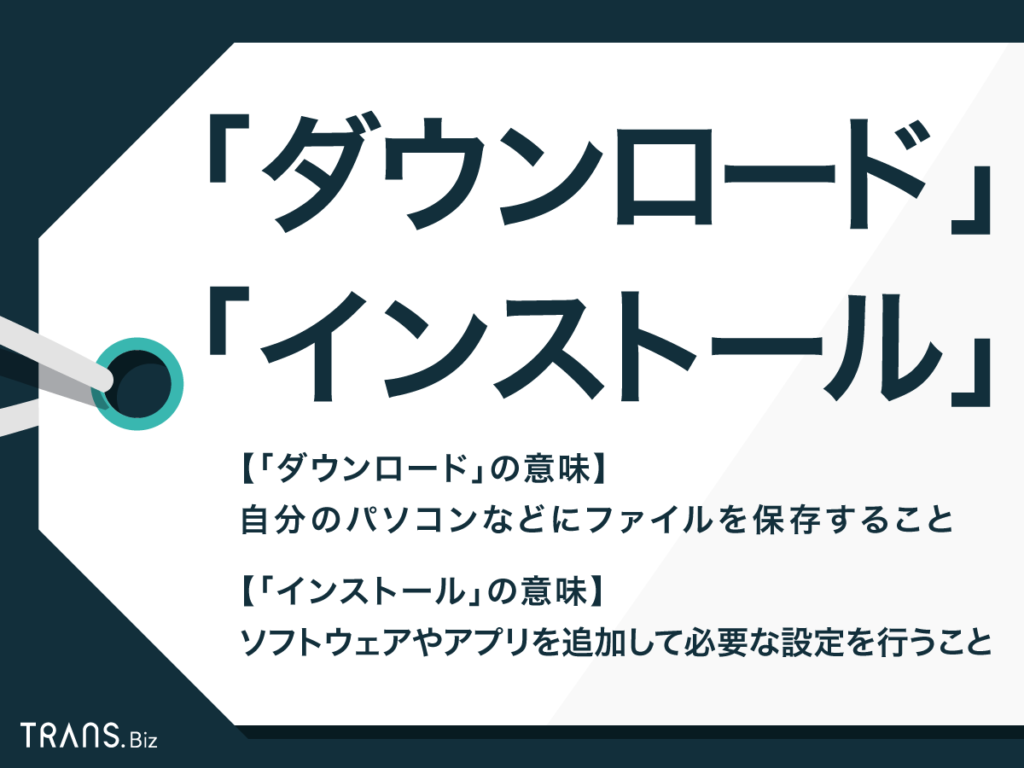
新しいスマートフォンを購入した際や、パソコンで新しいツールを導入しようとしたとき、必ず目にするのが「インストール」という言葉です。デジタル機器の操作に不慣れな方からは、「ダウンロードと何が違うのか」「ボタンを押したら勝手にお金が請求されるのではないか」といった不安や疑問の声が編集部にも数多く寄せられています。
結論から言えば、インストールとは外部から入手したプログラムを端末内で展開し、「いつでも使える状態に組み込む作業」を指します。2026年現在、AI機能の統合やOSの高度化に伴い、アプリの仕組みはよりブラックボックス化していますが、基本的な原理は極めてシンプルです。日々のデジタル生活で迷わないために知っておくべきインストールの本質と、安全に使いこなすための実践知識を分かりやすく解説します。
📌 【この記事の重要ポイントまとめ】
- 要点1:「ダウンロード」はデータを手元に運ぶ作業、「インストール」はそのデータを使えるように端末へ配置・設定する作業である。
- 要点2:インストール自体で料金が発生するケースは有料アプリ購入時のみであり、無料アプリであれば追加費用は一切かからない。
- 要点3:失敗の主因は「ストレージ容量不足」と「OS互換性」であり、トラブル時はアンインストールと再インストールで大半が復旧する。
【基本概念】インストールとは一体どんな操作?ダウンロードとの決定的な違い
IT用語の中で最も混同されやすいのが、「ダウンロード」と「インストール」の境界線です。この2つの決定的な違いを理解するには、「家具の通販」に例えると直感的に把握できます。
ネットショップで組み立て式の棚を注文し、配送業者が自宅の玄関先まで段ボール箱を届けてくれた状態が「ダウンロード(受信・保存)」です。しかし、玄関に段ボールが置かれただけでは、本を並べたり物を収納したりすることはできません。箱を開封し、説明書に従ってネジを締め、部屋の所定の位置に設置して初めて家具として機能します。この「組み立てて部屋に配置する作業」こそが「インストール」です。
技術的な視点で見ると、端末にダウンロードされたファイルは、多くの場合バラバラの部品が圧縮された「インストーラー」と呼ばれる特殊なパッケージです。インストールを実行することで、プログラム本体がOS(Windows、macOS、iOS、Androidなど)の適切なフォルダへ展開され、ショートカットアイコンが生成され、システムの設定情報(レジストリや環境変数など)に必要な情報が書き込まれます。これによって初めて、アイコンをタップするだけでアプリが起動する状態が整います。
なお、似た用語に「セットアップ(Setup)」がありますが、これはインストールを含めた「初期設定作業全般」を指す広義の言葉です。多くの場合、ソフトウェアの導入手順の中では「インストール=セットアップ」とほぼ同義として使われています。
【徹底比較】ダウンロード・インストール・セットアップの違い一覧表
日常の操作で目にする関連用語の役割分担を、具体的な作業内容と注意点とともに整理しました。自分が今どの段階の操作を行っているのかを見失った際は、以下の基準を確認してください。
| 操作用語 | 動作の具体的な内容 | 所要時間の目安・消費リソース | 編集部の見解・注意点 |
|---|---|---|---|
| ダウンロード | インターネット上のサーバーから端末へファイルデータを転送・保存する。 | 数秒〜数十分(通信速度とデータ容量に依存) | ギガ(データ通信量)を消費するため、大容量アプリはWi-Fi環境下での実行が鉄則。 |
| インストール | 取り込んだ圧縮データを解凍し、OSのシステム内部へ配置して起動可能にする。 | 数十秒〜数分(端末のCPU性能やストレージ速度に依存) | 展開後のファイルサイズは元のファイルより2〜3倍に膨らむ場合があり、空き容量の確保が必須。 |
| セットアップ | インストール完了後、アカウント登録や初期設定、権限許可を行う。 | 数分〜十数分(利用者の入力作業に依存) | 位置情報やカメラへのアクセス権限を求められるため、不要な権限を与えない選別が重要。 |
| アンインストール | 組み込まれたプログラム本体と関連設定ファイルを端末から安全に完全消去する。 | 数秒〜数十秒(ストレージ処理) | 単にアイコンをホーム画面から非表示にするだけでは削除されないため、正しい削除手順を踏むこと。 |
【実態検証】スマホとPCで何が違う?実際のアプリ追加手順
「スマホではワンタップで終わるのに、パソコンでは何やら難しい画面が出てくる」と感じた経験はないでしょうか。実は、スマートフォンとパソコンではアプリ追加の自動化レベルが大きく異なります。
スマホのアプリ追加手順:ダウンロードとインストールが全自動
iPhone(App Store)やAndroid(Google Play)の場合、「入手」または「インストール」というボタンを一度押すだけで、端末がバックグラウンドでダウンロードからインストールまでを一気通貫で処理します。画面上で円形のゲージが一周し、「開く」に変われば完了です。利用者が難解なファイル操作を意識せずに済むよう、OS側で極限まで工程が簡略化されています。
パソコンのソフト導入:ユーザー自身が「インストーラー」を動かす
一方、WindowsやMacにおけるパソコンのソフト導入では、利用者の能動的な操作が基本です。
Webブラウザから「.exe」(Windows)や「.dmg / .pkg」(Mac)という拡張子を持つインストーラーをダウンロードし、そのファイルをダブルクリックして起動します。その後、「利用規約への同意」「保存先フォルダの指定」「追加機能の選択」といったウィザード画面を一つずつ進めることで、初めてソフトが組み込まれます。近年はMicrosoft Storeなどのストア経由も増えていますが、業務系ソフトや高機能ツールでは依然としてこの手動インストールが主流です。
最初から入っている「プレインストールアプリ」の正体
端末を買った初日から最初から入っているカメラ、時計、カレンダーなどは「プレインストールアプリ」と呼ばれます。メーカーや通信キャリアが初期出荷段階で組み込んでいるため、箱から出してすぐに使える利便性がある反面、不要なキャリア専用アプリがストレージを圧迫する要因にもなります。不要なプレインストールアプリは、端末の設定から「無効化」または「アンインストール」することで動作の軽快化につながります。
なぜ進まない?インストールできない原因と現場で即効く対処法
ITサポートの現場やユーザーコミュニティで日常的に報告されるトラブルの大半は、複雑なバグではなく、いくつかの初歩的な物理的制約が原因です。インストールが途中で止まる、エラー表示が出る場合は、以下の3大要因を順に点検してください。
1. 最頻出の原因「容量不足エラー」の解消
スマートフォンでもPCでも、圧倒的に多いのが内部ストレージの残量不足です。前述の通り、ダウンロードしたインストーラーファイル自体の容量に加え、それを解凍・展開するための「作業用空きスペース」が一時的に必要となります。例えば、2GBのゲームアプリを入れるには、最低でも4〜5GBの空き容量が確保されていなければシステムがインストール処理を拒絶します。
不要な動画や連写写真の整理、キャッシュデータの削除、あるいは長期間使っていない大容量アプリを削除して空き容量を確保することが、最も確実な解決策です。
2. OSバージョンの非対応(互換性の限界)
アプリにはそれぞれ「動作必須要件(システム要件)」が定められています。「iOS 18以上」「Android 14以降」「Windows 11」といった条件を満たしていない古い端末では、安全面や機能面からインストール自体がブロックされます。端末の「システム設定」からソフトウェアアップデートを実行し、OSを最新版に更新できるか確認してください。
3. 通信の不安定さとセキュリティソフトの誤検知
ダウンロード途中でWi-Fiの電波が瞬断されると、破損したインストーラーが生成され、インストールフェーズで「ファイルが壊れています」とエラーが出ます。また、パソコンでは過剰に反応したセキュリティ対策ソフトが、安全な正規ソフトを悪意あるプログラムと誤認して遮断しているケースも散見されます。通信環境を安定したWi-Fiに切り替えるか、一時的にインストーラーを管理者権限で実行するなどの処置が有効です。
一般に知られていない盲点とネットの誤解
インストールに関するネット上の情報には、初心者を混乱させる不正確な言説が少なくありません。代表的な2つの誤解を正しく解きほぐします。
誤解1:「インストールすると自動的にお金を取られる?」
最も多い不安が料金に関するものです。「ボタンを押した瞬間に高額請求が届くのではないか」と怯える方がいますが、App StoreやGoogle Playなどの公式ストアでは、有料アプリの場合は必ずボタン部分に「¥500」といった明確な金額が表示されます。「入手」「インストール」「無料」と書かれている場合、ダウンロードや端末への導入自体に費用が発生することは絶対にありません。
注意すべきは、アプリ内の一部機能を使うために後から課金が必要になる「アプリ内課金モデル」や、一定期間後に自動課金へ移行する「無料トライアル付きサブスクリプション」です。これらはアプリのインストール後に自らの意思で決済承認(生体認証やパスワード入力)を行わない限り、勝手に引き落とされることはありません。
誤解2:「アイコンをゴミ箱に入れたから削除完了?」
パソコン初心者によく見られるミスが、デスクトップ上にあるショートカットアイコンをゴミ箱に捨てて「消去した」と思い込むケースです。ショートカットは単なる「起動用の看板」に過ぎず、本体プログラムはストレージ深層にそのまま残存しています。完全に消去するには、Windowsなら「設定>アプリ>インストールされているアプリ」から、Macなら「Finder>アプリケーション」から正しくアンインストール処理を実行しなければ、容量は1バイトも回復しません。
ネットに潜むセキュリティと危険性|悪質アプリを見抜く防御策
インストールは端末の心臓部に新しいプログラムを迎え入れる行為であるため、当然ながらセキュリティ上のリスクと背中合わせです。近年急増しているサイバー攻撃の手口と、それらに引っかからないための自己防衛ルールを知っておく必要があります。
「野良アプリ」と偽警告が招くマルウェア感染
公式ストアの厳格な審査を通過していないアプリは「野良アプリ(サイドローディング)」と呼ばれます。Webブラウジング中に「ウイルスに感染しています!今すぐここをクリックして修復ツールを導入してください」といった警告画面(フェイクアラート)を表示させ、パニックになったユーザー自身に悪質な遠隔操作ツールやスパイウェアをインストールさせる手口は典型例です。
端末の制御権を奪われると、保存されている写真や連絡先の流出だけでなく、ネットバンキングの不正送金やクレジットカード情報の抜き取りといった実害へ直結します。
安全を確保するための3大防護壁
- 公式ストア以外から安易に入手しない:スマホであればApp StoreやGoogle Play、PCであれば開発元企業の公式サイトであることをURLから確認する。
- インストール時の「権限要求」を注視する:電卓アプリなのに「位置情報」や「連絡先へのアクセス」を求めてくるなど、用途と無関係な権限を要求するアプリは即座に拒否・破棄する。
- レビューの「極端な二極化」を疑う:星5つの絶賛レビューが短期間に不自然な日本語で集中し、一方で星1つに「詐欺」「解約できない」と書かれているアプリは避ける。
不具合が起きた時の最終手段|再インストールの正しいやり方
アプリが起動直後に強制終了する、画面が真っ暗なままフリーズするといった深刻なトラブルに見舞われた際、最も強力な修復手段となるのが「再インストール(一度消して、入れ直す)」です。
プログラム内部で破損したキャッシュファイルや設定データの不整合は、アップデートを重ねても解消しない場合があります。一度アンインストールして端末から痕跡を完全に除去し、最新の状態のプログラムをクリーンインストールすることで、多くの不具合が劇的に解消します。
ただし、実行前には必ず「データのバックアップと引き継ぎ設定」を確認してください。SNSやゲームアプリなど、ログインアカウント(ID・パスワード)とデータがクラウド上で紐付いているものは再ログインで元通りになりますが、端末内だけにデータを保存している家計簿アプリやメモ帳などの場合、アンインストールと同時に全データが消滅する危険があります。アプリ内の「バックアップ」機能を用いてクラウドや外部へデータを退避させてから実行するのが鉄則です。
【プロの結論】デジタルツール導入で失敗しないための判断基準
スマートフォンの大容量化に伴い、「とりあえず面白そうだからインストールしておく」という行動が無意識に定着しています。しかし、心理学や情報行動論の観点から見れば、端末内に不要なアプリが氾濫することは、画面を見るたびに無意識の選択負荷(認知的負荷)を脳にかけ続け、集中力を削ぐ要因になります。
インストールを行う際は、以下の明確な線引きを持つことを推奨します。
- インストールすべき対象:「週に2回以上確実に使う」「日常の具体的な不便を解消する目的が明確」「開発元や運営企業の実態が公表されている」ツール。
- 慎重になるべき・避けるべき対象:「広告に誘導されて反射的に欲しくなった」「無料体験の解約条件が不透明」「ブラウザ版のWebサイトで事足りる」サービス。
ブラウザで開けば済むサービスをわざわざアプリとして端末内に常駐させる必要はありません。厳選したツールだけを端末に配置することこそが、セキュリティリスクを最小限に抑え、快適な動作環境を長期間維持するための最も賢明なアプローチです。
【インストール と は】に関するよくある質問(FAQ)
Q1:インストールボタンを押すと、後から勝手にお金が請求されることはありますか?
A1:ありません。公式ストア(App Store、Google Play)において、「入手」「インストール」と書かれているものは無料です。有料の場合は「¥300」などの金額が直接ボタンに表示されます。また、アプリ内で課金が発生する場合でも、指紋認証や顔認証、パスワード入力による決済の明示的な承認を自分で行わない限り、勝手にお金が引き落とされる仕組みはありません。
Q2:ダウンロードしたファイルは、インストールが終わったら消しても大丈夫ですか?
A2:パソコン(WindowsやMac)でソフトを導入した後の「インストーラー(.exeファイルや.dmgファイル)」は、インストールが完了してソフトが正常に起動することを確認できたら削除して問題ありません。本体プログラムはすでにシステムの別の場所にコピー・展開されているため、インストーラーを消してもソフト自体が消えることはありません。容量節約のためにも不要なインストーラーは定期的に削除しましょう。
Q3:スマホで「インストール保留中」と出たまま一向に進まない時の原因は何ですか?
A3:主な原因は、他のアプリの自動更新が順番待ちになっているか、Wi-Fi接続の認証が一時的に途切れていることです。ストアアプリを開いて現在進行中のアップデートを一時停止するか、スマートフォンの機内モードを一度オンにしてからオフにして通信を再接続、または端末本体を再起動することでスムーズに解消されます。
Q4:使わないアプリをアンインストールすると、スマホの動作は速くなりますか?
A4:はい、効果があります。不要なアプリを削除することで内部ストレージの空き容量が増え、OSが作業用メモリとして使える領域が広がります。また、バックグラウンドで勝手に通信や通知処理を行っていたアプリが停止するため、バッテリーの持ちや動作の軽快感が改善されるケースが多々あります。
まとめ:仕組みを正しく知ればアプリの導入は怖くない
「インストール」とは、単にデータを受け取るダウンロードの先にある、「道具を使えるように自分の部屋へ正しくセッティングする作業」です。
この本質さえ理解していれば、「ボタンを押したら壊れるのではないか」「勝手にお金を取られるのではないか」といった漠然とした不安を抱く必要は一切ありません。公式ストアを利用する、不要なアクセス権限を安易に許可しない、ストレージの空き容量を常に意識するといった基本原則を守り、安全で快適なデジタルライフを手に入れてください。 (出典: インストール と は(Yahoo!ニュース))
