工場の製造ラインにおける歩留まり改善から、ECサイトの売上分析、さらにはシステム開発のバグ収束予測に至るまで、業務改善の現場で頻繁に求められるのがパレート図です。しかし、いざ手元のExcelを開いて作成を試みると、「標準機能のパレート図を使うと軸の目盛りが調整できない」「第2軸の折れ線がうまく重ならない」「累積比率のパーセンテージが狂ってしまう」といったトラブルで頭を抱える担当者は少なくありません。
実務の現場で意思決定を迅速化させるためには、ツールの挙動に振り回されず、意図通りのグラフを短時間で正確に組み上げる技術が不可欠です。本稿では、Microsoft 365環境をはじめとする最新のエクセル仕様を踏まえ、標準の自動作成機能と実務で圧倒的な自由度を誇る複合グラフの2つのアプローチを徹底比較し、誰でも確実に完成へ導く手順を詳しく解説します。
📌 【この記事の重要ポイントまとめ】
- 要点1:エクセルでパレート図を作成する方法には「標準の自動作成機能」と「複合グラフ(手動)」の2系統があり、実務報告や詳細な軸調整には後者が圧倒的に適しています。
- 要点2:作成失敗の9割は「降順並び替えの未実施」「累積比率計算時の絶対参照ミス」「第2軸(最大値1.0固定)の設定漏れ」に起因します。
- 要点3:パレートの法則(8対2の法則)を正しく可視化することで、リソース配分の優先順位を論理的かつ説得力を持って提示できるようになります。
【基本構造】パレートの法則8対2とQC7つ道具が示す問題解決の本質
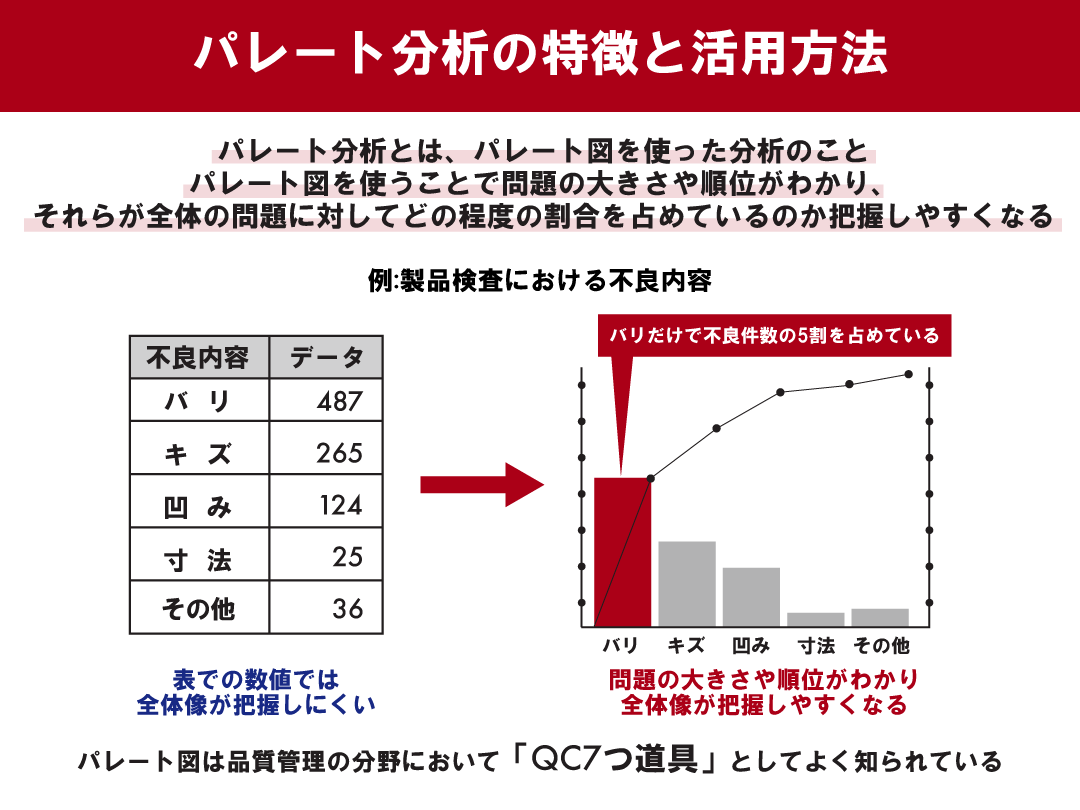
パレート図は、項目別に集計されたデータを降順に並べた「棒グラフ」と、その累積構成比を表す「折れ線グラフ」を1つの図に共存させた複合グラフです。品質管理の世界で広く知られるQC7つ道具エクセル活用において、現状把握と最重点課題の絞り込みを担う主軸ツールとして位置づけられています。
背景にあるのは、イタリアの経済学者ヴィルフレド・パレートが提唱した「パレートの法則(8対2の法則)」です。ビジネスにおける具体的な現象に当てはめると、次のような傾向が顕著に現れます。
- 売上全体の80%は、上位20%の優良顧客や主力製品によって生み出されている
- 製造工程で発生する不具合全体の80%は、わずか20%の致命的な原因(不良項目)に起因している
- カスタマーサポートに寄せられるクレームの80%は、特定の上位システム障害やオペレーションミスに集中している
特に製造・保守の現場で作成される不良分析パレート図では、「どこから手を付けるべきか」という資源投入の優先順位をチーム全体で客観視するために使われます。限られた人員と予算のなかで全方位に対策を打つのは非効率の極みです。上位数項目を特定して集中対策を講じることこそが、最短ルートで劇的な改善効果を得るための鉄則といえます。
エクセルでパレート図を作る2大アプローチ|自動生成機能vs手動複合グラフ
エクセルでパレート図を出力する場合、アプローチは大きく2種類存在します。1つはExcel 2016以降およびMicrosoft 365に標準搭載された「統計グラフ」メニューからの自動生成、もう1つはデータ表に累積比率を計算させたうえで組み合わせる「複合グラフ」です。
それぞれの特性を正しく把握しておかないと、経営陣や顧客への提出直前になって「デザインが修正できない」「項目の統合が反映されない」といったトラブルに直面することになります。
| 項目 | 詳細・数値データ | 一般的な基準・相場 | 編集部の見解・評価 |
|---|---|---|---|
| Office365パレート図自動作成(標準機能) | 元データを選択し「挿入」→「統計グラフ」→「パレート図」をクリックするだけで即座に描画。 | 作成所要時間:約10秒。事前集計が不要な場合もある。 | 手軽だが、折れ線グラフの色変更や第2軸の個別カスタマイズ、ラベル配置の自由度が低く、社外向け報告書には不向き。 |
| 棒グラフ折れ線グラフ組み合わせ(手動複合グラフ) | 降順並び替え後、構成比・累積比率を関数で算出し、「組み合わせグラフ」から2軸を設定。 | 作成所要時間:約3〜5分。計算式の設計が必要。 | 実務におけるデファクトスタンダード。軸の目盛間隔、配色、目標ライン(80%線)の追加など自在に調整可能。 |
| パレート図テンプレートの活用 | 社内共有ドライブやポータルから数式・デザイン定義済みのシートを流用。 | データ貼り付け時間:約30秒〜1分。 | 定例業務には有効だが、項目数の増減時に範囲指定の更新を誤ると計算が破綻するリスクがある。 |
実務で「失敗したくない」「誰が見ても美しいグラフに仕上げたい」と考えるのであれば、手動によるパレート図エクセル作り方を身につけておくのが確実です。一度構造を理解してしまえば、手動でも数分で完成させることができます。
【実践手順】失敗ゼロで完成する手動複合グラフ作成の完全ステップ
ここからは、現場で最も確実性の高い「手動による複合グラフ作成」の全行程を論理的に解説します。データ準備から最後の体裁調整まで、順を追って進めれば迷うことはありません。
ステップ1:元データの整理と降順並び替え手順
まず、対象となる項目名と数値(件数、不良数、売上高など)を2列で配置します。このとき、最重要となるのが降順並び替え手順の徹底です。
数値が入った列のセルを1つ選択し、エクセルの「データ」タブから「降順(Z→A)」をクリックします。パレート図は「値が大きい順」に左から並んでいることが大前提となるため、並び替えを怠ると右肩上がりの折れ線グラフが途中で上下に波打ってしまい、パレート図としての体をなさなくなります。
ステップ2:構成比累計の出し方と累積比率計算方法
次に、表の右側に「構成比」と「累積比率」の列を追加します。累積比率計算方法において数式のエラーを防ぐには、絶対参照($)の使い方が鍵を握ります。
- 合計値の算出:データの最下行に `SUM` 関数で数値の総和を求めます(例:セル C10 に `=SUM(C2:C9)`)。
- 各項目の構成比:各セルの数値を合計セルで割ります(例:`=C2/$C$10`)。
- 構成比累計の出し方:1行目は構成比のセルをそのまま参照(`=D2`)し、2行目以降は「上の累計セル + 自行の構成比」という数式(例:`=E2+D3`)を入力して最下行までオートフィルします。あるいは、`=SUM($C$2:C2)/$C$10` のように起点のみを固定したSUM関数を用いると、1つの数式コピーだけで完結します。
算出された数値の表示形式は、必ず「パーセンテージ(%)」に変更しておきます。
ステップ3:複合グラフ作成と第2軸グラフ設定手順
データ表が完成したら、項目列、数値列、累積比率列を選択(Ctrlキーを押しながら離れた列を選択)します。合計行は選択範囲に含めないよう注意してください。
- 「挿入」タブ >「グラフ」グループ >「おすすめグラフ」の右隣にある「複合グラフの挿入」アイコンをクリックします。
- 「ユーザー設定の複合グラフを作成」を選択します。
- シリーズごとのグラフの種類を指定する画面が開くので、数値系列を「集合縦棒」、累積比率系列を「折れ線(またはマーカー付き折れ線)」に設定します。
- ここで最も重要な第2軸グラフ設定手順を行います。累積比率系列の横にある「第2軸」のチェックボックスをオンにし、「OK」をクリックします。
これで、左軸に実数、右軸にパーセンテージが表示された棒グラフ折れ線グラフ組み合わせの基本形状が出力されます。
ステップ4:エクセルグラフ軸の書式設定(仕上げの必須工程)
グラフを挿入した直後の状態では、第2軸(右側のパーセント軸)の最大値が「120%」など中途半端な数値に自動設定されているケースが大半です。折れ線の右端が100%の天辺にピタリと到達するよう、エクセルグラフ軸の書式設定を修正します。
- グラフ右側の縦軸(%表示の第2軸)をダブルクリックし、画面右側に「軸の書式設定」作業ウィンドウを表示させます。
- 「軸のオプション」にある「境界値」の項目を確認します。
- 最大値の数値を「1.0」(100%の意味)に手動で書き換えてEnterを押します。(自動から固定に切り替わります)
- 最小値が「0.0」になっていることを確認します。
この最大値固定を行わないと、折れ線グラフが天井に届かず不自然に途切れ、正確な累積把握ができなくなります。
パレート図できない原因と対処法|現場で頻発するトラブルを完全解明
手順通りに進めているつもりでも、意図しない表示崩れに悩まされるケースが後を絶ちません。ここでは読者から特に多く寄せられるパレート図できない原因と対処法を整理しました。
原因1:折れ線グラフが下部に張り付いて見えない
複合グラフを挿入した際、累積比率の折れ線がグラフの底辺に直線のように張り付いてしまう現象です。これは「第2軸」の設定が行われておらず、左側の数値軸(例えば数十万単位の実数)のスケールでパーセンテージ(0〜1)が描画されていることが原因です。
【対処法】:グラフエリアを選択し、「グラフのデザイン」>「グラフの種類の変更」を開いて、累積比率の系列に「第2軸」のチェックを入れ直してください。
原因2:合計行までグラフのデータ範囲に含めてしまっている
棒グラフの右端に突出して巨大な棒が出現し、折れ線の比率がおかしくなるトラブルです。
【対処法】:表の最下部にある「合計」セルまで範囲選択してグラフを作成していないか確認してください。グラフのデータ選択画面から、合計行を除外した範囲に修正します。
原因3:Office 365の標準パレート図で項目が勝手にグループ化される
「挿入」メニューの標準パレート図を使用した際、同名の項目が意図せず合算されたり、数値データが「ビン(区間)」として処理されてヒストグラム化してしまうことがあります。
【対処法】:項目列が純粋なテキスト形式として認識されていない場合に発生します。項目名列を文字列として再設定するか、あるいは本稿で推奨している手動の複合グラフ作成方式に切り替えるのが最も安全です。
【実態検証】利用者の生の声と現場目線で見えたリアル
大手製造業の品質保証部門やITベンダーの運用現場で働く実務担当者に取材を行うと、エクセルのグラフ機能に対するリアルな葛藤と工夫の実態が浮かび上がってきます。
自動車部品メーカーに勤務する30代の品質管理エンジニアは、次のように語ります。
「Microsoft 365になってパレート図が1クリックで作れるようになったときは歓喜しましたが、実務の報告資料では結局使えませんでした。QCサークルの発表資料では『80%の累積ライン』に基準線を引いたり、棒グラフ同士の間隔(要素の間隔)を詰めて昔ながらの密度あるパレート図に仕上げる必要があります。標準機能だとそうした書式設定の自由度が極めて低いため、結局は手動で複合グラフを作る手順が社内標準になっています」
また、Webマーケティング企業で広告効果測定を担当するシニアアナリストからも同様の声が聞かれました。
「ネット上にある無料のパレート図テンプレートをダウンロードして使っていた時期もありましたが、施策ごとに項目数が10個から30個へと変動するたびに計算式の参照範囲がズレてしまい、間違った比率を役員会で報告しそうになった苦い経験があります。現在では、テーブル機能(Ctrl+T)と連動させた複合グラフを社内マニュアル化し、新入社員にもその仕組みから教育しています」
ツールの「自動化」は一見便利に見える反面、裏側の計算ロジックを理解していない担当者をミスへ誘導するリスクを孕んでいます。構造を完全に把握したうえで操作することが、結果として最も手戻りの少ない選択肢となります。
一般に知られていない盲点とネットの誤解|「8対2」の呪縛を解く
パレート図を運用するにあたり、現場で陥りがちな最大の誤謬は「何が何でも上位2割の項目で累積80%にならなければならない」という思い込みです。ネット上の簡易的な解説記事では「80%のラインで対策を打ち切る」と機械的に説明されることが少なくありません。
しかし、実際のビジネスデータにおいて、累積比率が厳密に80%ちょうどで綺麗に分かれるケースは稀です。データ構造によっては上位3項目で65%にとどまることもあれば、上位1項目だけで全体の85%を占めてしまう「独占型」の構造も存在します。
ここで重要なのは「80%という固定数値」を盲信することではなく、「折れ線グラフの傾きが緩やかになる屈曲点(エルボーポイント)」を見極めることです。傾きが急激に立ち上がっている部分こそが投下資本利益率(ROI)の高い改善領域であり、傾きが寝て水平に近づいた部分は、リソースを投入しても改善効果が薄い「ロングテール」の領域です。数値の形式的な基準にとらわれず、現場のコスト感と照らし合わせて境界線を引く柔軟性が求められます。
【プロの結論】パレート図活用に向いている組織・おすすめできない現場
パレート図は強力なフレームワークですが、適用する対象を誤ると組織の判断を誤らせる危険性があります。導入にあたっては以下の判断基準を参考にしてください。
【パレート図の導入が極めて効果的な現場】
- リソースが著しく不足している中小規模のプロジェクト:どこに人的リソースを全集中すべきかが即座に可視化されるため、組織内の合意形成が迅速に行えます。
- 定型的な製造ライン・保守オペレーション:不良原因や問い合わせ種別が明確にカテゴリ分類されており、上位項目の排除がダイレクトにコスト削減に直結する環境です。
【パレート図の適用に慎重になるべき現場】
- 新規事業の立ち上げ初期やクリエイティブ領域:全体件数が極めて少ないフェーズでは、1件の偶発的な数値によって比率が大きく乱れ、誤った判断を下す恐れがあります。
- 原因同士が複雑に絡み合うシステム障害分析:パレート図は「項目が互いに独立していること」を前提としています。Aという不具合を直すとBという不具合が連鎖的に解消するような非線形な関係性を分析する場合は、パレート図単体ではなく特性要因図(フィッシュボーン図)や因果ループ図の併用が必須となります。
【パレート 図 エクセル】に関するよくある質問(FAQ)
Q1:Excelのバージョンによってパレート図の作り方は大きく異なりますか?
A1:Excel 2016以降およびMicrosoft 365では、「挿入」タブに標準の「パレート図」が追加されました。しかし、本稿で解説した「複合グラフ(縦棒+折れ線)」を用いる手法は、Excel 2010や2013といった旧バージョンから最新のMicrosoft 365まで完全に共通しており、どの環境でも同じ手順で美しいグラフを作成できます。
Q2:累積比率の折れ線グラフに「80%の目標ライン」を水平に追加するにはどうすればよいですか?
A2:データ表の中に新しく「目標値」という列を作成し、全行に「80%(0.8)」と入力します。その列をグラフのデータ範囲に追加し、グラフの種類の変更から「目標値」系列を「折れ線」に設定して第2軸に割り当てることで、グラフ内に綺麗な横一直線の基準線を表示させることが可能です。
Q3:データが更新されて項目が増えた場合、グラフを自動で拡張させる方法はありますか?
A3:元データとなる集計表をあらかじめエクセルの「テーブル機能(Ctrl + T)」に変換しておくことを推奨します。テーブル化された表に基づいてグラフを作成しておけば、下部に新しい行や項目を追加した際、数式もグラフの参照範囲も自動的に連動して拡張されるため、メンテナンスの手間が大幅に削減されます。
まとめ:今後の動向と失敗しないための判断基準
生成AIの進展により、エクセル内でもCopilotをはじめとする自然言語処理によるグラフ自動生成が普及しつつあります。しかし、どれほどツールが進化しようとも、「元データを正しく降順に整える」「全体に対する累積の重みを数式で論理的に捉える」「視覚認知に合わせた適切な軸の上限値を設計する」という基礎的なデータリテラシーの重要性が揺らぐことはありません。
パレート図作成の本質は、見栄えの良いグラフを仕上げることそれ自体ではなく、複雑に絡み合った課題の中から「今、最も解決すべき一撃」を浮き彫りにすることにあります。本稿で紹介した複合グラフのステップをマスターし、曖昧な勘や経験則に頼らない、説得力あるデータドリブンな業務改善を推進してください。 (出典: パレート 図 エクセル(Yahoo!ニュース))
