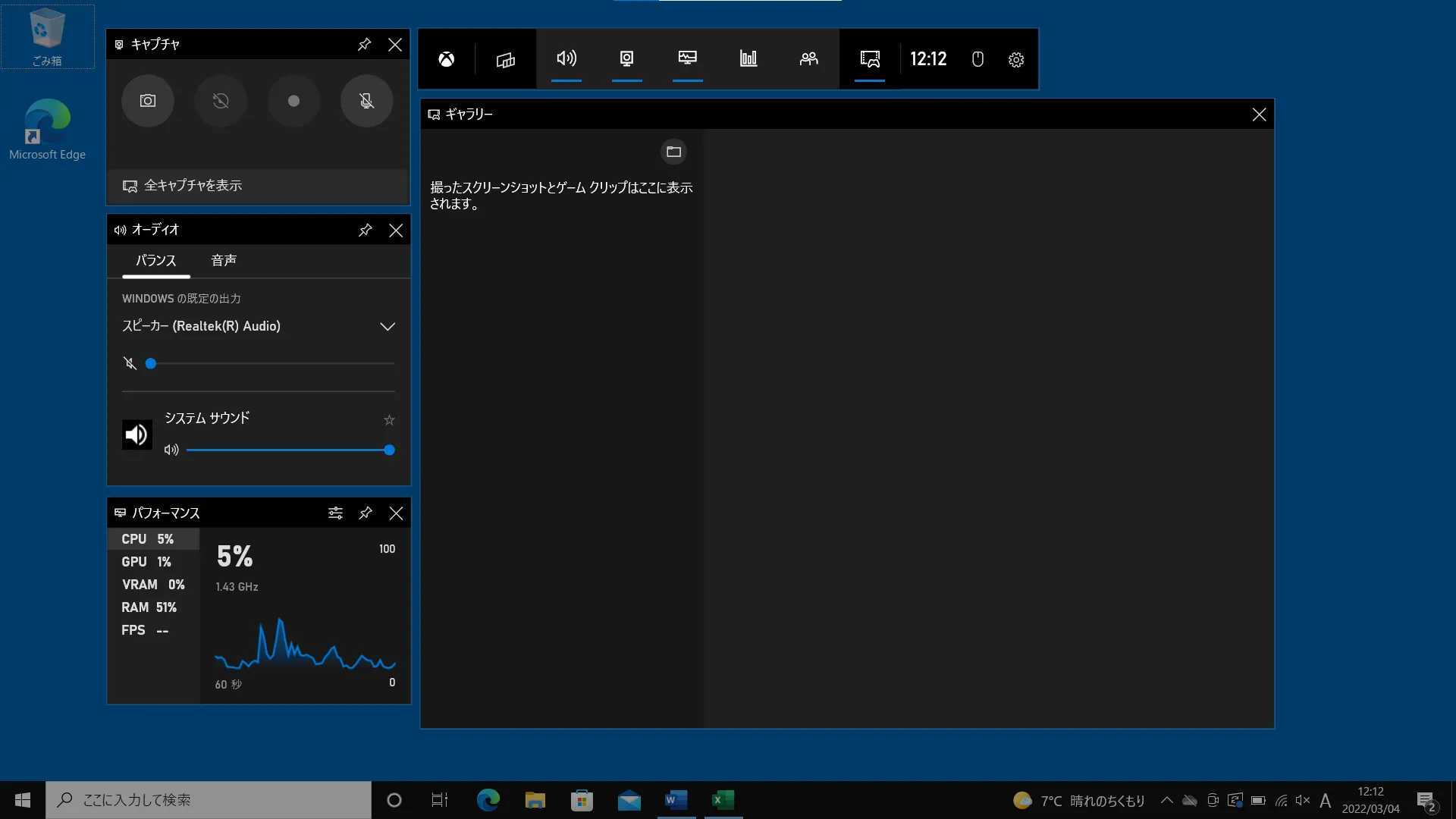
オンライン会議の議事録作成からゲームプレイの保存、操作マニュアルの作成まで、PCの画面をそのまま映像として残したい場面は日常的に発生します。しかし、「専用の有料ソフトを導入しなければならないのか」「設定が難しそうで手が出ない」と思い込んでいる利用者は少なくありません。
実のところ、Windows 11やmacOSには極めて高機能な録画ツールが標準搭載されており、追加費用を一切かけずにクリアな映像と音声をキャプチャ可能です。一方で、「録画したのにシステム内部の音が入っていない」「動画配信サービスを録画したら画面が真っ黒になった」「相手に録画していることがバレないか不安」といったトラブルや疑問も頻発しています。本稿では、標準機能をフル活用した裏ワザから、現場で役立つトラブルシューティングまでを徹底解説します。
📌 【この記事の重要ポイントまとめ】
- 要点1:Windows 11(Snipping Tool/ゲームバー)やMac(Shift+Cmd+5)は、ソフト追加不要で即座に高画質録画が可能
- 要点2:「音声が入らない」「真っ黒になる」原因の多くは、オーディオ権限・ステレオミキサー設定やブラウザのハードウェアアクセラレーション(DRM)にある
- 要点3:長時間の本格収録や内部・マイク音声の個別調整には、完全無料かつ透かしなしのOBS Studio活用が最適解となる
【ソフト不要】Windows11&Macで即座に使える標準画面録画の決定版
サードパーティ製のソフトウェアをインストールできない会社のPCや、今すぐ数秒で録画を開始したい状況において、OS標準のキャプチャ機能は最大の武器となります。
パソコン画面録画Windows11環境では、主に2つの標準機能が用意されています。1つ目は手軽な範囲指定が可能なSnippingTool画面録画方法です。「Windowsキー + Shift + R」のショートカットを押すだけで画面上にキャプチャバーが展開し、録画アイコン(ビデオカメラマーク)を選択して範囲を指定するだけで、必要なエリアだけのクリッピング録画が行えます。2026年現在のアップデート版では、マイク音声とPC内部音声の入力切り替えも直感的なトグルスイッチで制御できるよう進化しています。
もう1つが、全画面や特定アプリウィンドウを滑らかに捉える「Xbox Game Bar」です。ゲームバー録画ショートカットである「Windowsキー + Alt + R」を同時押しするだけで、画面上に余計な操作パネルを出さずに即座にバックグラウンド録画がスタートします(操作パネル全体の表示は「Windowsキー + G」)。手軽さにおいて右に出るものはありませんが、デスクトップ画面全体やファイルエクスプローラー単体の録画には非対応という制約がある点には留意してください。
一方、パソコン画面録画Mac環境においては、「Command + Shift + 5」を押すことで呼び出せる「スクリーンキャプチャ」ツールが極めて強力です。画面全体または選択部分の録画をワンクリックで指定できるほか、「オプション」メニューから保存先、タイマー、マイク入力の有無を素早く切り替えられます。標準のQuickTime Playerを立ち上げて「ファイル」>「新規画面収録」を選択する手法も依然として有効です。
なぜ音が入らない?パソコン画面録画の「内部音声」トラブル完全診断
画面録画におけるトラブルで最も相談件数が多いのが、「映像は綺麗に撮れているのにパソコン画面録画音声が入らない理由がわからない」という現象です。この問題は、PCの「マイク音声(外部の環境音)」と「システム音声(PC内部から出るスピーカー音)」のルーティング構造を取り違えていることに起因します。
確実な内部音声録音やり方を確立するためには、まずOS側のオーディオ入出力設定を点検しなければなりません。Windows環境でGame BarやSnipping Toolを使用する場合、「設定」>「プライバシーとセキュリティ」>「マイク」にて、アプリへのマイクアクセス許可が有効になっているかを確認します。さらに、Windowsの「サウンドの設定」内の「詳細設定」で、録画対象アプリの出力先と既定の再生デバイスが一致しているかを検証してください。
Mac環境でシステム内部の音声(YouTubeの音や通話相手の声)を録画に含める場合、Appleのセキュリティ仕様により、標準機能単体では「マイク入力(部屋の音)」しか拾えない仕様になっています。これを突破してMac内部のクリアな音を直接録音するには、「BlackHole」や「Background Music」といった仮想オーディオドライバを導入し、Macの「Audio MIDI設定」から「複数出力装置」を構成してルーティングを行うのが確実なアプローチです。
【徹底比較】標準機能 vs 無料ソフト!時間制限なしで撮るベストな選択肢
「会議が3時間を超える」「全画面の操作マニュアルを一切の制約なく作りたい」といった要望を持つユーザーには、パソコン画面録画時間制限なしで利用できる環境の選定が不可欠です。OS標準機能と代表的な録画手段の違いを下表にまとめました。
| 機能・ツール名 | 録画可能時間・制限 | 内部音声 / マイク分離 | 編集部の見解・評価 |
|---|---|---|---|
| Windows Game Bar | 最長4時間(設定依存) | 同時録音可能(調整簡易) | 手軽さ抜群。単一ウィンドウ録画専用として最適 |
| Snipping Tool (Win11) | 実質無制限(ストレージ依存) | 個別ミュート切替対応 | 特定エリアの簡易切り抜き・手順書作成に最強 |
| Mac スクリーンキャプチャ | 実質無制限(ストレージ依存) | 標準ではマイク音声のみ | 動作が極めて軽量。内部音声には仮想ドライバが必要 |
| OBS Studio (無料ソフト) | 完全無制限(透かしなし) | マルチトラック完全分離 | パソコン画面録画無料ソフトおすすめ第1位。最高峰の拡張性 |
オープンソースで開発されている「OBS Studio」は、ウォーターマーク(ロゴ透かし)や録画時間の制限が一切なく、プロフェッショナルな現場でもデファクトスタンダードとして君臨しています。適切なOBSStudio画面録画設定を行うことで、ゲーム音、通話アプリの音声、自身のマイク音声を別々のオーディオトラックとして1つの動画ファイルに多重記録できるため、後からの編集作業が劇的に容易になります。
【実態検証】画面が真っ黒になる原因と「録画がバレるか」の境界線
録画を完了していざ再生した際、音声だけが流れて映像が真っ暗になる現象に直面するケースが後を絶ちません。このパソコン画面録画真っ黒になる原因の約9割は、動画配信サービスや有料コンテンツに施されている「DRM(デジタル著作権管理)」や「HDCP(不正コピー防止技術)」の作動によるものです。
Netflix、Amazon Prime Video、U-NEXTなどのストリーミング動画は、OSやブラウザレベルで画面キャプチャ信号を検知すると、自動的に映像レイヤーの出力を遮断して黒画面に置き換えます。Google ChromeやMicrosoft Edgeの「設定」>「システム」内にある「使用可能な場合はグラフィックアクセラレーション(ハードウェアアクセラレーション)を使用する」をオフにすることで一時的に回避できるケースもありますが、配信プラットフォームの利用規約や著作権法(私的使用のための複製制限)に抵触する可能性が高いため、権利保護されたコンテンツの不正録画は厳に慎むべきです。
また、ビジネス現場で最も関心が高いのが「OS標準の録画機能を使うとパソコン画面録画バレるか」という懸念です。ZoomやMicrosoft Teams、Google MeetなどのWeb会議ツールにおいて、アプリに内蔵された「レコーディング開始」ボタンを押した場合は、参加者全員に録音録画の旨が明確に通知されます。一方、OS標準のGame BarやSnipping Tool、あるいはOBS Studioを用いてローカル画面をキャプチャしている場合、会議システム側から他の参加者や管理者に通知が飛ぶ仕組みは基本的に存在しません。
ただし、企業の管理下にある社用PC(MDM導入端末や操作ログ監視エージェントが常駐しているPC)の場合、OS上でどのプロセスが起動し、どのファイルが書き出されたかは情報システム部門の監査ログにすべて記録されています。「アプリ経由ではバレないが、社内インフラの監視網には捕捉される」というセキュリティ境界線を正しく理解しておく必要があります。
2026年最新画面キャプチャ事情とプロが実践する高画質アーカイブ術
2026年最新画面キャプチャ環境では、高解像度ディスプレイ(4K/5K)の普及と高リフレッシュレート(120Hz/240Hz)環境の一般化に伴い、録画設定の最適化がファイル容量と品質のバランスを握る鍵となっています。
動画コーデックにおいては、従来のH.264(AVC)から、より高圧縮・高画質なAV1コーデックやHEVC(H.265)へのハードウェアエンコード移行が進んでいます。最新世代のGPU(NVIDIA GeForce RTX 40/50シリーズやApple Silicon Mシリーズ)を搭載したPCであれば、OBS StudioなどでAV1エンコーダーを選択することにより、同等画質を保ちながらファイルサイズを約30〜40%削減可能です。
また、文字情報を主体とするスライド資料やプログラミング画面の録画では、フレームレートをあえて「30fps」に固定し、ビットレートを適切に抑えることで、CPU負荷を最小限にしつつ視認性の高いシャープなテキストを記録できます。動きの激しい動画やゲームプレイを記録する際のみ「60fps以上・CBR(固定ビットレート)設定」へと切り替える運用が、プロの現場における鉄則です。
【プロの結論】おすすめできる人・慎重になるべき人の判断基準
数多ある録画手法の中から、自身にとって最も効率的な選択肢を下すための判断基準を提示します。
標準機能(Game Bar / Snipping Tool / Macキャプチャ)を選ぶべき人: 追加ソフトウェアのインストール権限がないビジネスパーソン、会議の備忘録や不具合報告用の短いクリップを数秒で保存したいライトユーザー。設定の手間をかけず、ワンショットで手軽に記録を残したい場合に最適です。
専用ソフト(OBS Studio等)を導入すべき人: セミナー動画の作成、ゲーム実況、長時間の講義アーカイブなど、マイク音とシステム音のバランスをミリ単位で調整したいクリエイター。または、自身のWebカメラ映像をワイプ画面として合成しながらプレゼンテーションを行いたいアドバンスドユーザーに向いています。
【パソコン 画面 録画】に関するよくある質問(FAQ)
Q1:ZoomやTeamsのWeb会議をOS標準機能で画面録画すると、主催者や相手に通知でバレますか?
A1:ZoomやTeamsのアプリ内レコーディング機能を使わず、WindowsのGame BarやSnipping Tool、Macの画面収録機能、OBS Studio等を使って画面をキャプチャした場合、会議ツール側から相手に録画通知が送信されることはありません。ただし、企業の社用PCでは操作ログや画面記録が情シス部門に監査されている可能性があるため、社内規定に従って運用してください。
Q2:画面録画した動画を再生すると、画面が真っ黒になって音声しか流れません。対処法は?
A2:著作権保護(DRM)が施された有料動画配信サービス(NetflixやAmazonプライム等)を録画しようとした際に発生します。ブラウザの「ハードウェアアクセラレーション」を無効化することで表示される場合もありますが、利用規約および著作権法に触れる恐れがあるため注意してください。一般の作業画面で発生する場合は、グラフィックドライバの更新やディスプレイキャプチャ設定の見直しを行ってください。
Q3:完全無料・時間無制限・ロゴ(透かし)なしで使えるおすすめの録画ソフトは?
A3:オープンソースの「OBS Studio」が最もおすすめです。企業利用・商用利用を問わず完全無料で利用でき、録画時間の制限や動画へのロゴ挿入も一切ありません。高画質な録画から配信、マルチトラックオーディオの録音までプロレベルの環境が手に入ります。
Q4:マイクからの生活音を入れず、パソコン内部から流れる音だけを録音したい場合はどうすればいいですか?
A4:録画開始前にマイク入力を「オフ(ミュート)」に設定してください。Windows 11のSnipping Toolであれば録画バーのマイクアイコンを斜線(オフ)にし、Game Barであればオーディオ設定でマイク入力をミュートにします。Macの場合は「Command + Shift + 5」の「オプション」からマイクを「なし」に設定した上で、仮想オーディオドライバ経由で内部音声をルーティングします。
まとめ:用途に応じた最適な録画手法でストレスフリーなデジタル活用を
PCの画面録画は、もはや特別なスキルや高価な有料ツールを必要とする作業ではありません。日常的なメモや短時間の共有であればWindows 11の「Snipping Tool」やMacの「画面収録」で十分に対応可能であり、こだわった音響設定や長時間の安定記録を求めるならば「OBS Studio」を活用するのが最短ルートです。
「なぜ音が入らないのか」「なぜ画面が真っ暗になるのか」というメカニズムを正しく把握していれば、トラブルシューティングに無駄な時間を奪われることもなくなります。本稿で紹介したショートカットや設定手順を手元で一度テストし、ご自身のワークフローに最適なキャプチャ環境を整えてみてください。 (出典: パソコン 画面 録画(Yahoo!ニュース))
