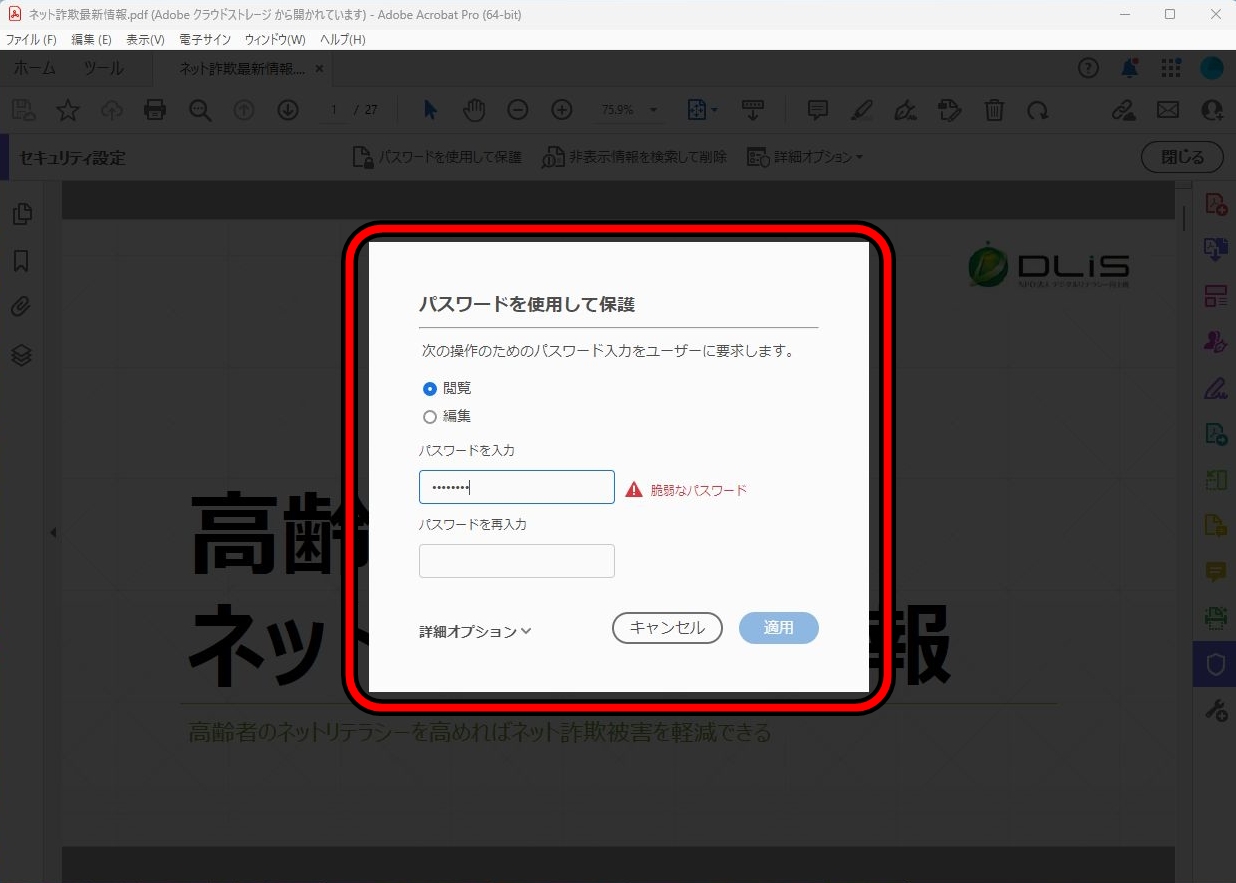
取引先への見積書や請求書、社外秘の企画書、あるいはマイナンバーなどの個人情報を含む重要書類を送る際、最も手軽で確実な情報防衛策となるのが「PDFの暗号化」です。ビジネスシーンにおいて、かつて慣習化していた「パスワード付きZIPファイルとパスワードの別送(通称:PPAP)」はセキュリティ上の脆弱性から各省庁や主要企業で相次いで廃止され、2026年の現在では文書そのものに直接アクセス制御を施す手法がグローバル標準となりました。
とはいえ、「月額料金のかかるAdobe Acrobatを契約していない」「WindowsやMacの標準機能だけで安全に暗号化できるのか分からない」「ネット上の無料変換サイトに機密文書をアップロードするのは危険ではないか」と悩むビジネスパーソンは後を絶ちません。専用ソフトを購入せずとも、手持ちのOS機能や普段使っているOfficeソフトだけで、軍用レベルの強固な暗号化を施すことは十分に可能です。日常の実務を即座に安全化する最短手順と、情報セキュリティの盲点を徹底的に解き明かします。
📌 【この記事の重要ポイントまとめ】
- 要点1:高額な専用ソフトを契約しなくても、Windows標準のOffice機能やMacの「プレビュー」アプリを使えば完全無料で安全なPDF暗号化が可能。
- 要点2:ブラウザ経由の「無料PDF暗号化ツール」は機密データが外部サーバーへ送信されるリスクがあり、企業のコンプライアンス違反に直結する。
- 要点3:開くための「閲覧パスワード」と改ざんを防ぐ「PDFセキュリティ制限(権限パスワード)」の違いを理解し、正しい運用体制を築くことが最大の情報漏洩対策。
【2026年最新】専用ソフトなしでPDFにパスワードをかける全手法比較
PDFへのパスワード付与は、使用する端末や保有しているアプリケーションによって最適なアプローチが明確に分かれます。「PDFパスワード設定無料」を謳うツールはネット上に無数に存在しますが、企業実務やプライバシー保護の観点では「データが端末外に送信されないローカル完結型」であることが絶対条件です。代表的な手法のセキュリティ強度、コスト、作業効率を客観的な指標で比較検証します。
| 設定手法・ツール | 暗号化強度・処理方式 | 導入コスト | 編集部の見解・安全性評価 |
|---|---|---|---|
| Microsoft Office (Word / Excel) | 標準AES-128bit以上 (完全ローカル処理) | 実質無料 (Office既存環境) | 極めて高い。元ファイルからPDF出力する段階で暗号化可能。ビジネス現場で最もミスが少ない推奨ルート。 |
| Mac「プレビュー」 (macOS標準機能) | AES-128 / 256bit (完全ローカル処理) | 完全無料 (OS標準搭載) | 最高水準。すでに完成しているPDFに対してOS機能だけで瞬時にパスワード設定が可能。Macユーザーの最適解。 |
| iPhone標準機能 (ファイル / ショートカット) | OS内部暗号化 (完全ローカル処理) | 完全無料 (iOS標準搭載) | 高評価。出先や現場で急ぎの際に役立つ。設定箇所に特有のクセがあるものの、外部アプリ不要で安全性が高い。 |
| Adobe Acrobat Pro (公式有料版) | AES-256bit (高度な権限制御) | 月額サブスクリプション (約2,000円〜/月) | 業界最高峰。閲覧制限だけでなく「印刷不可」「テキスト抽出禁止」など粒度の細かい権限分離が必須な大企業向け。 |
| オンラインWeb変換ツール (無料暗号化サイト) | サーバー側処理 (外部送信必須) | 完全無料 | 利用禁止を推奨。社外サーバーにファイルを送信する構造上、機密漏洩やシャドーITのリスクが極めて高い。 |
比較データから浮き彫りになるのは、「完成した既存のPDFを単体で暗号化できるOS標準機能」を備えているMacに対し、Windows 11単体では標準ビューアー(Microsoft Edge等)に暗号化書き出し機能が存在しないというプラットフォーム間の差異です。そのためWindows環境下では、文書作成元であるOfficeソフトを活用するか、オープンソースの信頼できるローカル暗号化ツールを活用する論理的な組み立てが欠かせません。
【Windows・Mac・スマホ別】今すぐできる最短パスワード設定手順
「今すぐ取引先に送らなければならない」という切迫したビジネス現場に向け、余計なダウンロードや登録を一切挟まずに最短で完結する手順をOS別に整理しました。
1. Windows環境:Word・Excelから直接暗号化して保存する
Windows 11で最も安全かつ確実なのは、文書作成の最終工程である「名前を付けて保存」の画面から暗号化をかける手法です。Word文書PDF暗号化やExcelからPDFパスワードを付与する作業は、わずか4クリックで完了します。
手順は極めてシンプルです。作成したファイルを前にして、画面左上の「ファイル」>「名前を付けて保存」を選択します。ファイルの種類を「PDF(*.pdf)」に変更した瞬間、保存ボタンのすぐ左隣に「オプション...」というボタンが出現します。このボタンをクリックし、ダイアログ最下部にある「ドキュメントをパスワードで暗号化する」にチェックを入れて「OK」を押します。任意のパスワードを2回入力して確定すれば、作成と同時に暗号化されたPDFが出力されます。
2. Mac環境:「プレビュー」アプリで既存PDFに瞬時に鍵をかける
Macプレビューパスワード保護の利便性は、主要OSの中でも群を抜いています。既にPDF化されているファイルであっても、標準アプリだけで一瞬にして強固な防御壁を築くことが可能です。
対象のPDFファイルを右クリックし、「プレビュー.app」で開きます。上部メニューバーの「ファイル」>「書き出す...」をクリックします。表示された保存画面の下部に「暗号化」というチェックボックスが存在するため、これにチェックを入れます。パスワード入力欄が表示されたら設定したい文字列を入力し、「保存」を押すだけで完了です。macOS Monterey以降ではデフォルトで強力なAES暗号化が適用されるため、セキュリティ面での隙がありません。
3. iPhone環境:「ファイル」アプリと「プリント」機能を連携させる
出先で急ぎiPhoneでPDFパスワードを設定しなければならない場合、追加アプリをApp Storeからインストールする必要はありません。iOSの共有シートに組み込まれた隠れた標準機能を用います。
PDFを開いた状態で「共有」ボタンをタップし、メニュー一覧から「プリント」を選択します。印刷プレビュー画面が表示されたら、プレビュー画像を指でピンチアウト(2本指で広げる拡大ジェスチャー)します。すると全画面表示に切り替わり、再度右上に「共有」ボタンが現れるためタップします。一覧の「ファイルに保存」を選ぶ際、画面中央付近に表示される「セキュリティオプション」や「パスワードを設定」から暗号化を付与できます。iOSのバージョンによって名称配置が若干異なりますが、「共有 > プリント > 拡大 > 保存」という裏技的フローを把握しておけば、機密保持が外出先でも成立します。
無料オンラインツールの罠|現場セキュリティ担当者が警告する情報漏洩リスク
検索エンジンで「無料PDF暗号化ツール」と入力すると、ブラウザ上でPDFをドラッグ&ドロップするだけでパスワードを設定してくれる海外製Webサービスが上位に数多く表示されます。しかし、セキュリティアナリストや情報システム部門の担当者は、この安易な選択に強く警鐘を鳴らしています。
独立行政法人情報処理推進機構(IPA)が公表するセキュリティガイドラインにおいても、クラウドサービスへの機密情報アップロードに伴う「シャドーIT」の危険性は繰り返し指摘されています。Webブラウザ型の無料変換ツールを利用するということは、「自社の重要な契約書や顧客リストを、管理者の実態が不明瞭な海外の第三者サーバーに自ら送信・保管させている」行為にほかなりません。
多くの無料サービスは利用規約の奥深くに「アップロードされたデータは一定期間後に自動削除される」と記載していますが、通信経路の盗聴リスクや、サーバー側の脆弱性によるデータ漏洩事故が起きた場合、サービスの運営企業は何ら責任を負わない免責条項を設けているのが実態です。実際、2024年から2025年にかけて、海外の無料文書変換サーバーのバックエンド設定ミスにより、数百万件規模のPDFファイルがインターネット上に公開状態となっていたインシデントが国内外で報道されています。「手軽だから」という一瞬の油断が、企業の社会的信用を失墜させる致命的な情報漏洩へと直結するのです。
【実態検証】ビジネス現場で多発する「PDF暗号化」の失敗劇とユーザーの苦悩
SNSや企業の法務・総務コミュニティを調査すると、PDFのセキュリティ設定にまつわる深刻な実務トラブルが頻発している実態が浮かび上がります。
特に混乱を招いているのが、「PDF閲覧パスワード設定(開くためのパスワード)」と「PDFセキュリティ制限(権限パスワード)」の混同です。あるIT企業で起きた実例では、新任の営業担当者が「権限パスワード」のみを設定した見積書をクライアントに送付しました。担当者は「パスワードをかけた」と思い込んでいましたが、権限パスワードは印刷やテキストコピーを制限するものであり、閲覧自体には何のロックもかかりません。結果として、閲覧パスワードが空白のまま機密文書が取引先の誰でも読める状態で放置されるという初歩的ミスが発生しました。
また、セキュリティを意識するあまり「パスワードを複雑にしすぎて社内保管キーを紛失し、自社のマスターデータを二度と開けなくなった」「別送メールにパスワードをそのまま貼り付け、PPAPの形骸化した悪習を繰り返していた」といった声も知恵袋や5ちゃんねるの実務板に無数に投稿されています。暗号化は「かけた側」が正しい知識を持たなければ、自らの業務を麻痺させる諸刃の剣となるのです。
プロが指南する安全な運用ルール|PDFパスワード解除方法と強固なセキュリティ構築
どれほど強固に暗号化しても、パスワードの選定や運用に穴があれば防御は容易に突破されます。近年のGPU(画像処理半導体)の進化により、単純な英数字8桁程度のパスワードであれば、一般的なPC環境であってもブルートフォース攻撃(総当たり解析)により数十分から数時間で解読されてしまう計算結果が報告されています。
ブルートフォースを無力化する「パスフレーズ」の思想
情報漏洩対策PDF保護を万全にするためには、意味のない短い英数字の羅列よりも、「複数の単語を組み合わせた16文字以上のパスフレーズ」を採用するのが国際的なベストプラクティスです。例えば「Tokyo-Blue-Sky-2026!」のように、辞書攻撃を受けにくい複合フレーズを設定することで、総当たり攻撃にかかる試行時間は数百年単位へと跳ね上がります。
PDFパスワード解除方法の実態と合法的手段
「設定したパスワードを忘れてしまった」というトラブルにおいて、正規のPDF閲覧パスワード設定が施されたファイルを公式な裏道で復元する手段は存在しません。AES-256で暗号化されたPDFは、パスワードが一致しない限り数学的に復号が不可能です。ネット上で散見される「PDFパスワード解除ツール」の多くは、旧式の「40bit RC4暗号」や「印刷制限のみ(権限パスワード)がかかったファイル」の制限を外すものであり、強固な閲覧パスワードを即座に消去できる魔法のツールではありません。万一の紛失に備え、元データ(WordやExcelの原本)は社内の厳密にアクセス制御された安全なドライブに暗号化前の状態でアーカイブしておく体制が不可欠です。
【プロの結論】導入すべき人と慎重になるべき人の判断基準
組織や個人のセキュリティ成熟度に応じて、採用すべき暗号化アプローチは明確に異なります。
- OS・Office標準機能で十分な層:個人事業主、中小企業、社外への一般的な見積・請求業務。余計なコストをかけず、OfficeやMacプレビューのローカル暗号化を徹底するだけで、一般的なビジネス上の法的責任と機密保持義務は十分にクリアできます。
- 有償のAdobeAcrobatパスワード設定を導入すべき層:印刷物の不正流通を防ぎたい出版・デザイン業界、知財文書や開発コードを扱う製造業、および厳密なフォレンジック対応が求められる上場企業。閲覧制限にとどまらず、「高解像度印刷の禁止」「アクセシビリティ読み上げ以外のテキスト抽出禁止」など、きめ細やかな権限制御が必要な場合はプロツールの導入が合理的です。
- 最も慎重になるべき(やってはいけない)運用:「無料暗号化サイト」への依存と、「パスワードを同じメールの返信で送る」形骸化運用。これは心理的な「やったつもり」を生み出すだけであり、監査やセキュリティ認証の現場では最も重い是正勧告の対象となります。
【pdf に パスワード を かける】に関するよくある質問(FAQ)
Q1:完全無料で、一切危険のないPDF暗号化ツールは存在しますか?
A1:はい。最も安全なのは、サードパーティ製ツールを介さず「Macの標準プレビュー機能」や「Microsoft Word / Excelのエクスポートオプション」を利用することです。これらは通信を一切発生させず、お使いのパソコン内部だけで暗号化処理が完結するため、情報流出の危険が理論上ゼロです。
Q2:すでに作成済みのPDFが手元にあります。Windows 11だけで無料暗号化できますか?
A2:Windows 11の標準ビューアーには直接パスワードを追加する機能がありません。作成済みのPDFしかない場合は、Wordで「ファイルを開く」からPDFを読み込んでWord形式に変換し、保存時に再度パスワード付きPDFとして書き出すか、オープンソースで定評のあるローカル専用フリーソフト(通信を遮断して利用可能)を活用するのが安全な迂回策です。
Q3:PDFにかけたパスワードを解除して、通常のPDFに戻すにはどうすればよいですか?
A3:正しいパスワードを知っている状態であれば簡単です。Macの「プレビュー」で暗号化PDFを開いてパスワードを入力後、再度「ファイル」>「書き出す」を選び、「暗号化」のチェックを外して保存すればパスワードは解除されます。Windowsのブラウザ等で開いた場合も、正しいパスワードで開いた後に「印刷」>「PDFとして保存」を実行することでロックを外したファイルを複製できます。
Q4:パスワードを取引先に伝える際、メール以外にどのような手段を使うべきですか?
A4:同一経路(同じメールスレッド)でのパスワード送付は盗聴に対して無防備です。電話、SMS、チャットツール(Teams、Slack等)、あるいは「事前取り決めの共通ルール(プロジェクトコード+日付など)」を用いて別ルートで伝達するのが2026年における標準的なセキュリティリテラシーです。
まとめ:手軽さとリスクの天秤|確実な情報漏洩対策PDF保護のために
デジタルデータのやり取りがビジネスの生命線となった現在、PDFにパスワードをかける行為は単なる事務作業ではなく、企業としての社会的信頼を担保するための防波堤です。高価なソフトウェアを導入せずとも、日常的に使用しているOfficeソフトやOSの標準機能に目を向ければ、強固な防御壁は今すぐ無償で構築できます。
重要なのは、便利に見える「オンラインの無料サービス」に安易に頼らないリテラシーと、「閲覧パスワード」と「権限制御」の役割を正しく切り分ける知識です。手元の端末で完結する安全な暗号化フローを一度マスターし、情報漏洩のリスクを根本から遮断する盤石なセキュリティ習慣を確立してください。 (出典: pdf に パスワード を かける(Yahoo!ニュース))
