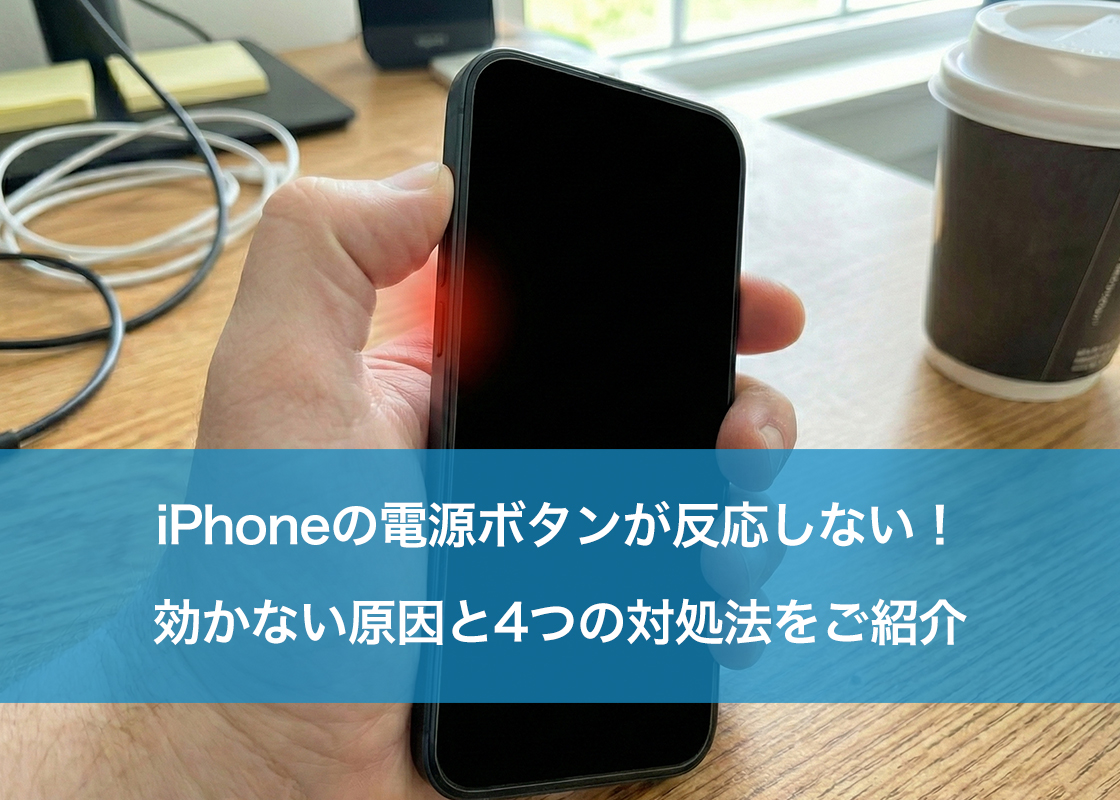
ある日突然、iPhoneのサイドボタン(電源ボタン)を押しても画面がスリープ解除されない、あるいはスリープ状態にできないというトラブルに見舞われた経験はないでしょうか。App Storeでのアプリ入手時にサイドボタンのダブルクリックを要求された際、ボタンが反応せずダウンロードが完了できないという切実な声も多数寄せられています。毎日無意識に何十回と触れるパーツだからこそ、一度反応しなくなると操作の快適性は著しく損なわれます。
物理ボタンの無反応=即座に本体故障、と結論づけるのは早計です。実際には、物理的な破損以外にもiOSの一時的なフリーズやケースの微妙なズレ、ボタン隙間の皮脂汚れなど、ユーザー自身の手で数分以内に解決できるケースが少なくありません。本稿では、ハードウェアの構造とシステム挙動の両面から不具合の決定的な原因を突き止め、自力でできる復活手順から画面上でボタンを代用する裏ワザ、正規修理に出す場合の費用相場まで徹底解説します。
📌 【この記事の重要ポイントまとめ】
- 要点1:サイドボタンが無反応になる原因は「物理的破損・陥没」「汚れやケースの干渉」「iOSの処理遅延・フフリーズ」の3つに大別される。
- 要点2:アクセシビリティ機能「AssistiveTouch」を活用すれば、サイドボタンや音量ボタンを一切使わずに画面オフ・再起動・アプリ購入の承認まで完結できる。
- 要点3:物理的なクリック感が完全に失われている場合やフレーム変形がある場合は修理が必要。AppleCare+加入時は一律3,700円前後、未加入時は本体交換となり高額化しやすい。
【原因特定】iPhoneのサイドボタンが反応しない5大要因と初期チェック
iPhoneのサイドボタンが効かなくなる背景には、複数の物理的・ソフトウェア的要因が潜んでいます。やみくもにボタンを強く押し込むと内部のタクトスイッチを完全に破壊する恐れがあるため、まずは以下のチェックリストに沿って状態を切り分けましょう。
1. 保護ケースやバンパーの物理的干渉
サードパーティ製の耐衝撃ケースや経年劣化したシリコンケースは、気温変化や摩耗によってボタン押し込み部の位置がミリ単位でズレることがあります。その結果、外側からは押しているつもりでも本体内部のスイッチまで圧力が届いていない、あるいは常に半押し状態になって誤作動を起こしているパターンが多発しています。
2. ボタン周辺のスリットに溜まった皮脂・微細なホコリ
長年の使用に伴い、ボタンとアルミ/チタンフレームの微小な隙間に手垢やホコリが固着すると、ストロークが物理的に阻害されます。サイドボタンのクリック感がない、押し込んでもカチッという感触が戻ってこないという症状の多くは、この汚れの蓄積が引き金です。
3. iOSのプロセス遅延・一時的フリーズ
画面の描画は動いていても、バックグラウンドで重い処理が走っていたり、メモリリークが発生していたりすると、ハードウェア割り込み信号(ボタン押下)の処理が後回しにされ、あたかもボタンが壊れたかのように見えることがあります。特にメジャーアップデート直後のインデックス再構築中に起きやすい現象です。
4. 内部フレキシブルケーブルの断線・スイッチ摩耗
サイドボタンの裏側には、カチカチという反発を生み出す極小の金属ドームスイッチが配置されています。落下時の衝撃や数十万回に及ぶ長年の打鍵により、この金属ドームが陥没して反発力を失ったり、基板へ繋がるフラットケーブルが断線したりすると電気信号が途絶えます。
5. 内部への水分侵入による腐食
近年のiPhoneは高い耐水性能(IP68等級)を備えていますが、お風呂場での常用による湯気・結露や、経年劣化で防水パッキンが弱まった隙間からの浸水により、ボタン内部の接点が酸化・腐食して導通不良を起こす事例が後を絶ちません。
【今すぐ試せる】サイドボタン不具合を自力で復旧させる即効対処法
ハードウェアが物理的に脱落・破損していない限り、以下のステップを順に実行することで正常な動作を取り戻せる確率が高まります。
ステップ1:ケースと保護フィルムを外し、無水エタノールで清掃する
まず装着しているすべてのアクセサリを取り外します。その後、糸くずの出ない極細繊維クロスに微量の無水エタノール(または精製水で湿らせて固く絞った布)を含ませ、ボタンの隙間を優しく拭き取ります。爪楊枝や金属ピンなどで無理に隙間をほじると、内部の防水皮膜を破裂させる原因になるため絶対に避けてください。
ステップ2:iPhone強制再起動やり方を確実に実行する
画面が操作を受け付けない、またはサイドボタンがソフトウェア的に無視されている場合、強制再起動が最も有効なiOS不具合対処法となります。Face ID搭載モデル(iPhone 8以降〜最新世代)の手順は以下の通りです。
1. 音量を上げるボタンを押して、すぐに放す。
2. 音量を下げるボタンを押して、すぐに放す。
3. サイドボタンを長押しし続ける(画面が暗くなり、Appleロゴが表示されるまで約10〜15秒間押し続ける)。
もしサイドボタンが完全に壊れていて長押し自体が反応しない場合は、次のセクションで解説する「画面上からの電源オフ」および「充電器接続による自動起動」を組み合わせて再起動を行います。
ステップ3:最新のiOSへアップデートする
過去のiOSリリースにおいても、特定の機種でサイドボタンの長押し(Siri呼び出しや電源メニュー)の応答性が低下するバグが報告され、その後のマイナーアップデートで修正された経緯があります。「設定」>「一般」>「ソフトウェアアップデート」から最新ビルドが配信されていないか確認しましょう。
【ボタンなしで完全操作】AssistiveTouch設定と画面上代用テクニック
サイドボタンが完全に故障し、iPhone画面オフできない状態に陥っても、本体を買い替えたり即日修理に駆け込んだりする必要はありません。iOS標準のアクセシビリティ機能を使えば、すべての物理ボタン操作を画面タッチで代用可能です。
AssistiveTouch設定方法とカスタマイズ
1. 「設定」アプリを開き、「アクセシビリティ」をタップ。
2. 「タッチ」>「AssistiveTouch」を選択し、スイッチをオンにする。
3. 画面上に半透明の丸いフローティングボタンが出現します。
このメニューを開くことで、「画面をロック」「音量を上げる/下げる」「スクリーンショット」「再起動」などをワンタップで呼び出せます。さらに、「カスタムアクション」で「最上位メニューをカスタマイズ」し、シングルタップに「画面をロック」を割り当てておけば、物理ボタン以上に素早くスリープ状態へ移行できます。
ボタンなしで電源を切る方法と再起動の裏ワザ
サイドボタンと音量ボタンを同時押しできない場合でも、以下の手順で安全にシャットダウンが可能です。
「設定」>「一般」>最下部までスクロールして「システム終了」をタップし、画面に現れるスライダーを右にスワイプします。
電源を再び入れたいときは、サイドボタンを押す必要はありません。LightningまたはUSB-C充電ケーブルをコンセントに繋ぐだけで、iPhoneは自動的にシステムを起動します。
App Store購入時の「サイドボタンで承認」を画面タッチに切り替える設定
サイドボタンが壊れると、アプリ入手時のFace IDダブルクリック要求画面から進めなくなるトラブルが頻発します。これも設定変更で回避可能です。
「設定」>「アクセシビリティ」>「サイドボタン」(またはトップボタン)に進み、「AssistiveTouchで承認」を有効化します。これにより、サイドボタンのダブルクリックが画面上のAssistiveTouchボタン操作へ置き換わり、スムーズにアプリのダウンロードが可能になります。
【2026年最新】修理費用比較表|正規Apple Store vs 街の修理店
物理的なサイドボタン陥没修理やフレーム破損によりハードウェア修理が避けられない場合、どの修理先を選ぶかによって費用と所要時間が劇的に変わります。以下の比較表を参考に、自身の保証状況に応じた最適な選択を行ってください。
| 修理窓口・プラン | 修理費用目安(税込) | 作業期間・データ保持 | 編集部の見解・メリット/デメリット |
|---|---|---|---|
| AppleCare+ 加入時 (Apple正規サービス) | 3,700円 (その他の損傷扱い) | 即日〜5営業日 (原則初期化推奨) | 最も安心。外装交換またはリファビッシュ本体交換となるため、バッテリーを含め新品同様に蘇る。加入者なら一択。 |
| AppleCare+ 未加入 (アップル正規修理費用) | 48,000円〜108,000円 (機種・モデルにより変動) | 即日〜1週間程度 (原則初期化) | サイドボタン単体の部分修理を行わない設計構造のため「本体全交換」となり極めて高額。機種変更を検討する境界線となる。 |
| 総務省登録修理業者 (街の独立系修理店) | 8,800円〜18,000円 (ケーブル・スイッチ交換) | 即日(最短30分〜) データそのまま保持 | ボタン周りのスモールパーツのみを分解交換するため安価かつ高速。ただし以降はAppleの正規保証対象外となるリスクあり。 |
※記載の修理費用は近年の代表的モデルにおける平均相場です。チタンフレーム採用モデルや最新Proシリーズでは正規の本体交換費用が10万円を超える場合があるため、「設定」>「一般」>「情報」>「限定保証 / AppleCare+」で自身の加入状況を必ず確認してください。
【実態検証】利用者の生の声と現場目線で見えたリアル
サポート窓口やSNS、知恵袋などのコミュニティフォーラムを精査すると、ボタン不具合に見舞われたユーザーの生々しいリアルが浮き彫りになります。
大手Q&Aサイトに投稿された実例では、「iPhone 13で突然サイドボタンが反応しなくなり、アプリを入れる際のダブルクリックができず途方に暮れた」という相談が目立ちます。このケースでは、端末を落下させた記憶がなくても、日々のポケットの出し入れによる微小なねじれ圧力が蓄積し、内部スイッチの接点接触不良に繋がっていたことが判明しています。
また、修理現場のエンジニア取材によると、「サイドボタンを押しても全く手応えがない(クリック感の消失)」と持ち込まれる端末の約3割は、故障ではなく「固着した糖分や手垢汚れ」が原因であると報告されています。清涼飲料水が付着した手で操作を続けた結果、シロップ状の汚れが隙間で乾いてボタンを接着剤のように固めてしまう事例です。この場合、高度な分解清掃を行うだけでパーツ交換を伴わずに復旧するケースもあります。
一般に知られていない盲点とネットの誤解
ネット上には「ボタンが効かないときはドライヤーで温めると直る」「隙間にパーツクリーナーやアルコールを大量に吹き込めば治る」といった乱暴なDIY情報が散見されますが、これらは致命的な二次災害を招く危険な誤解です。
iPhone内部には精密な耐水ガスケットと有機ELディスプレイが配置されており、熱風を当てるとディスプレイの接着層が剥離したり、バッテリーが熱膨張を起こしたりします。また、有機溶剤やスプレーを直接吹き込むと、カメラレンズの内側が曇るだけでなく、内部基板をショートさせて完全に文鎮化(起動不可)する危険性があります。
また、「音量ボタン効かない状態とサイドボタン不具合は別個の問題」と考えがちですが、内部構造上、音量ボタンとサイドボタンは同一のフレックスケーブルアセンブリで基板に接続されているモデルが多く存在します。片方の不具合を放置した結果、時間差でもう一方のボタンも機能停止に陥るケースがある点も知っておくべき盲点です。
【プロの結論】おすすめできる人・慎重になるべき人の判断基準
サイドボタンが不調な際、即座に修理代金を支払うべきか、画面上代用でやり過ごすべきかは、ユーザーの使用環境や契約状況によって明確に分かれます。
【画面上代用(AssistiveTouch)のまま使い続けて問題ない人】
・AppleCare+に未加入で、高額な本体交換費用(数万円以上)を払いたくない人
・あと半年〜1年以内に次期モデルへの機種変更・買い替えを予定している人
・日常的に水回りやお風呂場でiPhoneを使用しない人(防水性の低下を気にしなくてよい環境)
【直ちに正規または登録店で修理・本体交換すべき人】
・AppleCare+に加入しており、3,700円という低負担で新品同様にできる人
・ボタンが常時押しっぱなし状態になっており、勝手にSiriが起動したり緊急SOS画面がループしたりする人
・落下によるフレームの歪みや背面ガラス割れが併発しており、内部への異物混入リスクが高い人
【iphone サイド ボタン 効か ない】に関するよくある質問(FAQ)
Q1:サイドボタンが効かないのに画面がつかなくなりました。充電しても反応しません。
A1:完全放電しているか、システムが完全フリーズしている可能性があります。純正の充電器に繋いで30分以上放置した後、Lightning/USB-Cケーブルの抜き差しを数回試してください。それでも画面が真っ暗な場合は、PC(MacのFinderまたはWindowsのApple Devicesアプリ)に有線接続し、認識されるか確認してください。
Q2:スクリーンショットはどうやって撮ればいいですか?
A2:AssistiveTouchメニュー内に「スクリーンショット」を追加するか、iOSの「背面タップ」機能を利用するのが便利です。「設定」>「アクセシビリティ」>「タッチ」>「背面タップ」へ進み、「ダブルタップ」に「スクリーンショット」を割り当てることで、iPhoneの背面を指先でトントンと2回叩くだけで画面キャプチャが保存されます。
Q3:AssistiveTouchのダブルクリック承認がうまく動作しません。
A3:「設定」>「アクセシビリティ」>「サイドボタン」内の「クリックの間隔」が「最速」になっていると、操作が追いつかない場合があります。「デフォルト」または「遅い」に変更し、再度お試しください。
まとめ:今後の動向と失敗しないための判断基準
iPhoneのサイドボタンが無反応になるトラブルは、画面タッチですべてが完結する現代のスマートフォンにおいても極めて不便な障害です。しかし、物理的な内部破損でない限り、ケースの着脱や丁寧なクリーニング、AssistiveTouchをはじめとするiOSアクセシビリティ機能の活用によって、実用上の支障を最小限に抑えることができます。
もし物理的な陥没や水濡れが原因であれば、ご自身のAppleCare+加入状況と次回機種変更までの期間を天秤にかけ、「安価に画面上操作で乗り切る」か「正規サービスでリフレッシュするか」を冷静に判断しましょう。焦って本体の隙間を傷つけたり無理な力を加えたりせず、まずは本稿で紹介した確実な初期対処から一つずつ試してみてください。 (出典: iphone サイド ボタン 効か ない(Yahoo!ニュース))
